Doprecyzowanie dostępności planera
Prosta technika, która pozwala blokować czas w planerze bez blokowania planowania wewnętrznego, tworzyć wiele okien dostępności w ciągu jednego dnia oraz zarządzać dostępnością na bieżąco z poziomu kalendarza.
Interfejs tworzenia/edycji planera pozwala ustawić jedno okno dostępności każdego dnia:
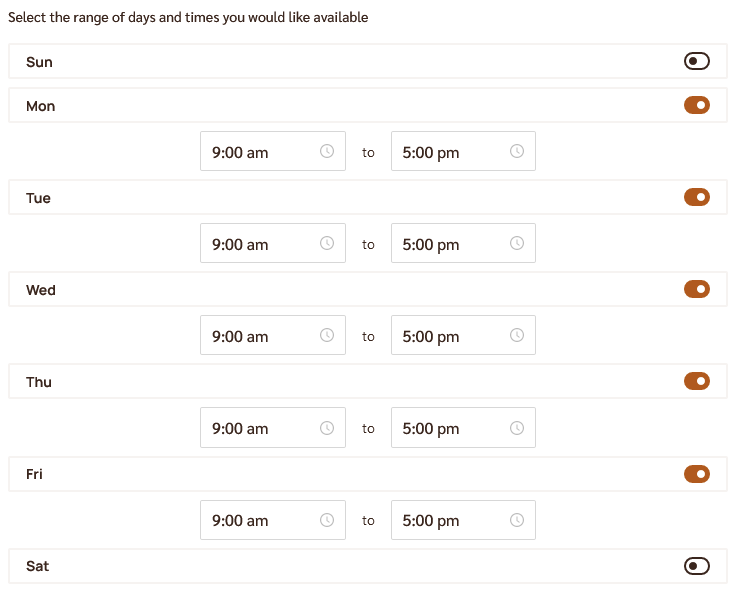
Jeśli potrzebujesz większej elastyczności, oto technika, która pozwoli Ci
- Blokować czas w planerze bez blokowania tego czasu dla planowania wewnętrznego
- Tworzyć wiele okien dostępności w ciągu jednego dnia
- Ustawiać dostępność na bieżąco bezpośrednio z poziomu kalendarza
-
Utwórz nowy kalendarz
Na jednym ze swoich kont Microsoft lub Google utwórz nowy kalendarz i nadaj mu nazwę taką jak “blokada planera”.
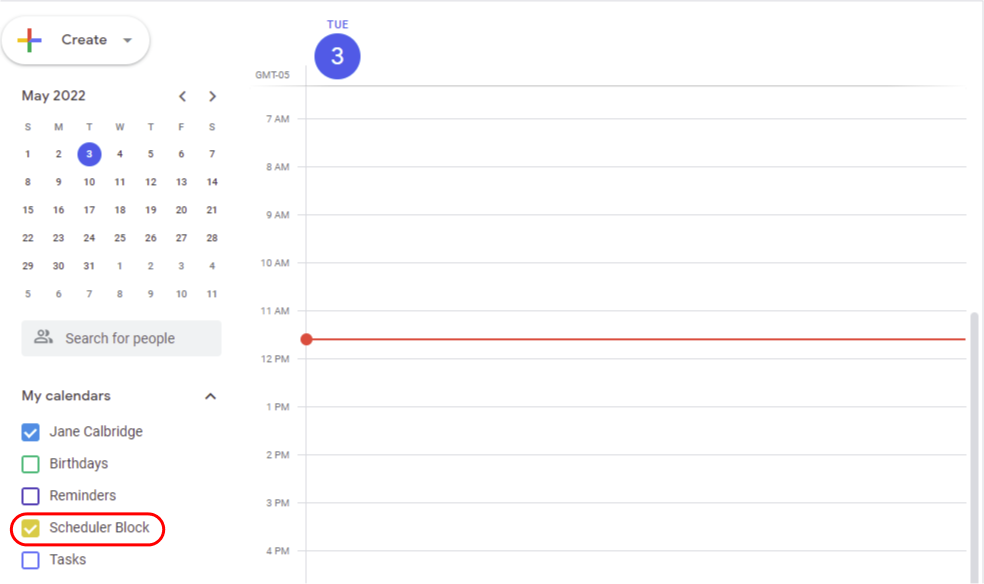
Kalendarz “Blokada planera” dodany do konta Google. -
Dodaj nowy kalendarz do swojego planera
Edytuj swój planer i dodaj kalendarz do listy innych kalendarzy do sprawdzenia:
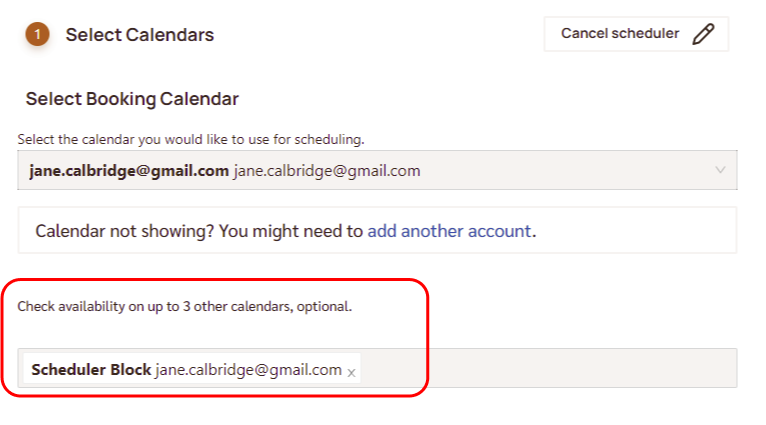
Kalendarz “Blokada planera” wymieniony wśród innych kalendarzy do sprawdzenia przez planer. -
Zarządzaj dostępnością bezpośrednio z poziomu kalendarza
Możesz teraz blokować czas w swoim planerze bez blokowania rzeczywistego kalendarza, po prostu dodając do kalendarza wydarzenie oznaczone jako zajęte:
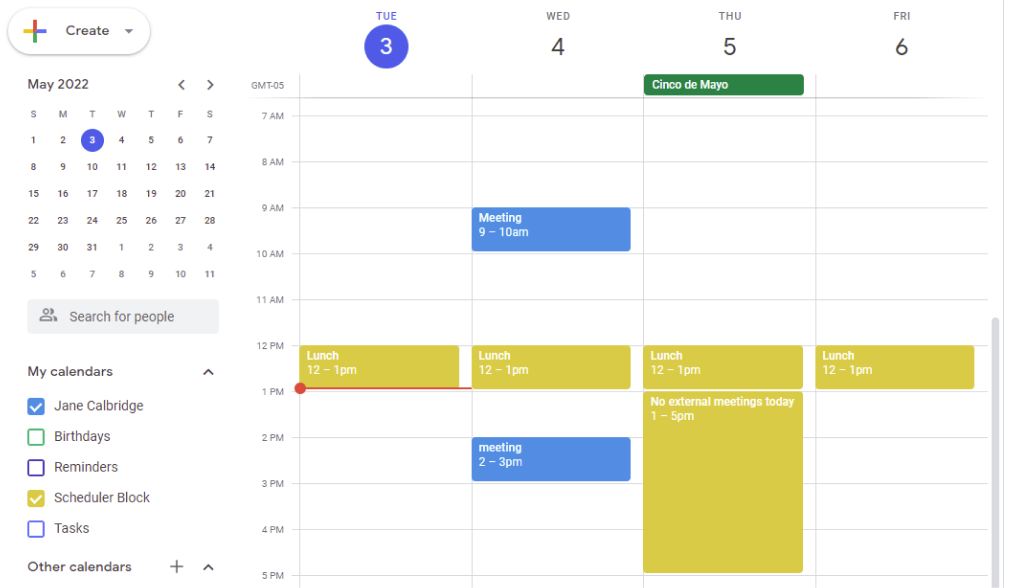
Przedziały wypełnione złotymi wydarzeniami są zablokowane w planerze, ale nie w podstawowym kalendarzu użytkownika widocznym dla wewnętrznych współpracowników.