Dostosuj adres e-mail swojego asystenta
Umieść swojego asystenta planowania AI we własnej domenie. Zamiast wspólnego adresu CalendarBridge Twój asystent wysyła i odbiera pocztę z adresu, który wybierzesz — np. Ava <ava@ai.yourcompany.com> — w pełni uwierzytelnionego za pomocą DKIM i SPF.
Własny adres jest dostępny w planach Pro dla kont indywidualnych. Administratorzy organizacji mogą ustawić go w dowolnej konfiguracji asystenta organizacji na stronie Asystent AI organizacji — panel i kroki są identyczne. W innych planach panel wyświetla zachętę do przejścia na wyższy plan.
Potrzebujesz dwóch rzeczy: utworzonej wcześniej konfiguracji asystenta (zobacz pierwsze kroki z asystentem AI) oraz dostępu do ustawień DNS swojej domeny u rejestratora (GoDaddy, Cloudflare, Namecheap, Squarespace lub gdziekolwiek znajduje się Twoja domena).
Wybierz adres swojego asystenta
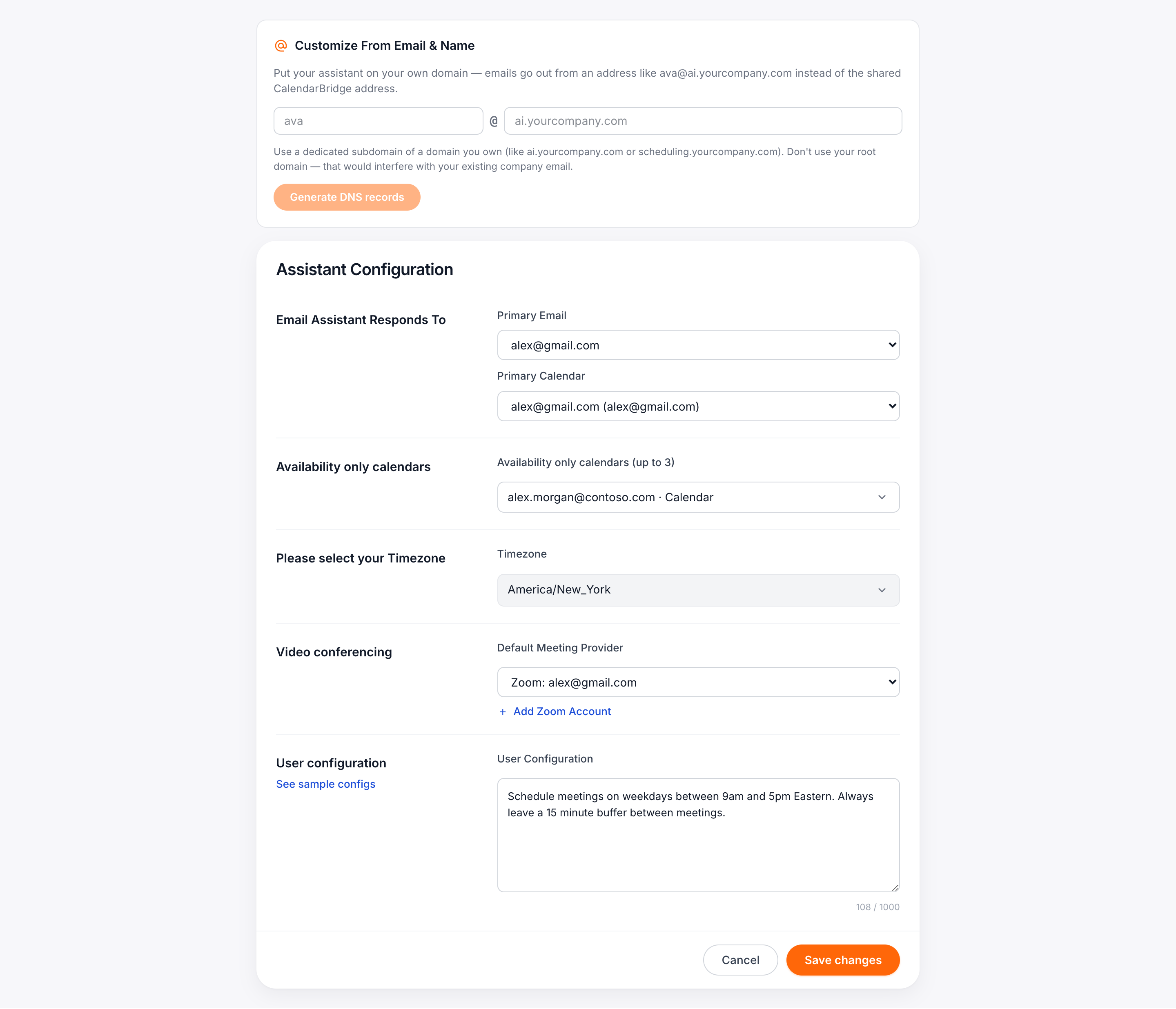
Przejdź do Asystent AI w pulpicie i kliknij Dostosuj e-mail na karcie swojego asystenta (lub Edytuj — panel Dostosuj adres i nazwę nadawcy znajduje się u góry strony edycji).
Wpisz adres, który chcesz:
- Część przed @ to nazwa skrzynki Twojego asystenta —
ava,scheduling,assistant, cokolwiek chcesz (małe litery, cyfry, kropki, myślniki i podkreślenia). - Domena musi być dedykowaną subdomeną domeny, którą posiadasz, np.
ai.yourcompany.comlubscheduling.yourcompany.com.
Kliknij Wygeneruj rekordy DNS. CalendarBridge utworzy tożsamość e-mail dla Twojej subdomeny i pokaże rekordy DNS, które musisz dodać.
Dodaj rekordy DNS u swojego rejestratora
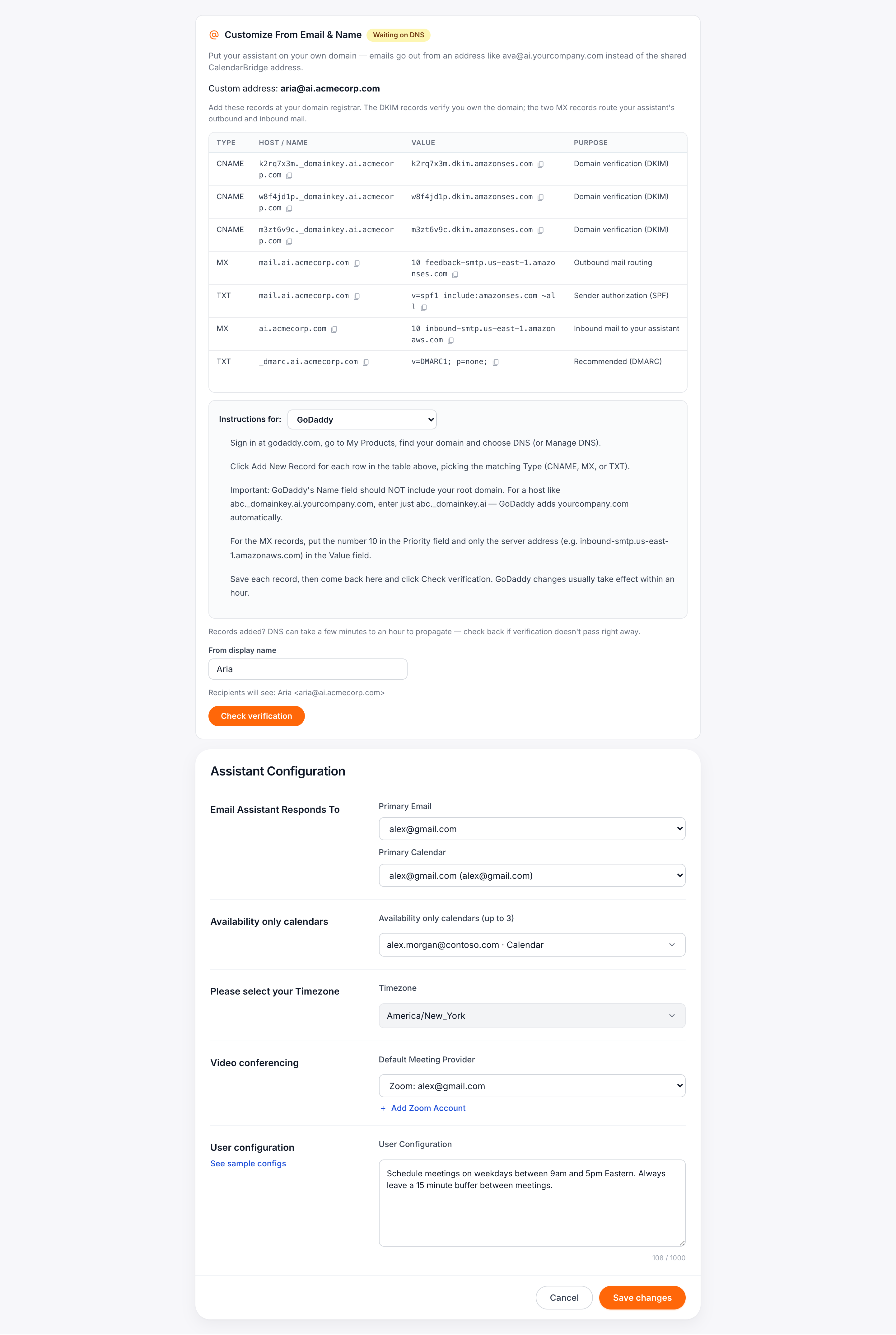
Panel wyświetla każdy rekord z przyciskiem kopiowania:
- 3 × CNAME — klucze DKIM, które potwierdzają, że domena należy do Ciebie, i kryptograficznie podpisują pocztę Twojego asystenta.
- MX + TXT na
mail.<Twoja subdomena>— routing poczty wychodzącej i autoryzacja SPF. - MX na Twojej subdomenie — kieruje odpowiedzi z powrotem do Twojego asystenta.
- TXT
_dmarc— zalecany rekord zasad DMARC.
Poniżej tabeli wybierz swojego rejestratora z listy rozwijanej Instrukcje dla, aby otrzymać ponumerowane kroki dla tego dostawcy: GoDaddy, Cloudflare, Namecheap, Squarespace / Google Domains lub ogólny przewodnik dla każdego innego.
abc._domainkey.ai.yourcompany.com wpisz tylko abc._domainkey.ai). W Cloudflare rekordy CNAME muszą być ustawione na „DNS only” (szara chmurka) — rekordy z włączonym proxy nigdy nie przejdą weryfikacji.Zweryfikuj i ustaw nazwę nadawcy
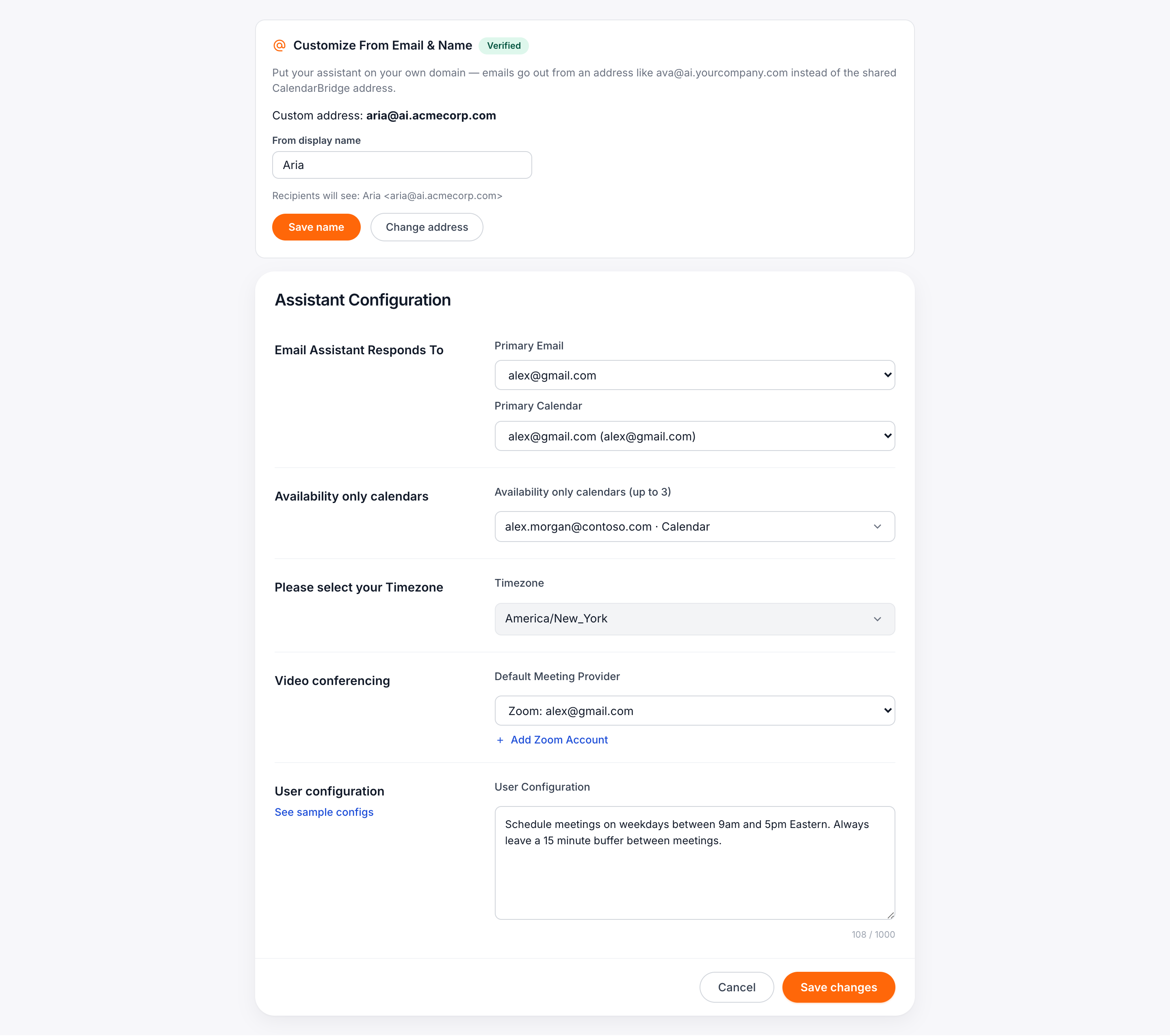
Gdy rekordy są już zapisane u rejestratora, kliknij Sprawdź weryfikację. Zmiany DNS zwykle propagują się w ciągu godziny (czasami dłużej). Gdy weryfikacja przejdzie:
- panel pokazuje znaczek Zweryfikowano,
- adres Twojego asystenta automatycznie przełącza się na własny oraz
- włącza się dostarczanie poczty przychodzącej na nowy adres — odpowiedzi docierają do Twojego asystenta natychmiast.
Na koniec ustaw pole Wyświetlana nazwa nadawcy — to, co odbiorcy widzą obok adresu w swojej skrzynce. Podgląd pokazuje dokładny wynik, np. Ava <ava@ai.yourcompany.com>. Nazwę wyświetlaną możesz zmienić w dowolnym momencie bez dotykania DNS.
Tabela rekordów DNS
Dla subdomeny ai.yourcompany.com rekordy wyglądają tak (Twoje wartości DKIM są unikalne — zawsze kopiuj je z panelu):
| Typ | Host | Wartość | Cel |
|---|---|---|---|
| CNAME ×3 | <token>._domainkey.ai.yourcompany.com | <token>.dkim.amazonses.com | Weryfikacja domeny (DKIM) |
| MX | mail.ai.yourcompany.com | 10 feedback-smtp.us-east-1.amazonses.com | Routing poczty wychodzącej |
| TXT | mail.ai.yourcompany.com | v=spf1 include:amazonses.com ~all | Autoryzacja nadawcy (SPF) |
| MX | ai.yourcompany.com | 10 inbound-smtp.us-east-1.amazonaws.com | Poczta przychodząca do Twojego asystenta |
| TXT | _dmarc.ai.yourcompany.com | v=DMARC1; p=none; | Zalecane (DMARC) |
Rozwiązywanie problemów
- Przycisk „Sprawdź weryfikację” wciąż zgłasza oczekiwanie na DNS. Propagacja może potrwać do godziny (rzadko do 72 godzin w przypadku DKIM). Sprawdź dokładnie pola Host: w GoDaddy/Namecheap nie mogą powtarzać Twojej domeny głównej, a kropka na końcu lub zbłąkana spacja zepsuje rekord CNAME.
- Rekordy w Cloudflare wyglądają poprawnie, ale weryfikacja nigdy nie przechodzi. Pomarańczowa chmurka „proxied” na rekordzie CNAME ukrywa go przed weryfikacją — przełącz każdy CNAME na DNS only.
- Błąd „Use a dedicated subdomain”. Domeny główne (np.
yourcompany.com) są odrzucane celowo — zobacz uwagę powyżej. Zamiast tego utwórz subdomenę. - „That domain is already configured with CalendarBridge.” Subdomena jest zarejestrowana na innym koncie (często to wcześniejsza konfiguracja ręczna). Napisz na support@calendarbridge.com, a my to wyjaśnimy.
- Przejście ze wspólnego adresu. Nic się nie psuje — istniejące rozmowy toczą się dalej, a nowe wiadomości wychodzą z Twojego własnego adresu. Późniejsza zmiana na inny własny adres uruchamia ten sam przebieg DNS dla nowej subdomeny.