Komunikaty o błędach w panelu
Lista komunikatów o błędach, które możesz zobaczyć w panelu CalendarBridge, co oznaczają i jak rozwiązać każdy z nich.
Nie udało się uwierzytelnić w usłudze
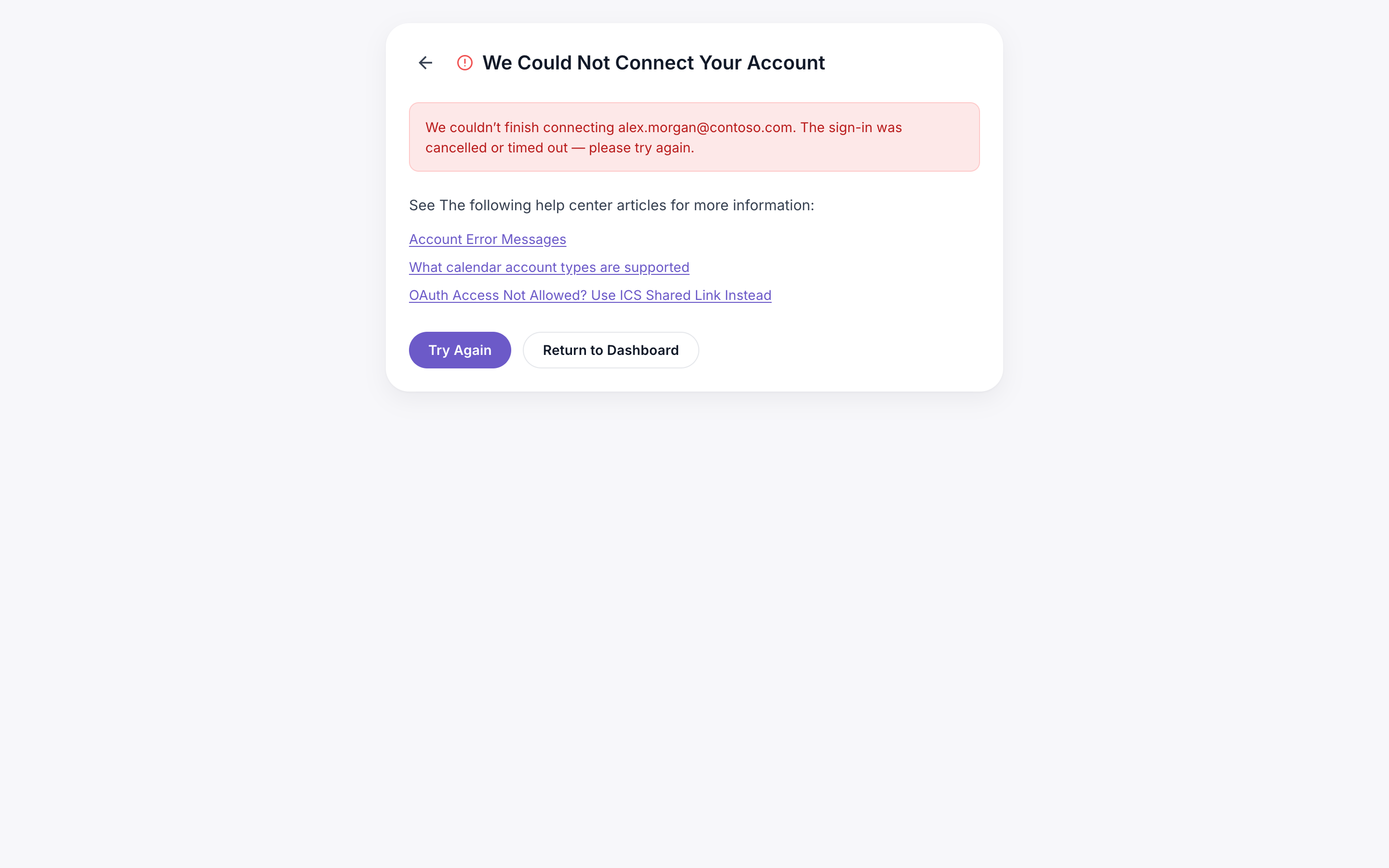
Ten komunikat o błędzie może pojawić się po próbie podłączenia konta Google lub Microsoft:
Ten komunikat o błędzie może wynikać z:
- Twoje Microsoft 365 działa w dzierżawie GCC High. Jednym ze sposobów rozpoznania, czy Twoja firma korzysta z Microsoft 365 “GCC high”, jest to, że logowanie prowadzi do login.microsoftonline.us (.us zamiast .com). Jeśli tak jest, wyślij e-mail na adres support@calendarbridge.com i poproś o włączenie dostępu GCC high na Twoim koncie.
- Twój administrator Office 365 blokuje aplikacje oauth firm trzecich, takie jak CalendarBridge. Wyślij e-mail do swojego administratora IT, aby sprawdzić, czy tak jest.
Konto kalendarza istnieje na koncie innego użytkownika
Ten komunikat o błędzie może pojawić się po próbie podłączenia konta Google lub Microsoft:
Ten komunikat o błędzie oznacza, że konto kalendarza, które próbowałeś podłączyć, jest już podłączone do innego konta CalendarBridge. Najprawdopodobniej wcześniej miałeś inne konto CalendarBridge pod innym adresem e-mail.
Aby rozwiązać ten problem, wyloguj się, a następnie zaloguj się przy użyciu drugiego adresu e-mail.
Jeśli nie masz już dostępu do drugiego adresu e-mail, wyślij e-mail na adres support@calendarbridge.com. Wyślij ten e-mail bezpośrednio z konta, które próbujesz dodać (abyśmy wiedzieli, że masz do niego dostęp).
Wymagane ponowne uwierzytelnienie
Konieczność ponownego uwierzytelnienia w Google lub Microsoft jest zazwyczaj wywoływana zmianą hasła Google lub Microsoft. Jeśli ponowne uwierzytelnienie jest konieczne, w panelu zostaną wyświetlone następujące alerty:
Aby rozwiązać ten problem, postępuj zgodnie z tymi instrukcjami, aby ponownie uwierzytelnić/podłączyć konto.
Tymczasowe problemy z połączeniem
Rzadko możesz zobaczyć komunikat informujący o tymczasowym problemie z połączeniem.
Najczęstszą przyczyną tego jest to, że Google lub Microsoft tymczasowo ogranicza dostęp do kalendarza z powodu dużej aktywności w kalendarzu w ostatnim czasie (np. do kalendarza zapisano niedawno dużą liczbę wydarzeń). Będziemy okresowo ponawiać próby, aż synchronizacja zostanie ponownie osiągnięta. Nie musisz nic robić. Więcej informacji znajdziesz w sekcji o ograniczaniu przepustowości poniżej.
Ograniczanie przepustowości
Google i Microsoft nakładają limity na liczbę wydarzeń, które można dodać/edytować w danym przedziale czasowym. (Liczba wydarzeń i przedział czasowy są celowo niejasno określone w ich dokumentacji). Jeśli Twoje konto przekroczy limity, synchronizacja zostanie tymczasowo zakłócona, dopóki Google lub Microsoft nie zniesie ograniczenia (ponownie, czas nie jest dobrze zdefiniowany w ich dokumentacji).
O ile Twój kalendarz nie ma bardzo dużej aktywności (np. jeśli synchronizujesz wiele kalendarzy w 1), ograniczanie przepustowości nie powinno wystąpić podczas normalnej pracy (tylko podczas tworzenia lub edytowania połączeń synchronizacji).
Ograniczanie przepustowości najprawdopodobniej wystąpi podczas:
- edytowania połączenia synchronizacji; lub
- tworzenia i usuwania wielu połączeń synchronizacji dotyczących tego samego kalendarza w krótkim czasie.
- uruchomienia innego oprogramowania synchronizującego, które tworzy pętlę. Upewnij się, że nie uruchamiasz innego oprogramowania synchronizującego równolegle z CalendarBridge.
Jeśli więc musisz wykonać te czynności, zaleca się zrobienie tego po godzinach pracy.
Jeśli kalendarz jest obecnie objęty ograniczeniem przepustowości, zobaczysz powiadomienie w swoim panelu:
Jeśli utrzymuje się to dłużej niż 24 godziny, skontaktuj się z pomocą techniczną.
Wykryto konfliktowe oprogramowanie synchronizujące
Ten komunikat o błędzie oznacza, że CalendarBridge wykrył w Twoim kalendarzu wydarzenia utworzone przez inną usługę automatyzacji kalendarza (taką jak clockwise). Aby uniknąć pętli lub innych problemów spowodowanych interakcją dwóch usług, CalendarBridge nie będzie synchronizować tych wydarzeń. Pozostałe wydarzenia w kalendarzu będą synchronizowane normalnie.
Wystąpił problem z wczytaniem Twojego konta
Jeśli zobaczysz ten komunikat w swoim panelu, spróbuj wykonać następujące czynności:
-
Wyloguj sięKliknij “Wyloguj się” w menu po lewej stronie.
-
Wykonaj twarde odświeżenie przeglądarkiWykonaj twarde odświeżenie przeglądarki, naciskając ctrl + F5.
-
Spróbuj się zalogowaćSpróbuj się zalogować.
Jeśli problem będzie się powtarzał, spróbuj zalogować się z innej przeglądarki, a nawet z innego urządzenia, ponieważ czasami problem jest spowodowany ustawieniami urządzenia lub sieci, takimi jak zapora sieciowa lub niektóre wtyczki przeglądarki.
Nieprawidłowa sesja użytkownika
Jest to wynik niezgodności między plikiem cookie w Twojej przeglądarce a kodem logowania. Często zamieszanie wynika z tego, że Gmail wyświetla podgląd ostatniego nieprzeczytanego kodu logowania zamiast najnowszego kodu logowania. Czasami pliki cookie przeglądarki po prostu ulegają uszkodzeniu.
Najlepszym podejściem jest:
-
Usuń stare e-maile z kodem logowaniaUsuń wszystkie stare wiadomości e-mail z kodem logowania ze swojej skrzynki odbiorczej.
-
Zamknij okna przeglądarki CalendarBridgeZamknij wszystkie okna przeglądarki, w których otwarty jest CalendarBridge.
-
Otwórz nowe okno przeglądarkiOtwórz nowe okno przeglądarki prywatnej/incognito (lub otwórz zupełnie inną przeglądarkę) i przejdź do calendarbridge.com/login.
-
Spróbuj ponownie się zalogowaćSpróbuj ponownie się zalogować.
Nieprawidłowy token odświeżania
Ten błąd czasami występuje podczas próby podłączenia konta Google, które było wcześniej podłączone do CalendarBridge.
Aby rozwiązać ten błąd, wykonaj następujące czynności:
-
Cofnij uprawnienia na swoim koncie Google
-
Odczekaj 10 minutOdczekaj 10 minut.
-
Ponownie podłącz kontoSpróbuj ponownie podłączyć konto.