Konfigurowanie synchronizacji wielokierunkowej
Skorzystaj z tej sekcji, aby skonfigurować wiele połączeń synchronizacji naraz (tj. synchronizować dwa lub więcej kalendarzy we wszystkich kierunkach).
Wprowadzenie
Ten artykuł przeprowadzi Cię przez konfigurację synchronizacji w obu (wszystkich) kierunkach między 2 lub więcej kalendarzami. Jeśli chcesz tylko skonfigurować synchronizację w jednym kierunku z jednego kalendarza do drugiego, zobacz Konfigurowanie pojedynczego połączenia synchronizacji.
Przejdź do strony Syncs
Kliknij link „Sync” na górnym pasku nawigacyjnym. Albo po prostu wpisz https://calendarbridge.com/dashboard/syncs w przeglądarce. Jeśli nie utworzyłeś jeszcze żadnych synchronizacji, będzie to wyglądać tak:
Kliknij przycisk „Sync Multiple Calendars”, aby przejść do ekranu wyboru kalendarzy.
Wybierz kalendarze, które chcesz zsynchronizować ze sobą
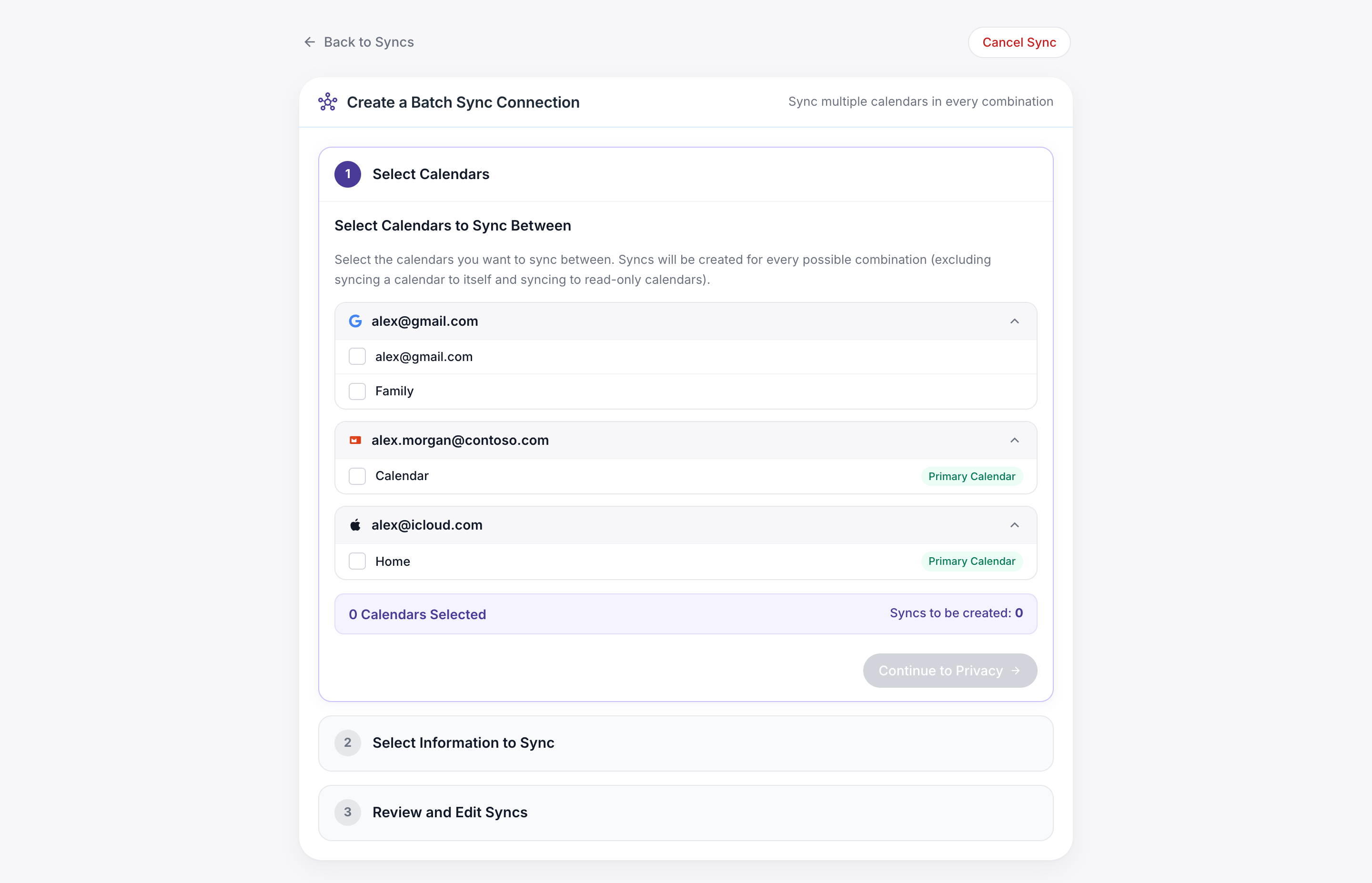
W środkowej kolumnie tego ekranu wymienione są wszystkie konta kalendarzy połączone z CalendarBridge.
Kliknij strzałkę obok konta, aby rozwinąć listę kalendarzy dla tego konta.
Następnie kliknij konkretny kalendarz z tego konta, który chcesz zsynchronizować.
Zrób to dla 2 lub więcej kalendarzy. (Uwaga: wybranie 3–4 kalendarzy wymaga konta premium. Wybranie 5–6 kalendarzy wymaga konta Pro.)
Poniżej wybranych kalendarzy znajduje się lista wynikowych połączeń synchronizacji, które zostaną utworzone między wybranymi kalendarzami (jedno połączenie dla każdej kombinacji 2 kalendarzy).
Po wybraniu żądanych kalendarzy do synchronizacji kliknij „Continue to Privacy”.
Wybierz, które informacje o wydarzeniu synchronizować
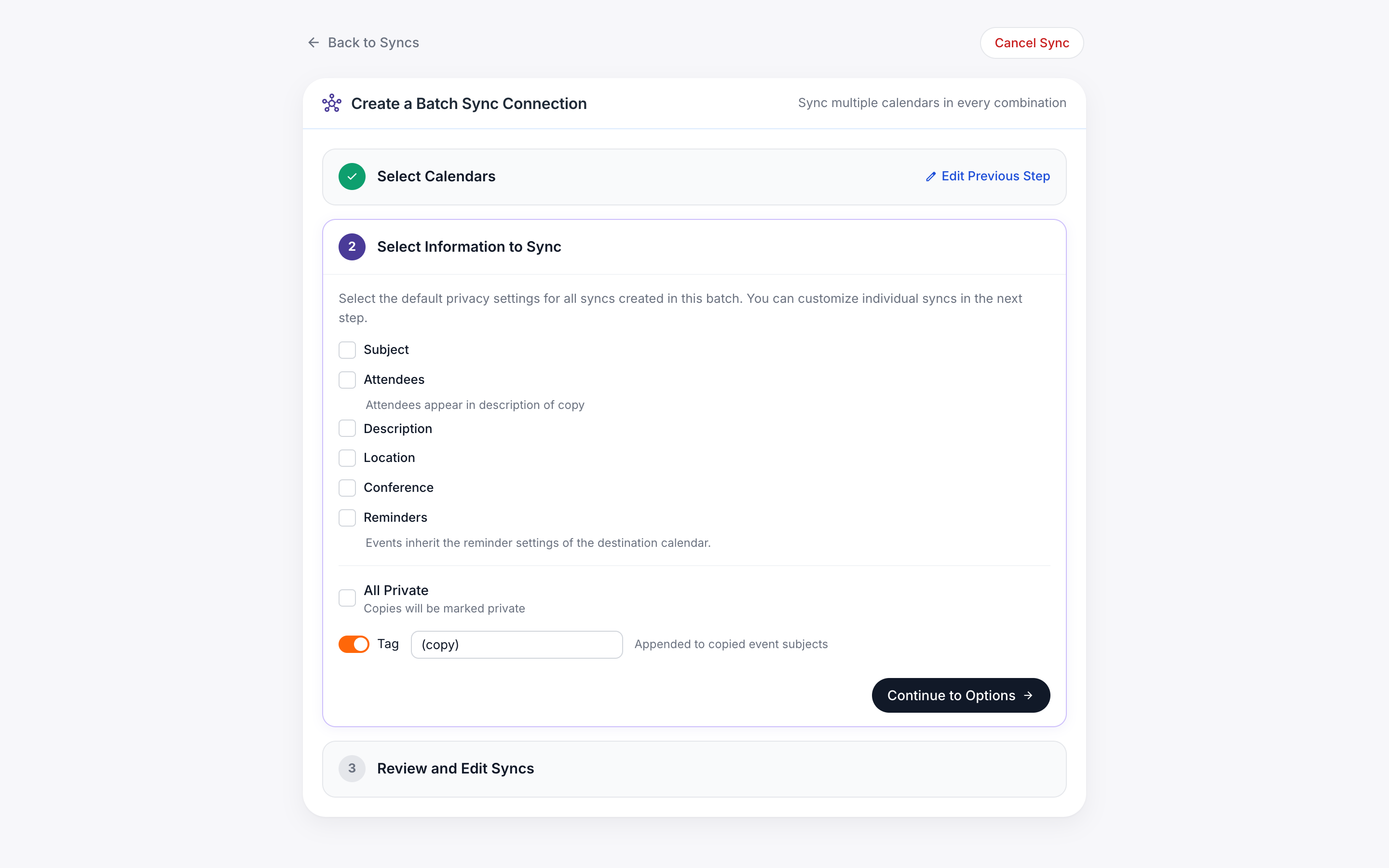
Na tym etapie możesz skonfigurować domyślne ustawienia synchronizacji dla wszystkich połączeń synchronizacji, które zostaną utworzone. W następnym kroku będziesz mógł dostosować każde poszczególne połączenie synchronizacji.
Na przykład, jeśli chcesz, aby większość połączeń synchronizacji synchronizowała szczegóły wydarzeń, ale jedno połączenie synchronizacji synchronizowało tylko „wolny” lub „zajęty”, to w tym kroku możesz zaznaczyć pola dla szczegółów, a w następnym kroku odznaczyć pola dla tego konkretnego połączenia synchronizacji.
Wybierz, które pola wydarzenia synchronizować
- Temat
- Jeśli to pole jest zaznaczone, temat wydarzeń zostanie skopiowany z kalendarza źródłowego do kalendarza docelowego. Jeśli to pole jest odznaczone, tematem kopii wydarzeń będzie po prostu „busy”.
- Jeśli zaznaczysz to pole, ale chcesz, aby kopie wydarzeń wyświetlały się jako „zajęty” w Asystencie planowania Outlook i funkcji Znajdź czas Google, użyj opcji „All Private” (omówionej poniżej).
- Uczestnicy
- Jeśli to pole jest zaznaczone, uczestnicy wydarzeń zostaną skopiowani z pola uczestników kalendarza źródłowego do pola opisu kalendarza docelowego. Uczestnicy nie są kopiowani do pola uczestników kopii wydarzeń, aby uniknąć ryzyka wysyłania zaproszeń i aktualizacji wydarzeń z niewłaściwego kalendarza.
- Opis
- Jeśli to pole jest zaznaczone, temat wydarzeń zostanie skopiowany z kalendarza źródłowego do kalendarza docelowego. Jeśli to pole jest odznaczone, opis w kopii wydarzenia pozostanie pusty.
- Jeśli zaznaczysz to pole, ale nie chcesz, aby opis wyświetlał się w Asystencie planowania Outlook i funkcji Znajdź czas Google, użyj opcji „All Private” (omówionej poniżej).
- Lokalizacja
- Jeśli to pole jest zaznaczone, lokalizacja wydarzeń zostanie skopiowana z kalendarza źródłowego do kalendarza docelowego. Jeśli to pole jest odznaczone, pole lokalizacji kopii wydarzenia pozostanie puste.
- Jeśli zaznaczysz to pole, ale nie chcesz, aby lokalizacja wyświetlała się w Asystencie planowania Outlook i funkcji Znajdź czas Google, użyj opcji „All Private” (omówionej poniżej).
- Konferencja
- Jeśli to pole jest zaznaczone, szczegóły wideokonferencji generowane przez dodatki/rozszerzenia Google Meets, Microsoft Teams, Skype i Zoom zostaną skopiowane do opisu kopii wydarzenia. Jeśli to pole jest odznaczone, szczegóły wideokonferencji generowane przez te dodatki/rozszerzenia nie zostaną dodane do kopii wydarzeń.
- Przypomnienia
- Jeśli to pole jest zaznaczone, domyślne ustawienia przypomnień kalendarza docelowego zostaną zastosowane do kopii wydarzeń. Jeśli to pole jest odznaczone, kopie wydarzeń domyślnie nie będą miały ustawionych przypomnień. Uwaga: jeśli to pole jest zaznaczone, kolejne aktualizacje oryginalnego wydarzenia spowodują zresetowanie przypomnienia w kopii wydarzenia (tj. może być konieczne ponowne jego odrzucenie w kalendarzu docelowym).
- All Private
- Jeśli to pole jest zaznaczone, wszystkie kopie wydarzeń zostaną oznaczone jako prywatne, tak że inni użytkownicy w Twojej organizacji będą widzieć Twoje kopie wydarzeń po prostu jako „zajęty” w funkcjach Asystent planowania Outlook i Znajdź czas Google.
Jak wyjaśniono w tym wątku pomocy technicznej Microsoft: „Jeśli udostępnisz foldery Kalendarz, Kontakty lub Zadania jednej lub kilku osobom mającym uprawnienia do odczytu, funkcja Prywatne nie uniemożliwi im wglądu w szczegóły Twoich terminów. Ponadto każda osoba z dostępem do odczytu Twoich folderów mogłaby użyć metod programistycznych lub innych aplikacji pocztowych, aby wyświetlić szczegóły Twoich prywatnych elementów”.
Skonfiguruj znaczniki tematu wydarzeń.
Domyślnie CalendarBridge dołącza „(copy)” do tematu kopii wydarzeń. Jeśli chcesz zastąpić „(copy)” innym tekstem (np. tekstem wskazującym kalendarz, z którego pochodzi wydarzenie), wpisz ten tekst w tym polu tekstowym. Jeśli nie chcesz, aby CalendarBridge dodawał jakikolwiek znacznik do tematu kopii wydarzeń, zaznacz to pole.
- Brak znacznika nie jest zalecany, ponieważ szybko może stać się mylące, które wydarzenia pochodzą z którego kalendarza. Jeśli obawiasz się, że „(copy)” wygląda dziwnie dla współpracowników, zalecanym podejściem jest użycie zamiast tego ustawienia „make private”. Jeśli masz pewność, że chcesz wyłączyć oznaczanie kopii wydarzeń, zaleca się przynajmniej ustawienie niestandardowego koloru dla kopii wydarzeń (kroki 5c i 5e powyżej).
- Niestandardowy znacznik nie ma żadnego wpływu przy synchronizacji tylko wolny/zajęty (tj. gdy tematy nie są synchronizowane).
- Wybierz znacznik, który raczej nie wystąpi „naturalnie” na końcu tematu wydarzenia. Na przykład ujmij znacznik w nawiasy kwadratowe lub dodaj znak specjalny, taki jak „|”.
Dostosuj każde połączenie synchronizacji
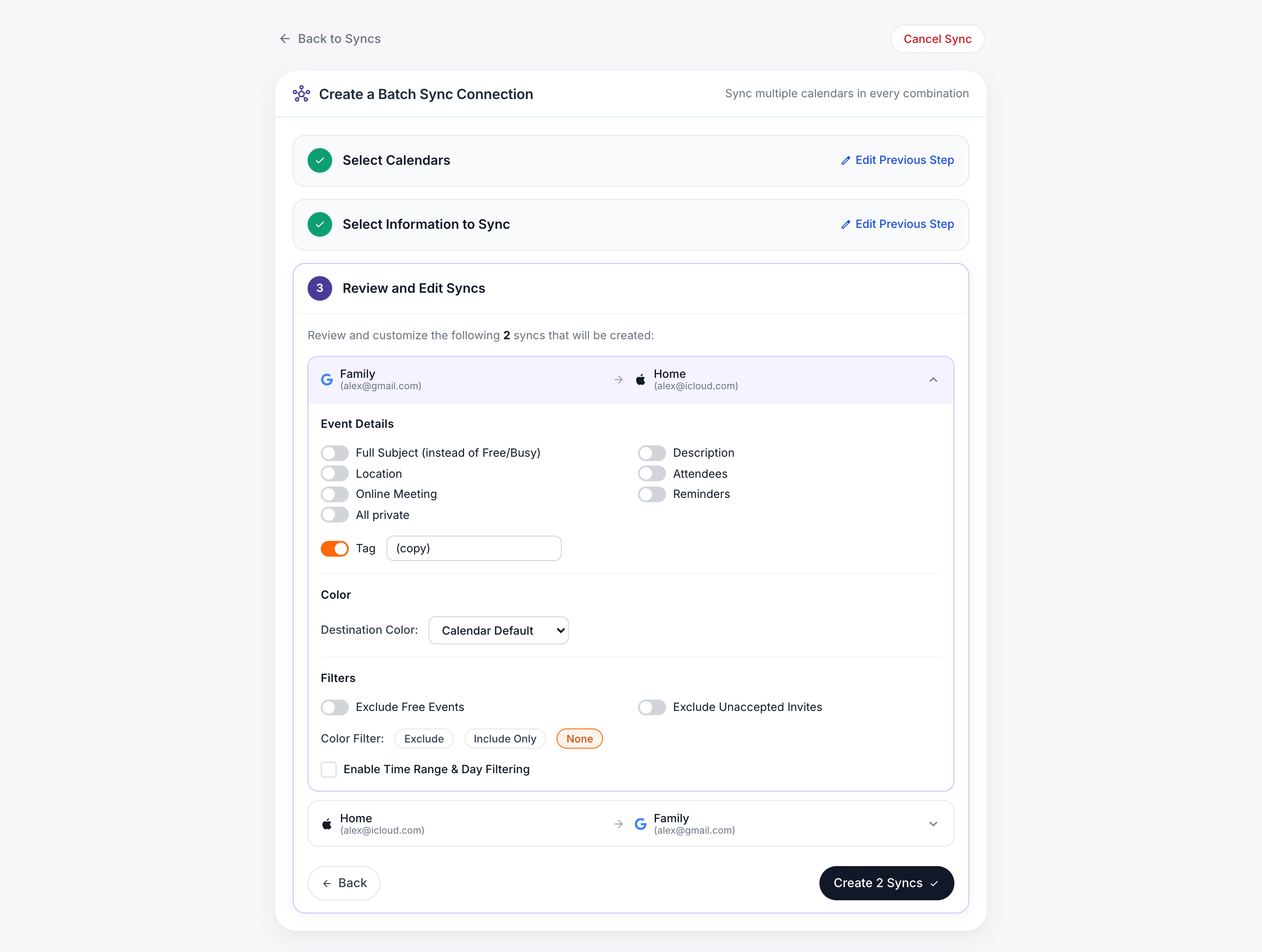
W kroku „Review and Edit Syncs” możesz indywidualnie skonfigurować ustawienia każdego z połączeń synchronizacji, które mają zostać utworzone.
Domyślnie każde połączenie jest skonfigurowane:
- tak, aby synchronizować informacje wybrane w poprzednim kroku
- tak, aby używać znacznika wybranego w poprzednim kroku
- tak, aby ustawiać kopie wydarzeń na domyślny kolor kalendarza docelowego
- tak, aby synchronizować wydarzenia wolne i wstępne
- tak, aby nie odfiltrowywać żadnych kategorii wydarzeń
W tym kroku możesz osobno zmienić te ustawienia dla każdego z Twoich połączeń. Na przykład:
- możesz synchronizować tematy wydarzeń w niektórych i synchronizować tylko „free/busy” w innych połączeniach synchronizacji
- możesz ustawić inny znacznik i kolor dla każdego z połączeń synchronizacji
- możesz sprawić, że niektóre połączenia synchronizacji będą filtrować określone wydarzenia, a inne połączenia synchronizacji nie będą ich filtrować
Zakończ i rozpocznij synchronizację
Gdy skonfigurujesz każde połączenie zgodnie z życzeniem, kliknij „Create Syncs”.
Zobaczysz wskaźnik stanu „syncing” obok grupy synchronizacji:
Czas trwania początkowej synchronizacji zależy od liczby tworzonych połączeń i liczby wydarzeń w Twoich kalendarzach.
Utworzenie zaledwie 2 połączeń z lekko wypełnionymi kalendarzami zwykle zajmuje mniej niż 5 minut. Utworzenie 12 połączeń z mocno wypełnionymi kalendarzami może zająć godzinę lub dłużej. Prosimy o cierpliwość podczas trwania początkowej synchronizacji.
Wyklucz wolne wydarzenia
Jeśli aktywujesz to ustawienie, CalendarBridge nie będzie synchronizować wydarzeń oznaczonych jako „wolne” w kalendarzu źródłowym. (Na przykład wydarzenia całodniowe są domyślnie ustawione jako „wolne” zarówno w kalendarzach Google, jak i Outlook.)
Wyklucz wydarzenia wstępne
To ustawienie jest dostępne, gdy kalendarzem źródłowym jest kalendarz Outlook. Jeśli je aktywujesz, CalendarBridge nie będzie synchronizować wydarzeń ustawionych jako „wstępne” w Twoim kalendarzu Outlook. Domyślnie Outlook oznacza otrzymane, ale niezaakceptowane zaproszenia jako „wstępne”.
Wyklucz niezaakceptowane wydarzenia
To ustawienie jest dostępne, gdy kalendarzem źródłowym jest kalendarz Google. Jeśli je aktywujesz, CalendarBridge nie będzie synchronizować wydarzeń wynikających z zaproszeń, które otrzymałeś, ale nie zaakceptowałeś w kalendarzu Google.
Wyklucz wydarzenia źródłowe o określonym kolorze/kategorii
To ustawienie pozwala wyznaczyć kolor (kalendarz źródłowy Google) / kategorię (kalendarz źródłowy Outlook), który — zastosowany do wydarzenia w kalendarzu źródłowym — spowoduje, że CalendarBridge nie zsynchronizuje tego wydarzenia do kalendarza docelowego. Umożliwia to decydowanie, które wydarzenia synchronizować, a których nie, na poziomie poszczególnych wydarzeń. Pamiętaj, że dla kalendarza źródłowego Outlook nazwa kategorii musi dokładnie odpowiadać domyślnej nazwie używanej przez Outlook („Green category”, „Yellow category” itp.).
Synchronizacje są teraz tworzone. Czas ich skonfigurowania zależy od liczby tworzonych połączeń i tego, jak zajęte są Twoje kalendarze. Utworzenie zaledwie 2 połączeń z lekko wypełnionymi kalendarzami zwykle zajmuje 5 minut lub mniej. Utworzenie 30 połączeń z mocno wypełnionymi kalendarzami może zająć godziny.
Synchronizuj tylko wydarzenia o określonym kolorze
To odwrotność powyższego ustawienia. Synchronizowane będą tylko wydarzenia pasujące do wybranego koloru/kategorii, a wszystkie pozostałe zostaną zignorowane. Jest to pomocne, jeśli przypisujesz kolor do wydarzeń służbowych, osobistych, podróżnych itp., a chcesz synchronizować tylko określony podzbiór.
Włącz filtrowanie zakresu czasu i dni
Pozwala to synchronizować tylko wydarzenia, które mieszczą się w określonych godzinach i określonych dniach tygodnia. Wydarzenia występujące poza wybranym zakresem nie będą synchronizowane.
Gdy skonfigurujesz każde połączenie zgodnie z życzeniem, kliknij „Create Syncs”.