Odbieranie dostępu do swojego kalendarza
Jak usunąć dostęp CalendarBridge do Twojego konta kalendarza Google, Microsoft 365, osobistego Microsoft lub iCloud.
Odbieranie dostępu do kalendarza Google
Te kroki pokażą Ci, jak usunąć dostęp CalendarBridge do Twojego konta Google.
-
Przejdź do https://myaccount.google.com/permissions.infoJeśli masz wiele kont Google, często najlepiej jest zrobić to z prywatnego/incognito okna przeglądarki (w Chrome i Edge możesz otworzyć okno incognito, naciskając ctrl + shift + n w systemie Windows lub ⌘ + Shift + n na komputerze Mac).
-
Zaloguj się przy użyciu danych logowania konta, które chcesz odłączyć.
-
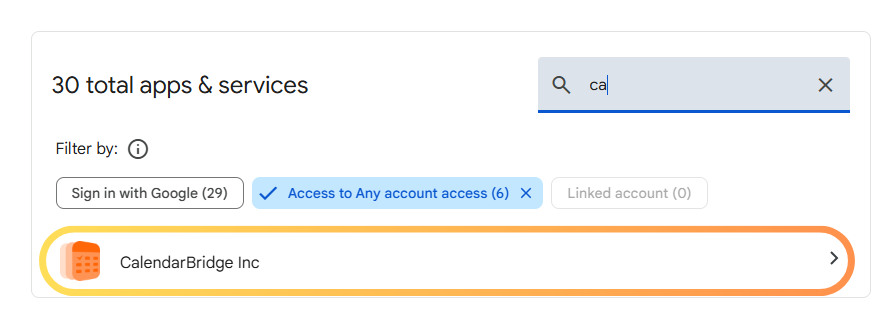
Kliknij CalendarBridge na liście “Aplikacje innych firm z dostępem do konta”.
-
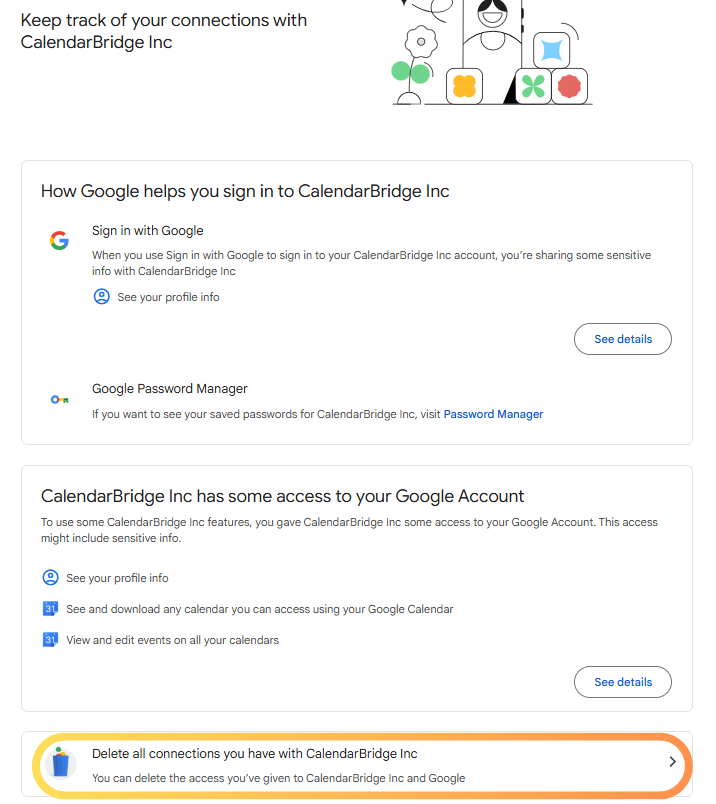
Kliknij “Usuń wszystkie połączenia z CalendarBridge Inc.”
-
Kliknij “Potwierdź”.
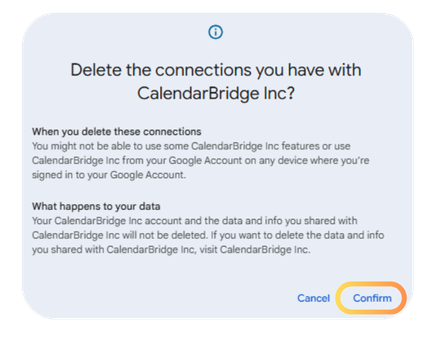
To wszystko. CalendarBridge nie ma już dostępu do Twojego kalendarza Google.
Odbieranie dostępu do kalendarza Microsoft 365
Te kroki pokażą Ci, jak usunąć dostęp CalendarBridge do Twojego konta Microsoft 365 lub Office 365. Aby usunąć dostęp do osobistego konta Microsoft (Outlook.com, hotmail.com, live.com lub msn.com), zobacz poniższą sekcję dotyczącą osobistych kalendarzy Microsoft.
-
Przejdź do https://myapplications.microsoft.com.infoJeśli masz wiele kont Microsoft, najlepiej jest zrobić to z prywatnego/incognito okna przeglądarki (w Chrome i Edge możesz otworzyć okno incognito, naciskając ctrl + shift + n w systemie Windows lub ⌘ + Shift + n na komputerze Mac).
-
Zaloguj się przy użyciu danych logowania konta, które chcesz odłączyć.
-
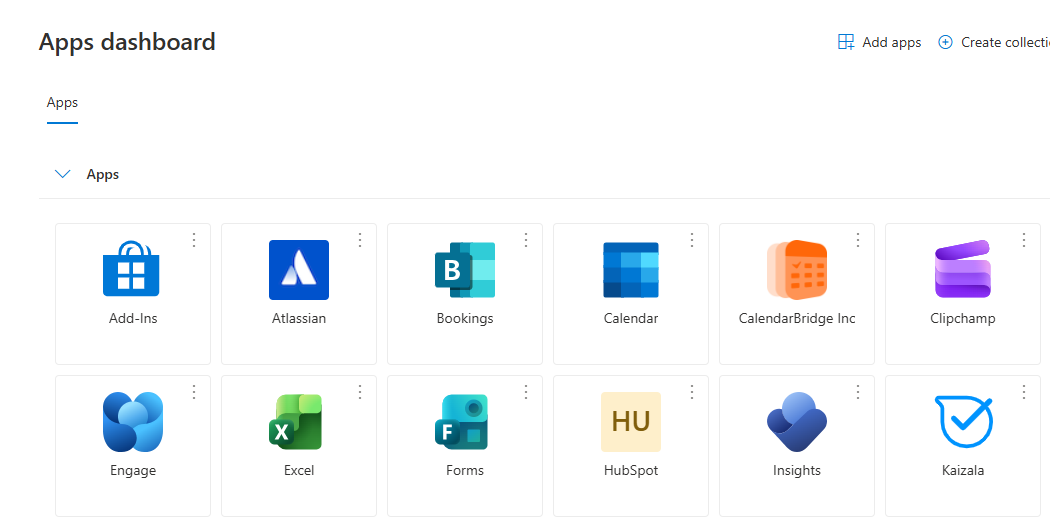
Znajdź CalendarBridge wśród aplikacji.
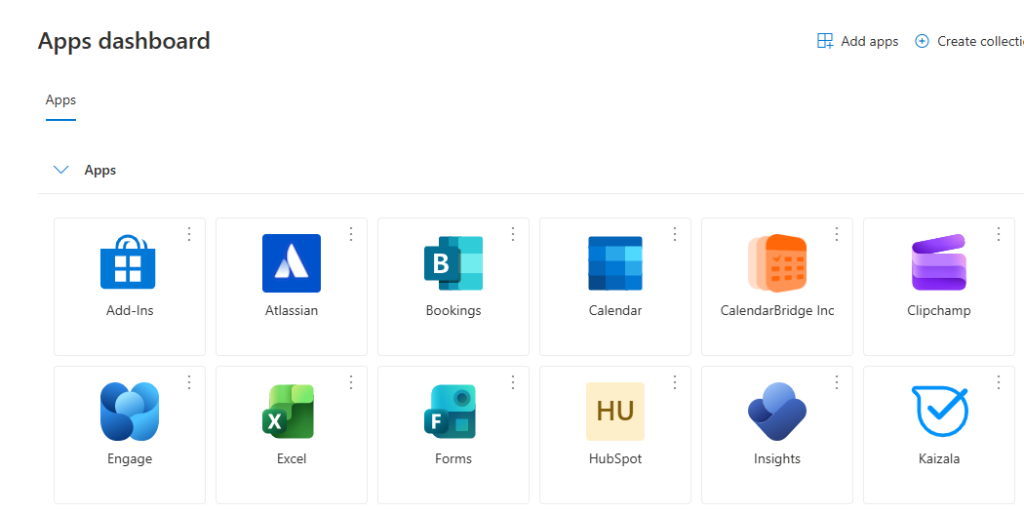
-
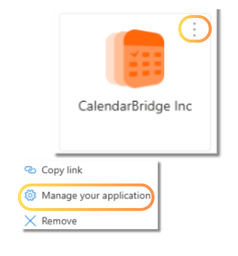
Kliknij trzy kropki w rogu kafelka CalendarBridge, a następnie kliknij “zarządzaj aplikacją”:
-
Kliknij “Cofnij zgodę”.
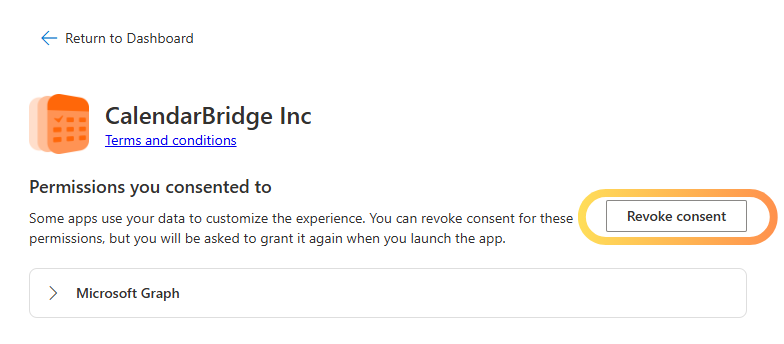
To wszystko. CalendarBridge nie ma już dostępu do Twojego kalendarza Microsoft 365.
Odbieranie dostępu do osobistego kalendarza Microsoft
Te kroki pokażą Ci, jak usunąć dostęp CalendarBridge do Twojego konta Outlook.com, hotmail.com, live.com lub msn.com. Aby usunąć dostęp do konta Microsoft 365, zobacz sekcję powyżej.
-
Przejdź do https://account.microsoft.com/privacy/app-access.infoJeśli masz wiele kont Microsoft, najlepiej jest zrobić to z prywatnego/incognito okna przeglądarki (w Chrome i Edge możesz otworzyć okno incognito, naciskając ctrl + shift + n w systemie Windows lub ⌘ + Shift + n na komputerze Mac).
-
Zaloguj się przy użyciu danych logowania konta, które chcesz odłączyć.
-
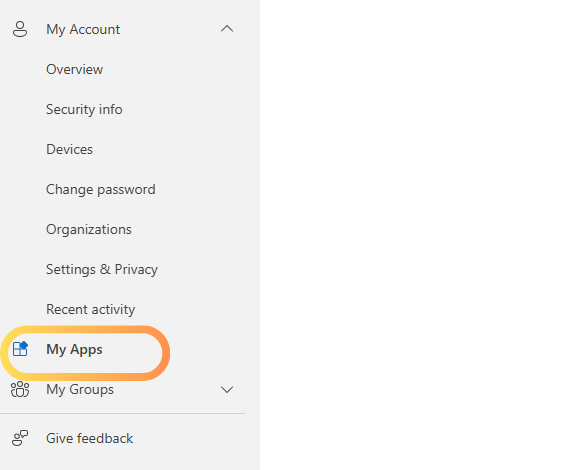
W panelu po lewej stronie wybierz Moje aplikacje.
-
Kliknij CalendarBridge na liście “Aplikacje i usługi, którym udzieliłeś dostępu”.
-
Kliknij “Cofnij zgodę”.
To wszystko. CalendarBridge nie ma już dostępu do kalendarza Twojego osobistego konta Microsoft.
Odbieranie dostępu do kalendarza iCloud
-
Zaloguj się na https://appleid.apple.com.
-
W sekcji Logowanie i zabezpieczenia wybierz Hasła dla konkretnych aplikacji.
-
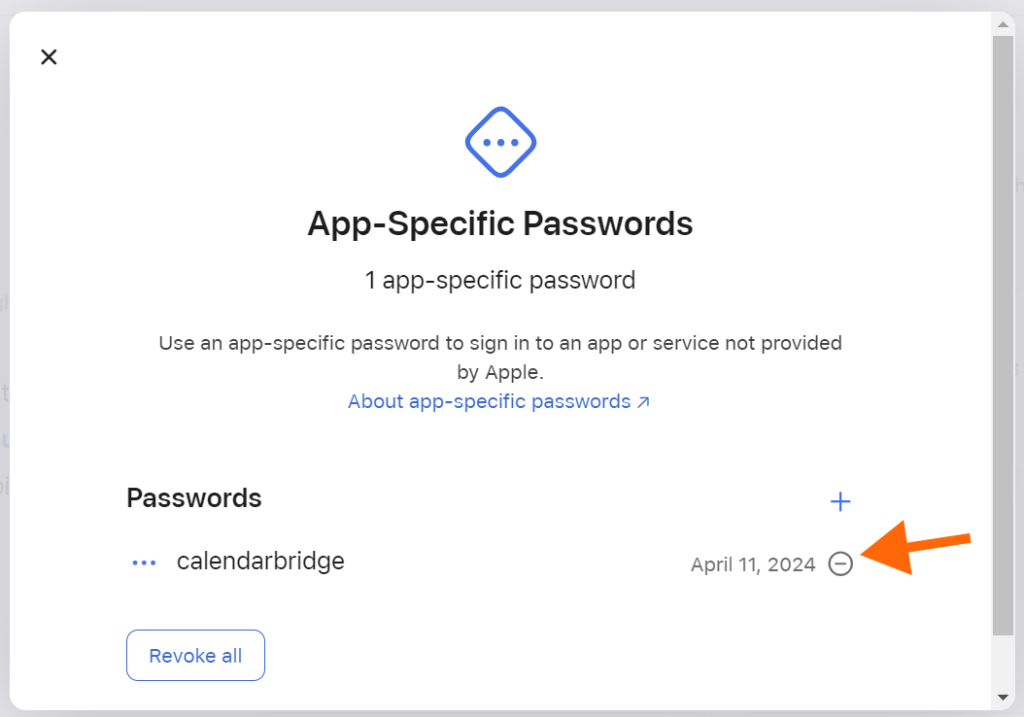
Znajdź hasło dla konkretnej aplikacji, które utworzyłeś dla CalendarBridge, i kliknij znak minus obok niego.
-
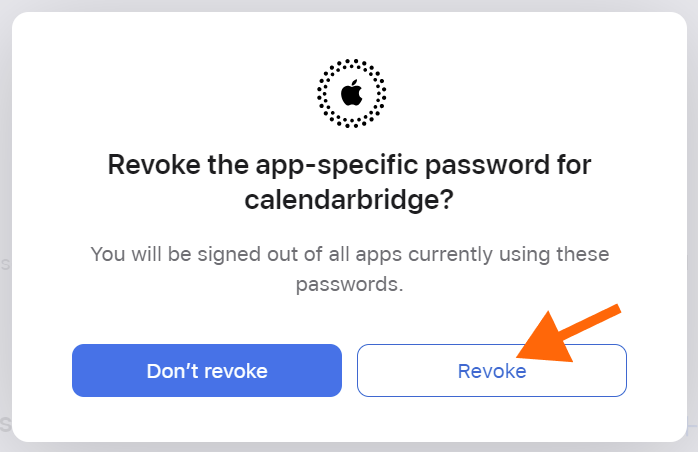
Następnie kliknij “Cofnij”.