Planowanie spotkania po zalogowaniu do CalendarBridge
Planowanie spotkania za pomocą linku do planowania CalendarBridge po zalogowaniu jest szybkie i proste.
Ta strona przeprowadza przez proces planowania spotkania za pomocą linku do planowania CalendarBridge, gdy jesteś zalogowany w CalendarBridge.
Adres URL strony planowania ma jeden z następujących formatów:
https://calendarbridge.com/book/<unique id>
https://calendarbridge.com/book/<custom id>
https://calendarbridge.com/book/<custom id>/<additional field>
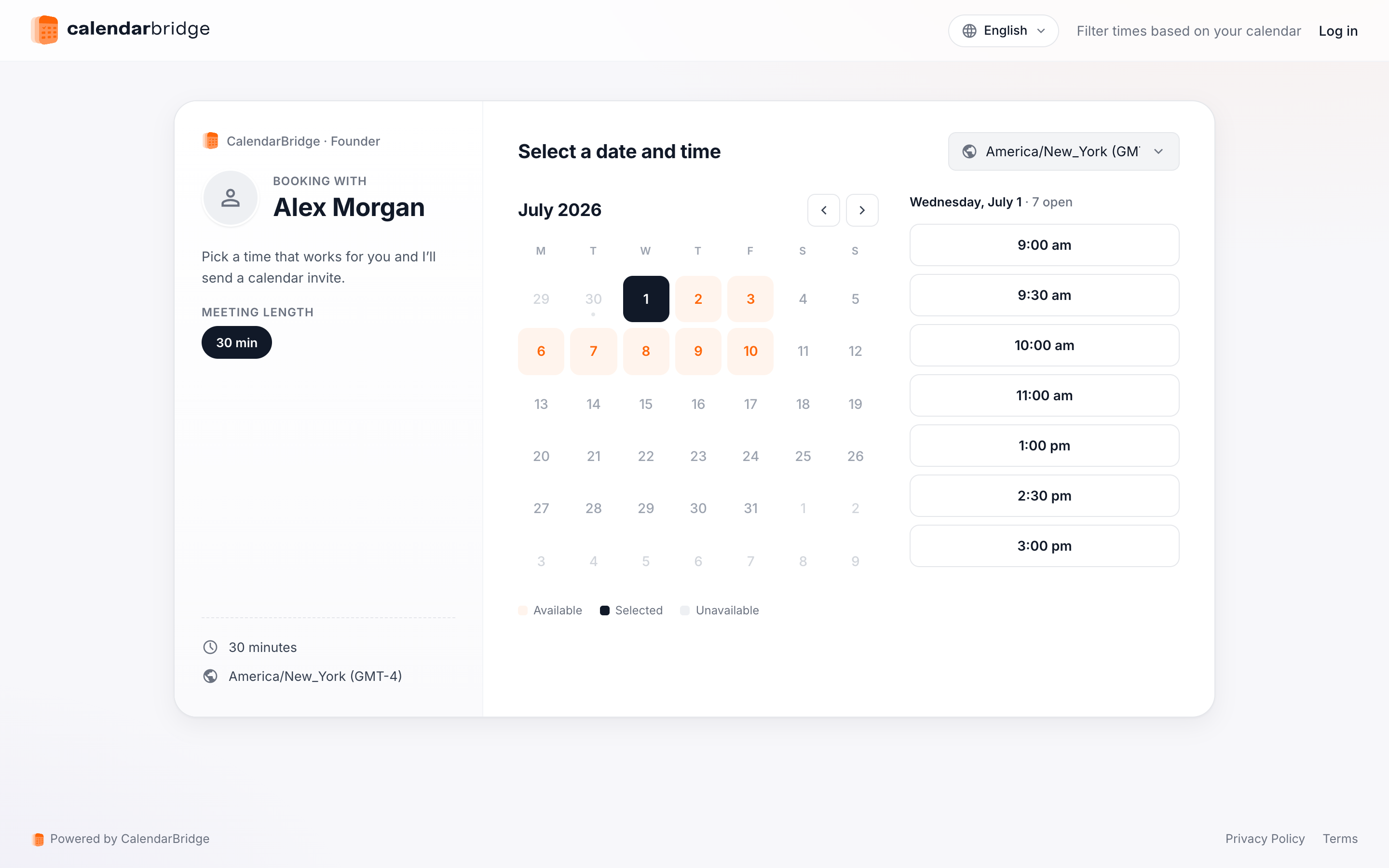
Jeśli jesteś zalogowany w CalendarBridge, strona planowania będzie wyglądać podobnie do tej (zwróć uwagę na kontrolkę “wybierz konkretne kalendarze” w prawym dolnym rogu):
Kroki, aby zaplanować spotkanie, są następujące:
-
Wybierz długość spotkaniaJeśli właściciel strony planowania zezwala na wiele długości spotkań (powyżej pokazano opcje 15 min, 30 min i 60 min), wybierz preferowaną długość spotkania. Jeśli właściciel strony planowania udostępnił tylko jedną opcję długości spotkania, ta długość zostanie automatycznie wybrana.
-
Wybierz dzieńUżyj widżetu kalendarza (“Wybierz dzień”), aby wybrać dzień, w którym chcesz się spotkać. Po wybraniu dnia dostępne przedziały czasowe właściciela strony planowania na ten dzień zostaną wyświetlone w środkowej kolumnie.
-
(Opcjonalnie) Filtruj przedziały czasowe według własnych kalendarzy
Wybierz jeden lub więcej swoich kalendarzy, aby przefiltrować dostępne przedziały czasowe na podstawie swojej dostępności. Na poniższym zrzucie ekranu odwiedzająca stronę planowania – jane@domain.com – wybrała filtrowanie dostępnych godzin na podstawie swojego kalendarza. Przedział czasowy jest przedstawiany jako dostępny tylko wtedy, gdy zarówno właściciel linku, jak i odwiedzający link są wolni.
-
Wybierz dostępny przedział czasowy
Po wybraniu przedziału czasowego zostaniesz przeniesiony na stronę szczegółów spotkania:
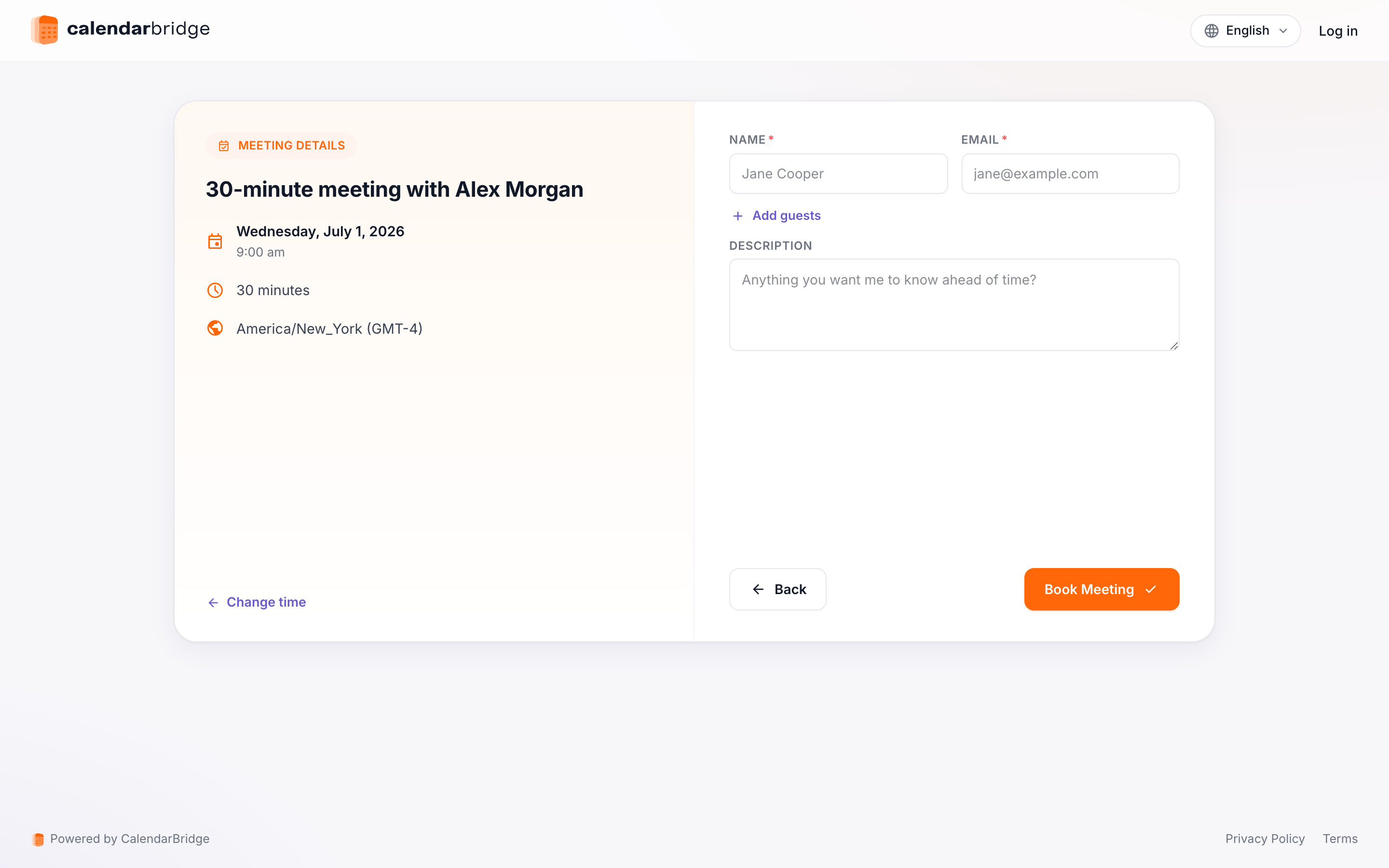
Strona szczegółów zawiera następujące pola:
- Imię i nazwisko: Wpisz tutaj swoje imię i nazwisko.
- E-mail: Wpisz swój adres e-mail. To tutaj zostanie wysłane zaproszenie na spotkanie.
- Pozostali uczestnicy: Jeśli chcesz dodać dodatkowych zaproszonych (poza sobą i właścicielem strony rezerwacji), wpisz tutaj ich adresy e-mail.
- Temat: To będzie temat zaproszenia na spotkanie.
- Opis: Wszystko, co tu wpiszesz, pojawi się w treści zaproszenia na spotkanie.
- Pytania: Jeśli właściciel strony rezerwacji dodał niestandardowe pytania/podpowiedzi, wpisz swoje odpowiedzi na pytania/podpowiedzi w polach tekstowych.
Po wypełnieniu pól kliknij “Zarezerwuj spotkanie”. Spotkanie zostanie zarezerwowane w kalendarzu właściciela strony, a zaproszenia zostaną wysłane do Ciebie i wszystkich dodatkowych zaproszonych.