Ponowna autoryzacja dostępu do kalendarza
Czasami CalendarBridge może utracić uprawnienia dostępu do Twojego kalendarza Microsoft, Google lub iCloud — najczęściej po zmianie hasła. Wykonaj te kroki, aby ponownie autoryzować dostęp CalendarBridge.
Czasami CalendarBridge może utracić uprawnienia dostępu do Twojego kalendarza Microsoft/Google. Najczęstszą przyczyną jest zmiana hasła Microsoft/Google, ale mogą wystąpić też inne powody (np. Ty lub administrator użyliście funkcji Microsoft „wyloguj wszędzie”). Gdy tak się stanie, wykonaj poniższe kroki, aby ponownie autoryzować dostęp CalendarBridge do Twojego kalendarza.
Ponowna autoryzacja / ponowne połączenie konta Google
-
Kliknij „Accounts” w menu po lewej stronie lub po prostu przejdź do https://calendarbridge.com/dashboard/accounts.
-
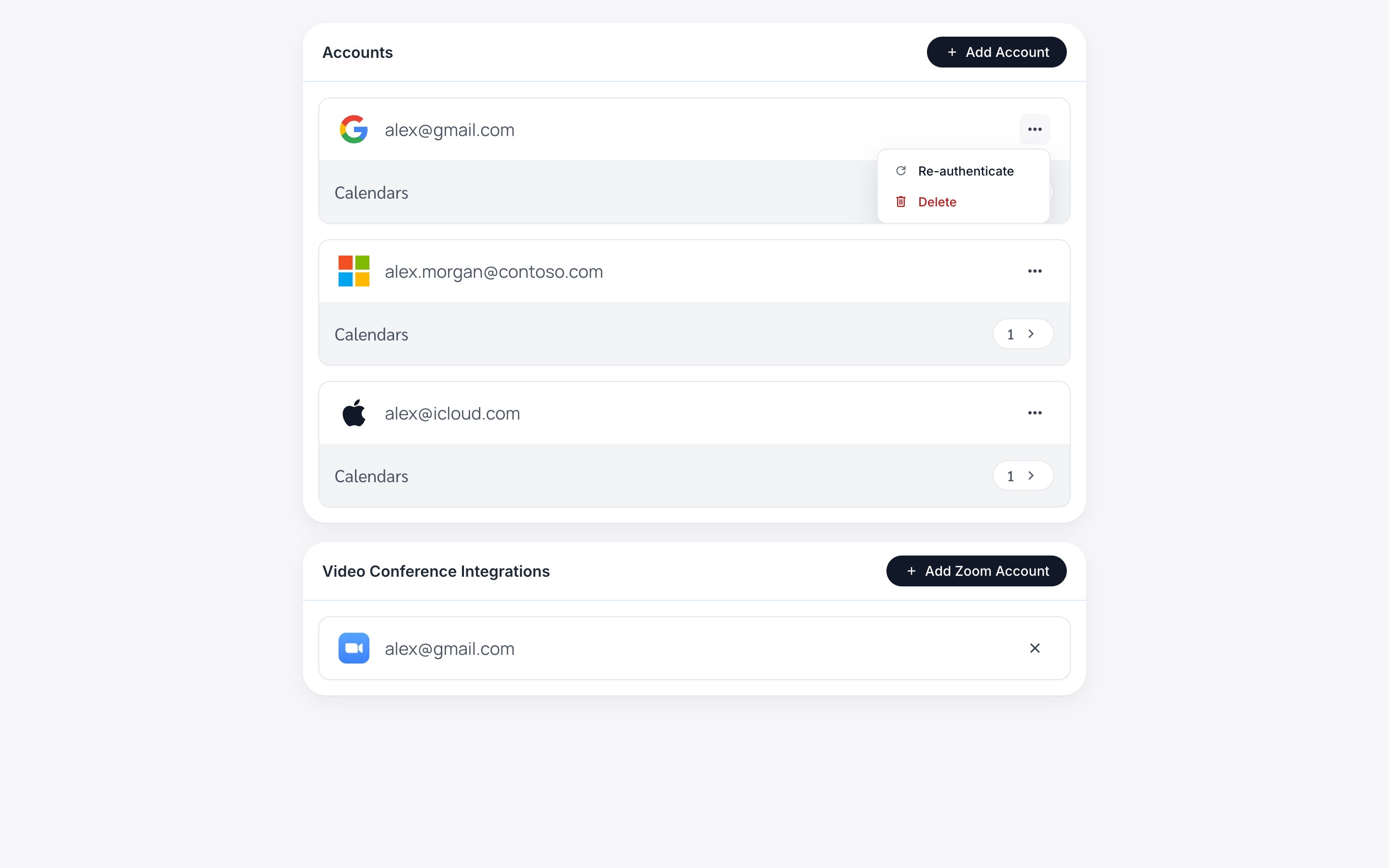
Znajdź na liście konto, które wymaga ponownej autoryzacji.
-
Kliknij trzy kropki przy koncie i wybierz „Re-Auth”.
-
Nastąpi przekierowanie na stronę Google do „zaloguj się przez Google”.
Proces logowania jest taki sam jak omówiono w artykule Łączenie kalendarzy Google.
-
Odczekaj 5 minut, a następnie utwórz testowe wydarzenie, aby potwierdzić, że ponowna autoryzacja się powiodła.
Jeśli testowe wydarzenie zsynchronizuje się poprawnie, to koniec. Jeśli nie, wykonaj kroki opisane w artykule Cofnij dostęp do konta Google, a następnie powtórz kroki od 1 do 6 powyżej.
Ponowna autoryzacja / ponowne połączenie konta Microsoft
-
Kliknij „Accounts” w menu po lewej stronie lub po prostu przejdź do https://calendarbridge.com/dashboard/accounts.
-
Znajdź na liście konto, które wymaga ponownej autoryzacji.
-
Kliknij trzy kropki przy koncie i wybierz „Re-Auth”.
Nastąpi przekierowanie na stronę Microsoft do „zaloguj się przez Microsoft”.
-
Przejdź przez proces logowania Microsoft.
Proces jest taki sam jak wyjaśniono w artykule Łączenie kalendarzy Microsoft.
-
Odczekaj 5 minut, a następnie utwórz testowe wydarzenie, aby potwierdzić, że ponowna autoryzacja się powiodła.
Jeśli testowe wydarzenie zsynchronizuje się poprawnie, to koniec. Jeśli nie, wykonaj kroki opisane w artykule Odłączanie konta Microsoft 365 lub Odłączanie osobistego konta Microsoft, a następnie powtórz kroki od 1 do 6 powyżej.
Ponowna autoryzacja / ponowne połączenie konta iCloud
Wymóg wstępny: wygeneruj nowe hasło aplikacji ze swojego konta iCloud
-
Zaloguj się na https://appleid.apple.com.
-
W sekcji Logowanie i zabezpieczenia wybierz Hasła aplikacji.

-
Wybierz „Wygeneruj hasło aplikacji”.

-
Wpisz nazwę hasła (np. „CalendarBridge”) i kliknij „Utwórz”.

-
Twoje hasło aplikacji zostanie teraz wyświetlone.
Jeśli zamkniesz okno, nie zobaczysz go ponownie. Pozostaw okno otwarte albo skopiuj hasło i wklej je w bezpieczne miejsce, np. do menedżera haseł.
Zaktualizuj hasło aplikacji w CalendarBridge

-
Kliknij „Accounts” w menu po lewej stronie lub po prostu przejdź do https://calendarbridge.com/dashboard/accounts.
-
Znajdź na liście konto, które wymaga ponownej autoryzacji.
-
Kliknij trzy kropki przy koncie i wybierz „Re-Auth”.
Spowoduje to wyświetlenie formularza wyboru konta. Wybierz „Apple iCloud”.
Następnie w formularzu „Add iCloud” wpisz swój adres e-mail iCloud oraz nowo wygenerowane hasło aplikacji. Potem kliknij „Add iCloud Account”.
