Przynieś własnego agenta AI (MCP)
Połącz własnego agenta AI — Claude, ChatGPT, Cursor i innych klientów zgodnych z MCP — bezpośrednio z kontem CalendarBridge. Twój agent może odczytywać i zarządzać Twoimi kalendarzami, wydarzeniami, harmonogramami i synchronizacjami w Twoim imieniu, z uprawnieniami, które kontrolujesz.
Przynieś własnego agenta wykorzystuje MCP (Model Context Protocol) — otwarty standard, który umożliwia asystentom AI łączenie się z zewnętrznymi narzędziami. CalendarBridge udostępnia hostowany serwer MCP, dzięki czemu dowolny klient obsługujący MCP może połączyć się z Twoim kontem i działać na Twoich kalendarzach w Twoim imieniu.
Różni się to od Asystenta planowania AI CalendarBridge, który planuje spotkania za pośrednictwem e-maila. Dzięki funkcji Przynieś własnego agenta to Ty dostarczasz AI (to, którego już używasz i za które płacisz) i kierujesz go do CalendarBridge.
Zarządzaj kalendarzami za pomocą serwera MCP CalendarBridge
Serwer MCP CalendarBridge zmienia Twojego asystenta AI w menedżera kalendarza. Po połączeniu agenta możesz zarządzać kalendarzami w zwykłym języku — sprawdzać swój harmonogram, tworzyć i przekładać wydarzenia, budować linki do rezerwacji oraz konfigurować synchronizacje kalendarzy — w Google Calendar, Microsoft 365 / Outlook oraz iCloud, wszystko przez jeden punkt końcowy Model Context Protocol (MCP).
Zamiast klikać w panelu, mówisz agentowi, czego chcesz, a on używa narzędzi MCP CalendarBridge, aby to wykonać — zarządzanie kalendarzem przez AI, które działa z asystentem, którego już używasz.
Co potrafi Twój agent
Po połączeniu Twój agent może:
- Kalendarze i wydarzenia — wyświetlać listę kalendarzy, odczytywać wydarzenia dla dowolnego zakresu dat oraz tworzyć, edytować i usuwać wydarzenia.
- Harmonogramy — wyświetlać listę, tworzyć, edytować i usuwać Twoje harmonogramy.
- Synchronizacje — wyświetlać listę, tworzyć, edytować i usuwać jedno- lub dwukierunkowe synchronizacje kalendarzy.
- Połączone konta — wyświetlać listę Twoich połączonych kont kalendarzy oraz uzyskiwać linki do połączenia, ponownego uwierzytelnienia lub usunięcia konta.
- Asystent AI — wyświetlać konfiguracje Asystenta planowania AI, przeglądać ostatnie rozmowy oraz wysyłać nową wiadomość lub odpowiedź za pośrednictwem asystenta.
Każde działanie podejmowane przez Twojego agenta jest ograniczone do uprawnień, które przyznasz podczas łączenia (zobacz Wybór uprawnień).
Dostępność i plany
Połączenie agenta jest dostępne w każdym planie, w tym Basic — nie ma tokenu do kupienia i niczego do skopiowania. Wykonywanie działań za pośrednictwem agenta (odczytywanie lub zmienianie kalendarzy, tworzenie synchronizacji itd.) wymaga aktywnej subskrypcji CalendarBridge. Jeśli Twoja subskrypcja wygaśnie, agent pozostaje połączony, ale każde działanie zwraca komunikat z prośbą o ponowną aktywację.
Krok 1: Otwórz kartę Przynieś własnego agenta (MCP)
Zaloguj się na https://app.calendarbridge.com/login/, otwórz Asystent AI z bocznego paska i wybierz kartę Przynieś własnego agenta (MCP).
Krok 2: Skopiuj adres URL serwera
Karta wyświetla Twój adres URL serwera CalendarBridge. Wygląda tak:
https://manageapi.calendarbridge.com/mcpTen jeden adres URL to wszystko, czego potrzebuje Twój klient. Nie ma klucza API ani tokenu do skopiowania — Twój klient loguje Cię za pomocą bezpiecznego logowania w przeglądarce podczas łączenia (zobacz Wybór uprawnień).
Krok 3: Dodaj CalendarBridge do swojego klienta
Każdy klient dodaje zdalny serwer MCP nieco inaczej. Karta zawiera instrukcje krok po kroku dla wybranego klienta; najczęstsze z nich znajdują się poniżej. Użyj adresu URL serwera z kroku 2 wszędzie tam, gdzie wymagany jest adres URL. Nazwy klientów prowadzą do oficjalnej dokumentacji każdej platformy.
| Klient | Jak go dodać |
|---|---|
| Claude.ai (web) | Ustawienia → Konektory → + → Dodaj niestandardowy konektor. Wpisz nazwę i wklej adres URL serwera, a następnie kliknij Dodaj. |
| Claude Desktop | Ustawienia → Konektory → Dodaj niestandardowy konektor. Wpisz nazwę i wklej adres URL serwera. |
| Claude Code | Uruchom claude mcp add calendarbridge --transport http <Server URL>, następnie wpisz /mcp i uwierzytelnij się. |
| ChatGPT | CalendarBridge znajduje się w oficjalnym katalogu aplikacji ChatGPT, więc nie trzeba wklejać żadnego adresu URL serwera. Otwórz wpis CalendarBridge (lub wyszukaj CalendarBridge w Ustawieniach → Apps) i kliknij Connect. |
| Cursor | Ustawienia → Cursor Settings → Tools & MCP, dodaj nowy serwer MCP z adresem URL serwera, następnie kliknij Connect. |
| Codex CLI | Uruchom codex mcp add calendarbridge --url <Server URL>, następnie wpisz /mcp i wybierz calendarbridge. |
| Grok | Rozpocznij czat i kliknij + → Add connector → Custom. Wklej adres URL serwera i autoryzuj. |
| Manus | Ustawienia → Konektory → Dodaj konektory → karta Custom MCP → Dodaj niestandardowy MCP → Konfiguracja bezpośrednia. Wpisz nazwę, pozostaw typ transportu HTTP, wklej adres URL serwera i kliknij Zapisz, a następnie zatwierdź dostęp w przeglądarce. |
| Gemini CLI | Uruchom gemini mcp add --transport http calendarbridge <Server URL>, następnie zaloguj się, gdy Gemini CLI wykryje serwer OAuth (lub uruchom gemini mcp auth calendarbridge). |
| Antigravity IDE | W panelu agenta: ⋯ → MCP Servers → Manage MCP Servers → View raw config. Dodaj wpis w mcpServers z "serverUrl" ustawionym na adres URL serwera (Antigravity używa serverUrl, a nie url), zapisz i odśwież. |
| OpenClaw | Uruchom openclaw mcp add calendarbridge --url <Server URL> --transport streamable-http, następnie openclaw mcp login calendarbridge i zatwierdź dostęp w przeglądarce. |
| Hermes | Uruchom hermes mcp add calendarbridge (lub dodaj serwer w mcp_servers w ~/.hermes/config.yaml z auth: oauth), następnie hermes mcp login calendarbridge i zatwierdź. |
| Dowolny inny klient | Dodaj niestandardowy lub zdalny serwer MCP (czasem nazywany konektorem, integracją lub serwerem narzędzi): wklej adres URL serwera, wybierz transport HTTP / streamable HTTP, jeśli zostanie o to poproszony, i wybierz OAuth / Zaloguj się do uwierzytelniania — nie ma klucza API, identyfikatora klienta ani sekretu do wprowadzenia. |
Niezależnie od tego, jak go dodasz, przebieg kończy się tak samo — zaloguj się do CalendarBridge w przeglądarce i wybierz, na co zezwolić.
Krok 4: Zaloguj się i wybierz uprawnienia
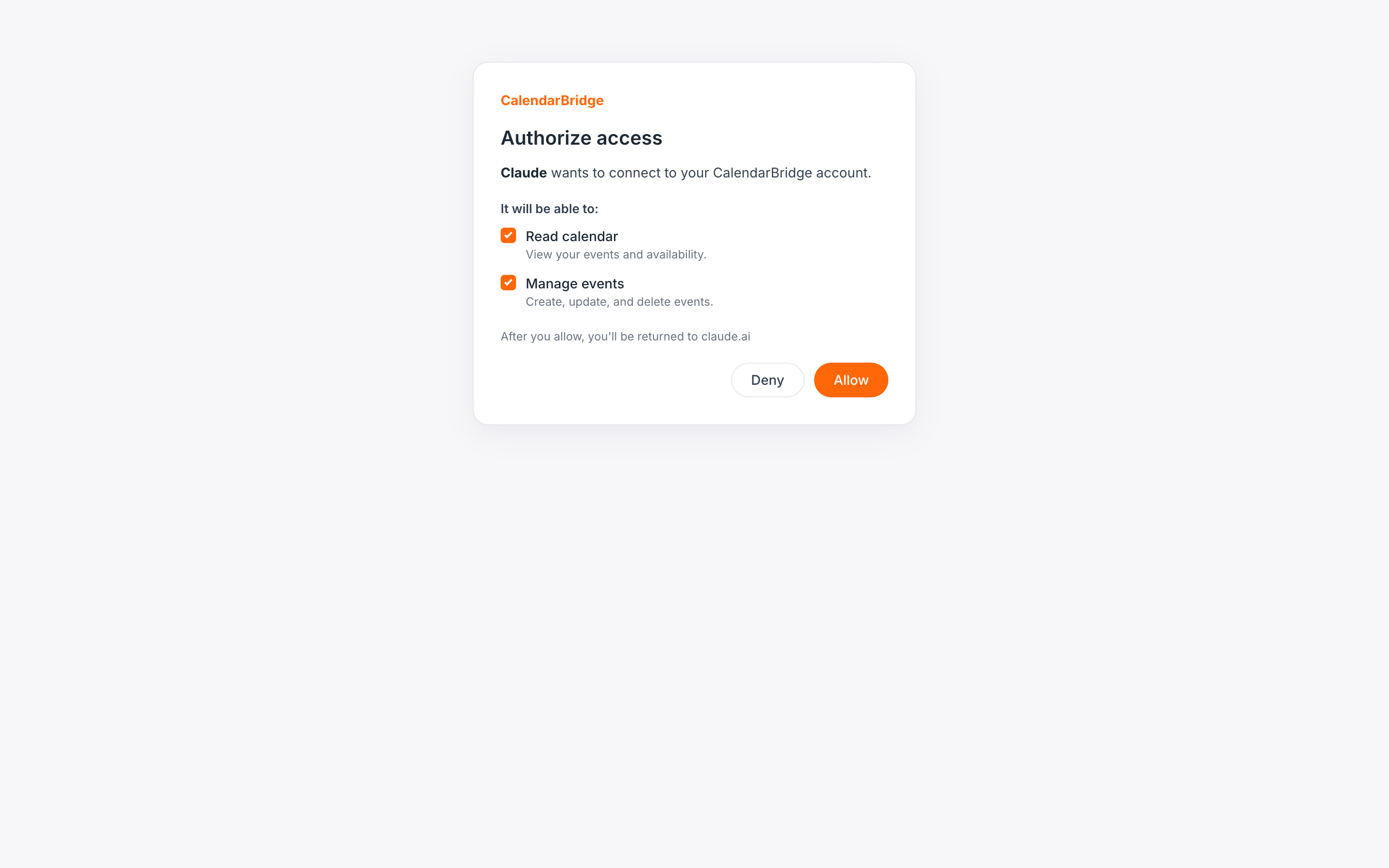
Przy pierwszym połączeniu Twój klient otwiera stronę logowania CalendarBridge w przeglądarce. Po zalogowaniu zobaczysz ekran zgody z listą uprawnień, o które prosi agent. Zaznacz tylko te, które chcesz przyznać, a następnie kliknij Zezwól.
| Uprawnienie | Na co pozwala |
|---|---|
| Odczyt wydarzeń w kalendarzu | Wyświetlanie listy kalendarzy i odczytywanie wydarzeń na nich. |
| Tworzenie, edytowanie i usuwanie wydarzeń w kalendarzu | Tworzenie, edytowanie i usuwanie wydarzeń w Twoich kalendarzach. |
| Odczyt Twoich połączonych kont | Wyświetlanie listy Twoich połączonych kont kalendarzy. |
| Łączenie i usuwanie kont | Uzyskiwanie linków do łączenia lub ponownego uwierzytelniania kont oraz usuwanie połączonych kont. |
| Odczyt Twoich harmonogramów | Wyświetlanie listy Twoich harmonogramów. |
| Tworzenie, edytowanie i usuwanie harmonogramów | Tworzenie, edytowanie i usuwanie Twoich harmonogramów. |
| Odczyt Twoich synchronizacji kalendarzy | Wyświetlanie listy Twoich synchronizacji kalendarzy. |
| Tworzenie, edytowanie i usuwanie synchronizacji kalendarzy | Tworzenie, edytowanie i usuwanie Twoich synchronizacji kalendarzy. |
| Odczyt Twoich asystentów | Wyświetlanie listy konfiguracji asystentów i rozmów. |
| Tworzenie i modyfikowanie asystentów | Tworzenie, edytowanie i usuwanie konfiguracji asystentów. |
| Wysyłanie wiadomości za pośrednictwem Twoich asystentów | Umożliwia agentowi wysyłanie nowych wiadomości i odpowiedzi za pośrednictwem Twojego Asystenta planowania AI. |
Uprawnienia są egzekwowane przy każdym żądaniu: agent może korzystać tylko z narzędzi, na które zezwoliłeś. Możesz połączyć więcej niż jednego agenta i przyznać każdemu inny zestaw uprawnień.
Krok 5: Wypróbuj to
Po połączeniu poproś swojego agenta o rzeczy takie jak:
- “Co mam w kalendarzu w tym tygodniu?”
- “Zaplanuj 1-godzinne spotkanie o nazwie Przegląd projektu jutro o 14:00 i zaproś alex@example.com.”
- “Przenieś moje dzisiejsze spotkanie o 15:00 na 16:00.”
- “Utwórz 30-minutowy harmonogram dostępny w popołudnia w dni robocze i daj mi link.”
- “Skonfiguruj jednokierunkową synchronizację z mojego kalendarza służbowego do prywatnego, pokazując wydarzenia jako zajęte.”
- “Wyświetl moje połączone konta i powiedz mi, czy któreś wymaga ponownego uwierzytelnienia.”
Praca z Asystentem planowania AI
Jeśli skonfigurowałeś Asystenta planowania AI CalendarBridge, Twój połączony agent może go obsługiwać za Ciebie — rozpoczynając nowy e-mail dotyczący planowania lub odpowiadając w istniejącej rozmowie.
- Rozpocznij nowe żądanie — np. “Poproś mojego asystenta, aby znalazł 30-minutowy termin z alex@example.com w przyszłym tygodniu.” Twój agent wysyła e-mail za pośrednictwem asystenta, który przejmuje dalsze działania.
- Odpowiedz na rozmowę — np. “Odpowiedz na moją ostatnią rozmowę asystenta i zaproponuj czwartek o 10:00.” Twój agent pobiera wątek, wnioskuje odbiorców i temat oraz wysyła Twoją odpowiedź.
Asystent działa asynchronicznie, tak jak przez e-mail: wysłanie wiadomości przekazuje ją dalej, a odpowiedź asystenta przychodzi nieco później. Poproś agenta o ponowne sprawdzenie rozmów, aby zobaczyć odpowiedź.
Wymaga to asystenta skonfigurowanego dla jednego z Twoich połączonych kont e-mail oraz uprawnienia Wysyłanie za pośrednictwem Twoich asystentów. Jeśli połączyłeś agenta, zanim to uprawnienie zaczęło istnieć, połącz go ponownie i przyznaj uprawnienie na ekranie zgody.
Zarządzanie połączonymi agentami
Sekcja Połączeni agenci na karcie zawiera listę każdego agenta, który się połączył, przyznane mu uprawnienia oraz czas ostatniego użycia. Aby odłączyć agenta, kliknij Cofnij — traci on dostęp natychmiast. Ponowne połączenie z klienta poprosi ponownie o logowanie i uprawnienia.
Bezpieczeństwo i prywatność
- Połączenia korzystają ze standardowego przebiegu logowania OAuth 2.1 z PKCE — nie ma długotrwałego klucza do skopiowania, wycieku ani wklejenia do pliku konfiguracyjnego.
- Każde połączenie jest ograniczone do przyznanych przez Ciebie uprawnień i odwoływalne w dowolnym momencie z listy Połączeni agenci.
- Twój agent działa jako Ty, wyłącznie w ramach tych uprawnień. Nie może zobaczyć innych kont CalendarBridge.
Rozwiązywanie problemów
- “Subskrypcja nie jest aktywna” — łączenie jest bezpłatne, ale wykonywanie działań wymaga aktywnej subskrypcji. Aktywuj ponownie na app.calendarbridge.com i spróbuj ponownie. Zobacz Moje konto jest opłacone, ale nie jest aktywne.
- Agent nie może znaleźć wydarzenia do edycji — poproś go najpierw o wyświetlenie listy wydarzeń, a następnie o działanie na jednym z tej listy.
- Konto kalendarza wymaga ponownego uwierzytelnienia — Twój agent może zwrócić link lub zobacz Ponowne autoryzowanie dostępu do kalendarza.
- Klient nie łączy się — upewnij się, że wkleiłeś pełny adres URL serwera dokładnie tak, jak pokazano na karcie, wraz z
https://.