Synchronizacja kalendarzy udostępnionych i zasobów
Jak synchronizować kalendarze zasobów Google i kalendarze udostępnione z CalendarBridge, zaczynając od delegowania kalendarza zasobów użytkownikowi.
Kalendarze zasobów Google
Musisz delegować kalendarz zasobów użytkownikowi
Poniższe kroki muszą zostać wykonane przez osobę z uprawnieniami do edycji kalendarza zasobów. Domyślnie kroki te muszą być wykonane przez superadministratora dzierżawy Google Workspace.
-
Zaloguj się do Kalendarza Google jako superadministrator (lub inny administrator, któremu nadano pełny dostęp do kalendarzy zasobów)
-
Kliknij ikonę koła zębatego u góry i przejdź do “ustawień”
-
Na liście kalendarzy po lewej stronie strony ustawień kliknij kalendarz zasobów, który ma zostać zsynchronizowany. Następnie kliknij “Udostępnij określonym osobom lub grupom”
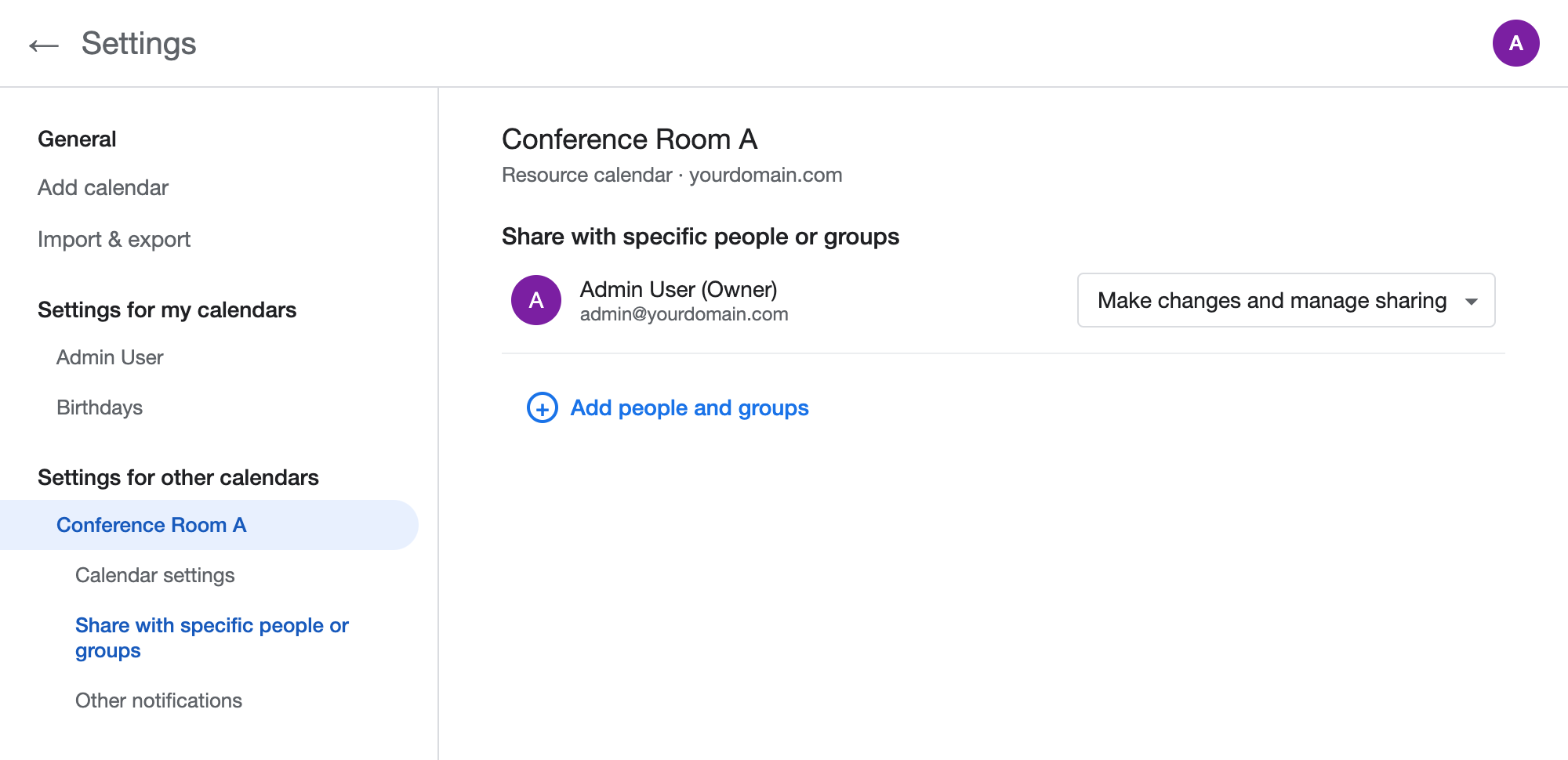
Ustawienia Kalendarza Google › kalendarz zasobów › Udostępnij określonym osobom lub grupom. -
Kliknij “Dodaj osoby i grupy” i udostępnij kalendarz użytkownikowi, który skonfiguruje synchronizację
Wprowadź adres e-mail użytkownika, którego konto zostanie połączone z CalendarBridge, i ustaw uprawnienie na “Wprowadzaj zmiany w wydarzeniach” (lub “Wprowadzaj zmiany i zarządzaj udostępnianiem”). Ten poziom uprawnień jest wymagany, aby CalendarBridge mógł synchronizować do kalendarza zasobów. Następnie kliknij “Wyślij”.
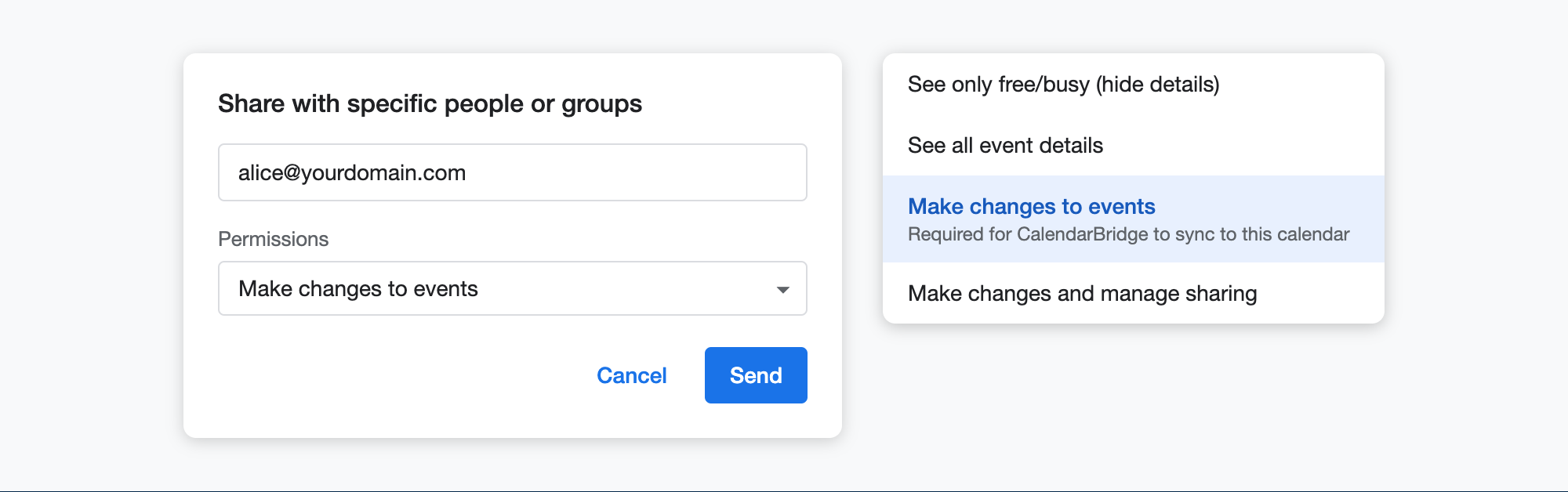
Udostępnij kalendarz zasobów z uprawnieniem “Wprowadzaj zmiany w wydarzeniach”. -
Poproś użytkownika o dodanie kalendarza zasobów do swojej listy kalendarzy
Użytkownik otrzyma powiadomienie e-mail o udostępnieniu mu kalendarza. Po kliknięciu linku w tej wiadomości e-mail (lub po ręcznym dodaniu kalendarza) kalendarz zasobów pojawi się w sekcji “Inne kalendarze” w jego Kalendarzu Google.
-
Utwórz synchronizację w CalendarBridge
Połącz konto Google tego użytkownika z CalendarBridge (jeśli nie jest jeszcze połączone). Kalendarz zasobów pojawi się teraz w menu rozwijanych kalendarzy podczas tworzenia połączenia synchronizacji i może być używany jako kalendarz źródłowy lub docelowy.
Udostępnione kalendarze Google
CalendarBridge może synchronizować udostępniony kalendarz Google tylko wtedy, gdy został udostępniony w sposób umożliwiający odbiorcy wyświetlanie szczegółów kalendarza. To, co CalendarBridge może zrobić z udostępnionym kalendarzem, zależy od poziomu uprawnień udostępniania:
- “Wprowadzaj zmiany w wydarzeniach” lub “Wprowadzaj zmiany i zarządzaj udostępnianiem” — CalendarBridge może synchronizować do i z udostępnionego kalendarza podczas uzyskiwania do niego dostępu za pośrednictwem konta Google odbiorcy.
- “Wyświetlaj wszystkie szczegóły wydarzenia” — CalendarBridge może synchronizować tylko z (nie do) udostępnionego kalendarza. Jest to sygnalizowane czerwoną ikoną “Tylko do odczytu” obok kalendarza w menu rozwijanym kroku “Wybierz kalendarz źródłowy”. Kalendarz nie pojawi się w menu rozwijanym kroku “Wybierz kalendarz docelowy”.
- “Wyświetlaj tylko informacje wolny/zajęty (ukryj szczegóły)” — udostępniony kalendarz nie jest dostępny do synchronizacji i nie pojawi się na liście kalendarzy odbiorcy w CalendarBridge.
Aby zmienić poziom uprawnień, właściciel kalendarza może zaktualizować udostępnienie w sekcji “Udostępnij określonym osobom lub grupom” w ustawieniach swojego Kalendarza Google.
Udostępnione kalendarze i kalendarze zasobów Microsoft
Dla planów grupowych korzystających z Managed Syncs
Możesz bezpośrednio użyć adresu e-mail zasobu / sali konferencyjnej podczas tworzenia połączenia synchronizacji w panelu zarządzania synchronizacjami.
Dla planów indywidualnych i planów grupowych korzystających z Managed Users
Aby zsynchronizować kalendarze zasobów, musisz najpierw udostępnić ten kalendarz (z uprawnieniem do edycji) użytkownikowi. Następnie ten użytkownik będzie mógł utworzyć połączenie synchronizacji obejmujące kalendarz zasobów. Poniższe szczegółowe instrukcje wymagają administratora Exchange. (W przykładach użytkownikowi support@yourdomain.com nadawany jest dostęp do kalendarza Sali konferencyjnej.)
-
Nadaj użytkownikowi dostęp delegowany do zasobu w portalu administracyjnym Exchange
Umożliwi to użytkownikowi zalogowanie się jako zasób i udostępnienie kalendarza.
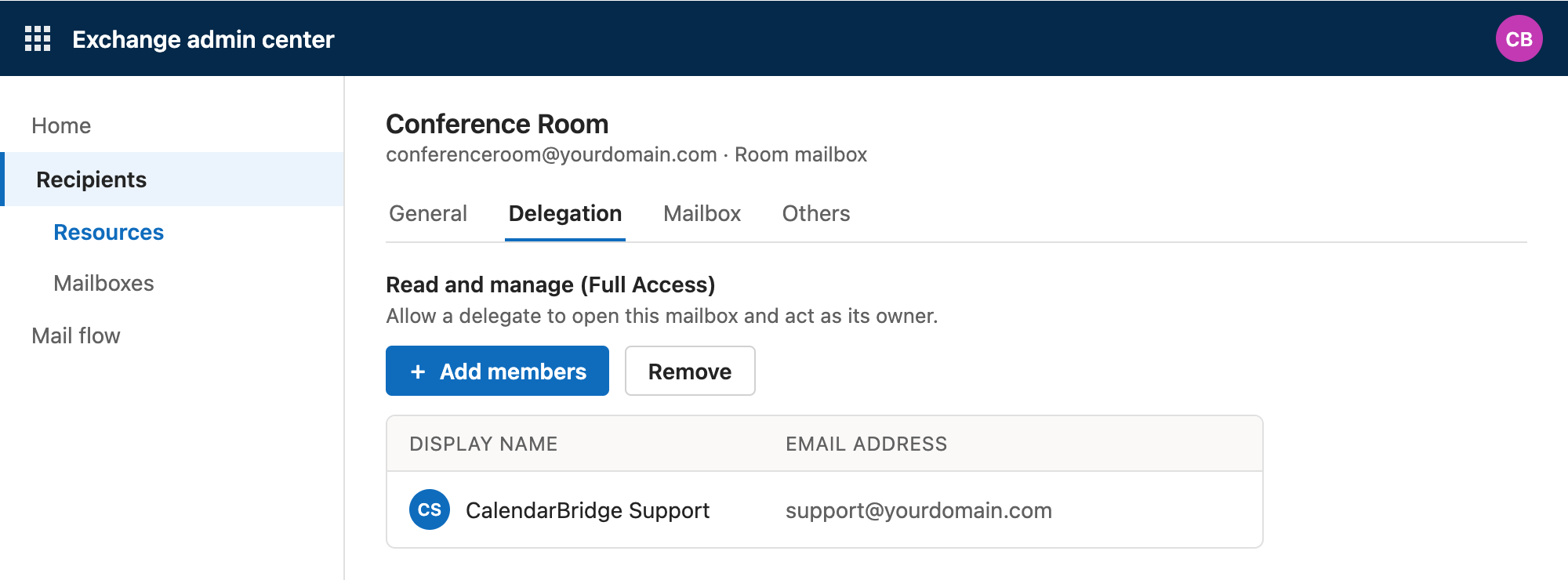
Centrum administracyjne Exchange › Odbiorcy › Zasoby › zasób › Delegowanie. -
Zaloguj się do Outlooka w sieci Web jako użytkownik delegowany
Użyj konta osoby, której nadano dostęp delegowany do zasobu.
-
Kliknij zdjęcie profilowe i kliknij “Otwórz inną skrzynkę pocztową”
Wpisz adres e-mail zasobu, aby zalogować się “jako” zasób.
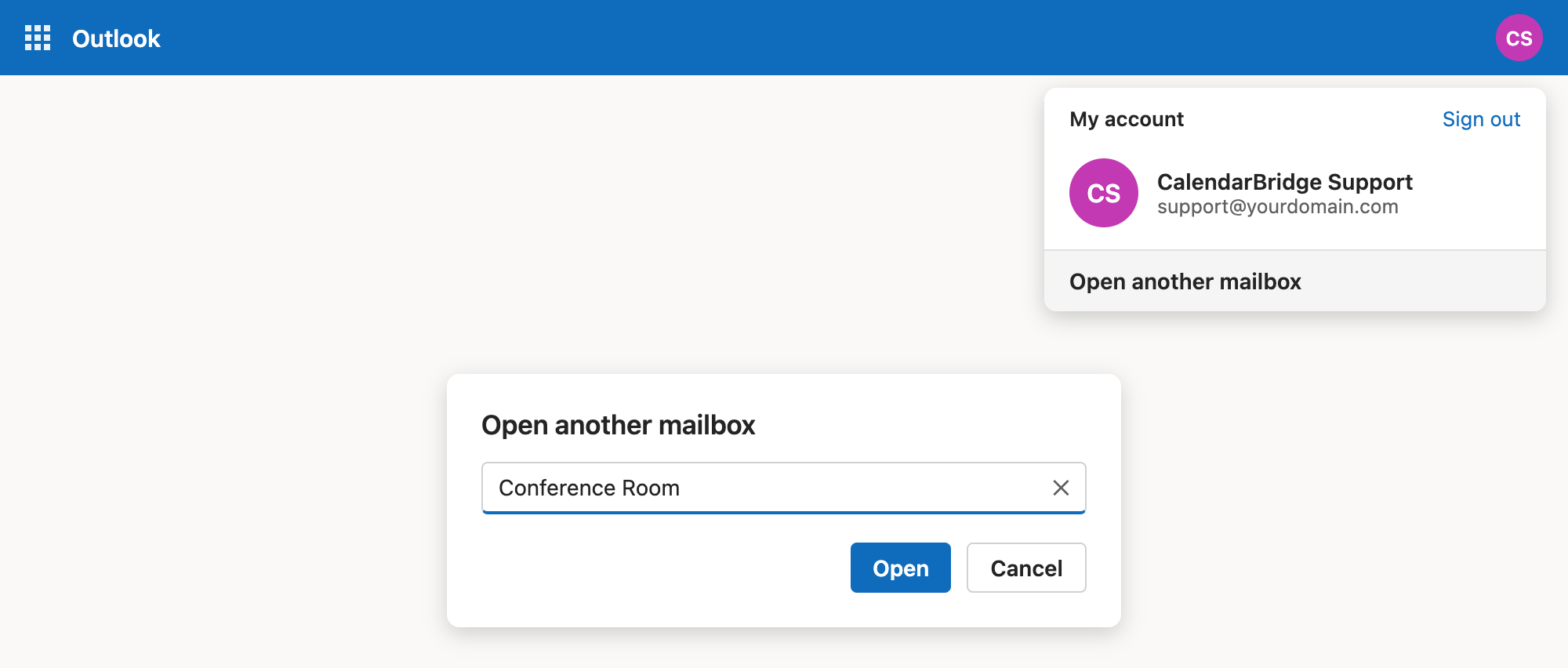
Outlook w sieci Web › zdjęcie profilowe › Otwórz inną skrzynkę pocztową. -
Udostępnij kalendarz zasobu użytkownikowi synchronizacji
Po zalogowaniu jako zasób przejdź do karty kalendarza, kliknij trzy kropki obok kalendarza i wybierz “Udostępnianie i uprawnienia”. W oknie udostępniania i uprawnień udostępnij kalendarz (z uprawnieniem “Może edytować”) użytkownikowi, którego konto zostanie użyte do skonfigurowania połączenia synchronizacji.
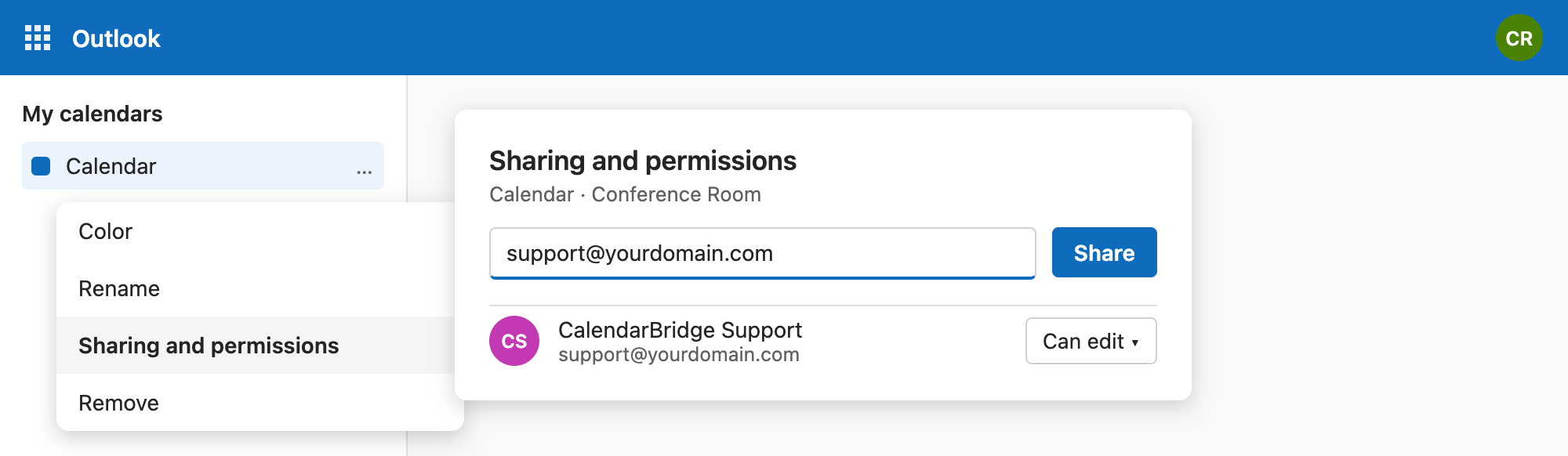
Kalendarz › … › Udostępnianie i uprawnienia › udostępnij użytkownikowi synchronizacji. -
Zaakceptuj zaproszenie do udostępniania jako użytkownik synchronizacji
Wróć / zaloguj się do Outlooka jako użytkownik, któremu właśnie udostępniono kalendarz, i zaakceptuj zaproszenie do udostępniania. Kalendarz zasobu pojawi się teraz na liście kalendarzy tego użytkownika.
-
Utwórz synchronizację w CalendarBridge
Połącz konto Microsoft tego użytkownika z CalendarBridge (jeśli nie jest jeszcze połączone). Kalendarz zasobu pojawi się w menu rozwijanych kalendarzy podczas tworzenia połączenia synchronizacji.
Udostępnione kalendarze Microsoft działają w ten sam sposób: gdy kalendarz zostanie udostępniony użytkownikowi z uprawnieniem do edycji, a użytkownik zaakceptuje udostępnienie, może być on używany w połączeniach synchronizacji z konta tego użytkownika. Kalendarze udostępnione z uprawnieniem tylko do wyświetlania mogą być używane wyłącznie jako kalendarz źródłowy (tylko do odczytu).