Tworzenie harmonogramu
Harmonogramy to spersonalizowane strony internetowe, na których inni mogą automatycznie rezerwować spotkania z Tobą tylko w terminach, w których jesteś dostępny. Ten przewodnik przeprowadzi Cię przez tworzenie jednego z nich.
1. Informacje o harmonogramach
Harmonogramy to spersonalizowane strony internetowe, na których inni mogą automatycznie rezerwować spotkania z Tobą tylko w terminach, w których jesteś dostępny. Wystarczy wysłać komuś link do swojego harmonogramu, a osoba ta będzie mogła zarezerwować spotkanie w terminie, który na pewno Ci pasuje.
Wykonaj poniższe kroki, aby utworzyć nowy link do planowania CalendarBridge (lub “harmonogram”).
2. Tworzenie harmonogramu
2.1 Przejdź do pulpitu harmonogramów
Po zalogowaniu do pulpitu CalendarBridge kliknij link “Schedulers” na lewym pasku nawigacyjnym. Możesz też po prostu wpisać w przeglądarce https://calendarbridge.com/dashboard/schedules. Jeśli nie utworzyłeś jeszcze żadnych harmonogramów, będzie to wyglądać tak:
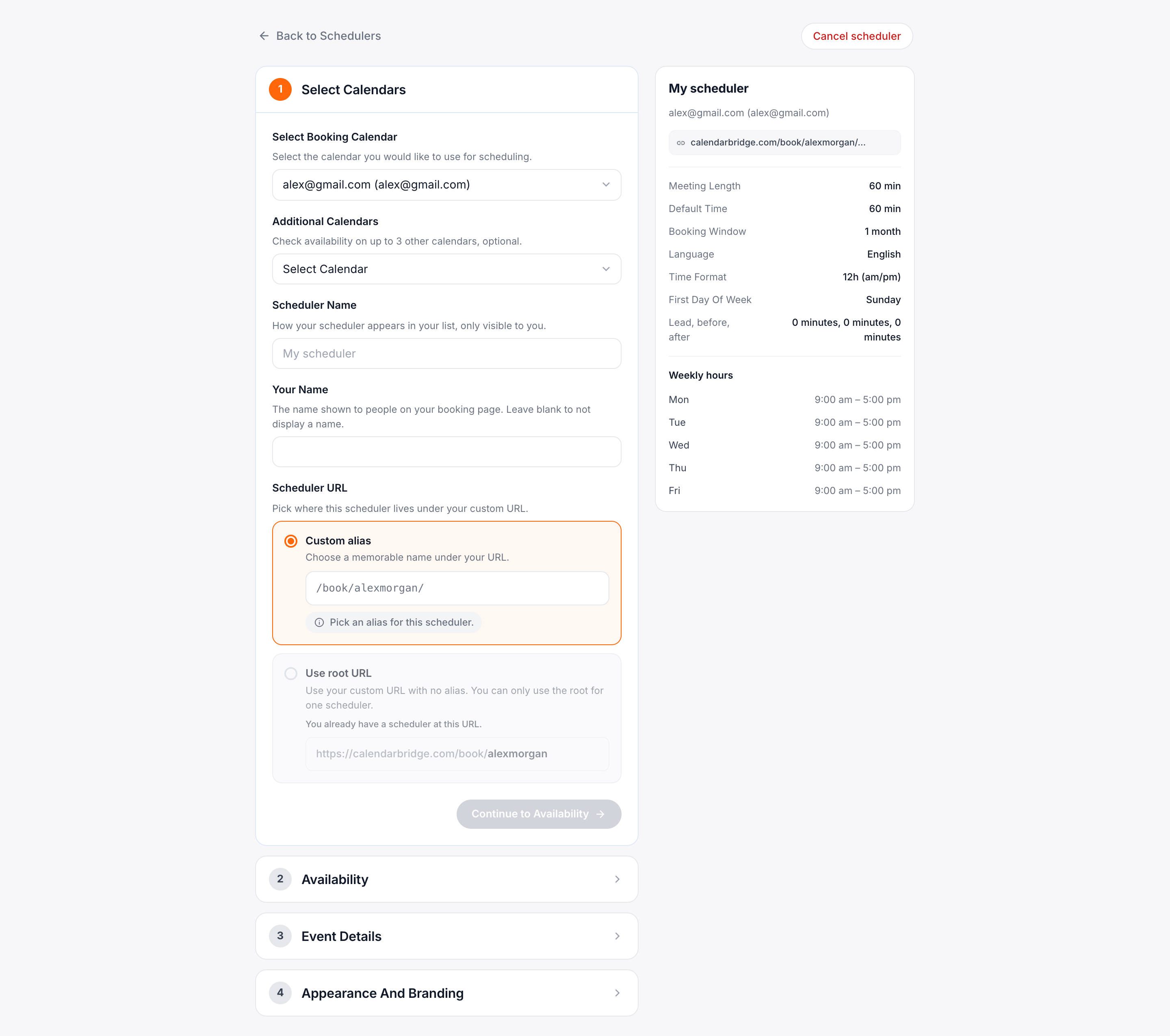
Kliknij przycisk “Create Scheduler”. Spowoduje to przejście do pierwszego ekranu konfiguracji harmonogramu:
2.2 Wybierz kalendarze
2.2.1 Kalendarz rezerwacji
Kalendarz rezerwacji dla harmonogramu to kalendarz (a) do którego będą rezerwowane spotkania zaplanowane za pośrednictwem linku (a więc adres e-mail, z którego zostanie wysłane zaproszenie); oraz (b) który będzie używany do określania Twojej dostępności. Jeśli inne kalendarze są zsynchronizowane z Twoim kalendarzem rezerwacji, są one automatycznie uwzględniane przy określaniu Twojej dostępności.
2.2.2 Dodatkowe kalendarze do sprawdzenia
Jeśli masz kalendarze, które nie są zsynchronizowane z kalendarzem rezerwacji, ale chcesz je uwzględnić przy określaniu swojej dostępności, wybierz je w tym polu. Możesz wybrać maksymalnie 3.
2.3 Ustaw niestandardowy adres URL (tylko subskrypcje płatne)
Zanim zastosujesz niestandardowy adres URL do konkretnego harmonogramu, musisz ustawić swój niestandardowy identyfikator. Będzie to rdzeń, który następnie możesz rozszerzać dla poszczególnych harmonogramów. Na górze strony harmonogramów w sekcji “Your Custom URL”:
- Kliknij ‘Check Availability.’
- Wprowadź swój niestandardowy identyfikator w polu tekstowym. Niestandardowy identyfikator musi być (1) unikalny wśród wszystkich użytkowników CalendarBridge, (2) mieć długość od 5 do 25 znaków; (3) zawierać wyłącznie małe litery, cyfry, myślniki i podkreślenia.
- Jeśli niestandardowy identyfikator zostanie zweryfikowany, będziesz mógł kliknąć przycisk “submit”, aby zablokować niestandardowy identyfikator.
Jeśli Twój niestandardowy identyfikator jest ustawiony, adres URL każdego z Twoich harmonogramów może mieć jeden z trzech formatów:
- domyślny format /book/<random id>.
- format /book/<your_custom id>. Aby zastosować ten format dla konkretnego harmonogramu, zaznacz pole wyboru “Set as Default Path”.
infoMożesz mieć tylko 1 harmonogram w tym formacie. Jeśli inny harmonogram używał “set as default path”, ten inny harmonogram powróci do domyślnego formatu /book/<random id>.
- Format /book/<your custom id>/<additional id>. Aby użyć tego formatu, wpisz dodatkowy identyfikator w polu tekstowym. Na przykład tutaj dodatkowy identyfikator jest ustawiony na “60-min-meeting”:
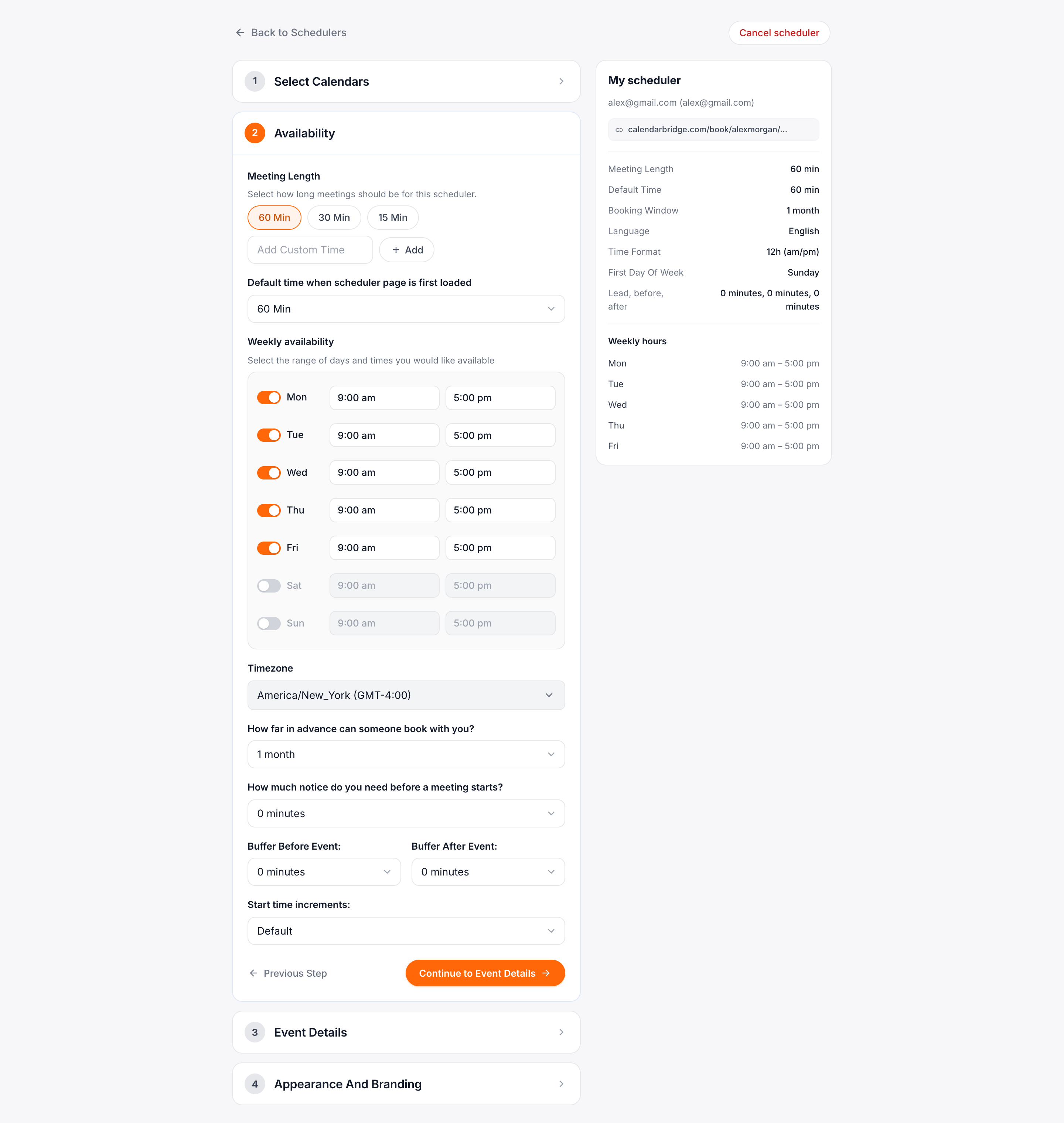
2.4 Ustaw długość spotkania i dostępność
2.4.1 Opcje długości spotkania
Zaznaczone pola będą opcjami czasu trwania, spośród których będzie mogła wybierać osoba odwiedzająca Twój link. Jeśli zaznaczysz tylko 60, użytkownicy Twojego linku będą mieli opcję rezerwacji wyłącznie 60-minutowych spotkań; jeśli zaznaczysz 60, 30 i 15, odwiedzający Twój link będą mogli wybierać spośród 60, 30 i 15 minut na spotkanie i tak dalej.
Domyślnie dostępne są opcje 15, 30 i 60 minut. Jeśli chcesz mieć inną opcję czasu trwania spotkania, kliknij link “Add custom time”, aby wyświetlić pole tekstowe. Wprowadź czas trwania spotkania w minutach, a następnie kliknij przycisk “Add”.
2.4.2 Dostępne dni i godziny
Pozwala to ograniczyć dni i godziny, w których osoby odwiedzające Twój link mogą zarezerwować z Tobą spotkanie. Domyślna konfiguracja to od poniedziałku do piątku, od 9:00 do 17:00 w strefie czasowej pokazanej w selektorze strefy czasowej (który domyślnie przyjmuje strefę czasową komputera, z którego tworzysz link do planowania).
2.4.3 Z jakim wyprzedzeniem można dokonać rezerwacji
Ustawienie tego na przykład na 1 miesiąc oznacza, że osoba odwiedzająca Twój link może zarezerwować z Tobą spotkanie z wyprzedzeniem do 1 miesiąca od daty odwiedzenia Twojego linku.
2.4.4 Wymagane wyprzedzenie przed spotkaniem
Ustawienie tego na przykład na 1 godzinę oznacza, że osoba odwiedzająca Twój link może zarezerwować z Tobą spotkanie, które rozpocznie się nie wcześniej niż 1 godzinę od chwili odwiedzenia Twojego linku.
2.4.5 Zaawansowane opcje dostępności
Kliknięcie linku “+Show Advanced” spowoduje wyświetlenie trzech dodatkowych ustawień:
2.4.5.1 Czasy buforowe
- Bufor przed: Jeśli Twój bufor przed wynosi X minut, przedziały czasowe prezentowane jako dostępne muszą kończyć się co najmniej X minut przed jakimikolwiek istniejącymi spotkaniami w Twoim kalendarzu.
- Bufor po: Jeśli Twój bufor po wynosi X minut, przedziały czasowe prezentowane jako dostępne muszą rozpoczynać się co najmniej X minut po jakichkolwiek istniejących spotkaniach w Twoim kalendarzu.
2.4.5.2 Przyrosty czasu rozpoczęcia
Ustawienie “default” oznacza, że godziny, o których może rozpocząć się spotkanie, zależą od czasu trwania spotkania:
- Dla spotkań trwających 15 minut lub krócej spotkania mogą rozpoczynać się o :00, :15, :30, :45
- dla spotkań trwających od 16 do 30 minut spotkania mogą rozpoczynać się o :00 i :30
- Dla spotkań trwających 31 minut lub dłużej spotkania mogą rozpoczynać się o :00
Zamiast opcji “default” możesz wybrać określoną liczbę minut, o którą mają być zwiększane godziny rozpoczęcia. Wybranie 5 minut da najwięcej możliwych przedziałów spotkań, ale z potencjalnie nietypowymi godzinami rozpoczęcia (np. spotkanie rozpoczynające się o :10 lub :35).
Kliknij “Continue to Event Details”, aby przejść do ostatniego kroku tworzenia harmonogramu.
2.5 Szczegóły wydarzenia
2.5.1 Niestandardowy temat
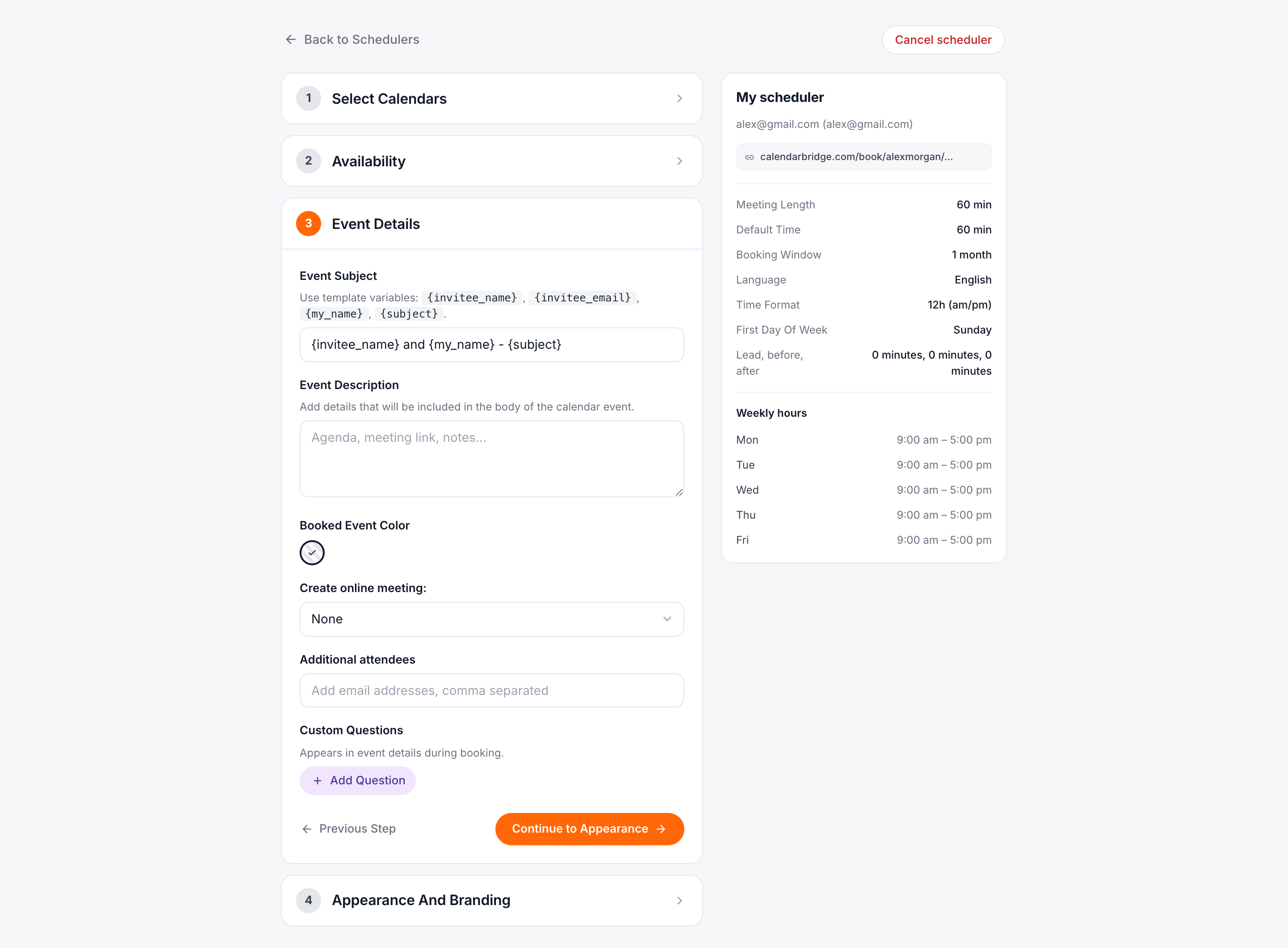
W tym polu tekstowym możesz ustawić temat wydarzeń rezerwowanych za pośrednictwem tego harmonogramu. Aby temat był dostosowywany dla każdego wydarzenia, możesz użyć następujących symboli zastępczych:
{subject}– ten symbol zastępczy zostanie zastąpiony tematem podanym przez osobę zapraszaną podczas rezerwacji spotkania za pośrednictwem tego harmonogramu.{invitee_name}– Imię i nazwisko podane przez osobę zapraszaną podczas rezerwacji spotkania za pośrednictwem tego harmonogramu.{invitee_email}– Adres e-mail podany przez osobę zapraszaną podczas rezerwacji spotkania za pośrednictwem tego harmonogramu.{my_name}– Imię i nazwisko na koncie używanym jako kalendarz rezerwacji dla tego harmonogramu.{my_email}– Adres e-mail na koncie używanym jako kalendarz rezerwacji dla tego harmonogramu.
Przykład 1: Spotkanie 1-na-1 z Jane – Wszystkie wydarzenia rezerwowane za pośrednictwem tego harmonogramu będą miały temat “Spotkanie 1-na-1 z Jane.”
Przykład 2: {invitee_name} i {my_name} – {subject} – Przykładowe wydarzenie zarezerwowane za pośrednictwem tego linku może brzmieć “Jack Doe i Busy Jane – sesja strategiczna”
2.5.2 Notatki/szczegóły wydarzenia
W polu tekstowym możesz wprowadzić dowolne szczegóły, które mają pojawić się w treści zaproszenia. Może to obejmować spersonalizowane wiadomości, linki do zoom/itp. lub dowolny inny wybrany tekst.
Użytkownicy Zoom: jeśli chcesz użyć swojego osobistego identyfikatora spotkania (Personal Meeting ID), wprowadź te informacje w polu Szczegóły wydarzenia. Jeśli chcesz wygenerować unikalną konferencję Zoom dla każdego spotkania, zobacz sekcję “Online Meeting” w kroku 2.5.4 poniżej.
2.5.3 Kolor zarezerwowanego wydarzenia
Pozwala to wybrać określony kolor dla wydarzeń tworzonych za pośrednictwem linku do planowania. Może to być przydatne, aby na pierwszy rzut oka zobaczyć, które wydarzenia w Twoim kalendarzu zostały zarezerwowane za pośrednictwem Twojego linku do planowania. “Calendar default” oznacza, że wydarzenia zarezerwowane za pośrednictwem Twojego linku do planowania będą miały domyślny kolor określony przez Outlook lub Kalendarz Google.
2.5.4 Utwórz spotkanie online
Jeśli pole w tej sekcji jest zaznaczone, unikalna konferencja online zostanie automatycznie wygenerowana, a jej szczegóły zostaną automatycznie dodane do zaproszenia.
Jeśli kalendarzem rezerwacji jest kalendarz Microsoft, dostępne będzie pole wyboru umożliwiające dodanie unikalnej konferencji Teams lub Skype do spotkań rezerwowanych za pośrednictwem tego linku do planowania (to, czy będzie to Teams czy Skype, zależy od ustawień Twojego konta Microsoft).
Jeśli kalendarzem rezerwacji jest kalendarz Google, dostępne będzie pole wyboru umożliwiające dodanie konferencji Google Meet do spotkań rezerwowanych za pośrednictwem tego linku do planowania.
Jeśli połączyłeś konto Zoom (zobacz łączenie konta Zoom), dostępne będzie pole wyboru umożliwiające dodanie unikalnej konferencji Zoom do spotkań rezerwowanych za pośrednictwem tego linku do planowania. Uwaga: jeśli chcesz użyć swojego osobistego identyfikatora spotkania Zoom (Personal Meeting ID), zobacz pole “Event Details” omówione w kroku 2.5.2 powyżej.
2.5.5 Dodaj dodatkowe osoby zapraszane
Jeśli są inne osoby, które powinny być automatycznie zapraszane na spotkania rezerwowane za pośrednictwem tego harmonogramu, wprowadź tutaj ich adresy e-mail oddzielone przecinkami.
2.5.6 Dodaj formularz/pytania
Ta sekcja pozwala utworzyć formularz/kwestionariusz do wypełnienia przez osoby zapraszane, które dokonują rezerwacji za pośrednictwem harmonogramu. Każde dodane pytanie/polecenie będzie powiązane z polem tekstowym, w którym osoba zapraszana może wpisać odpowiedź.
Aby umożliwić komuś podgląd Twojej dostępności i zarezerwowanie z Tobą spotkania za pomocą harmonogramu, po prostu udostępnij tej osobie link za pośrednictwem e-maila, czatu itp.
2.6 Wygląd i marka
2.6.1 Dostosuj tekst powitalny, który pojawia się na stronie rezerwacji
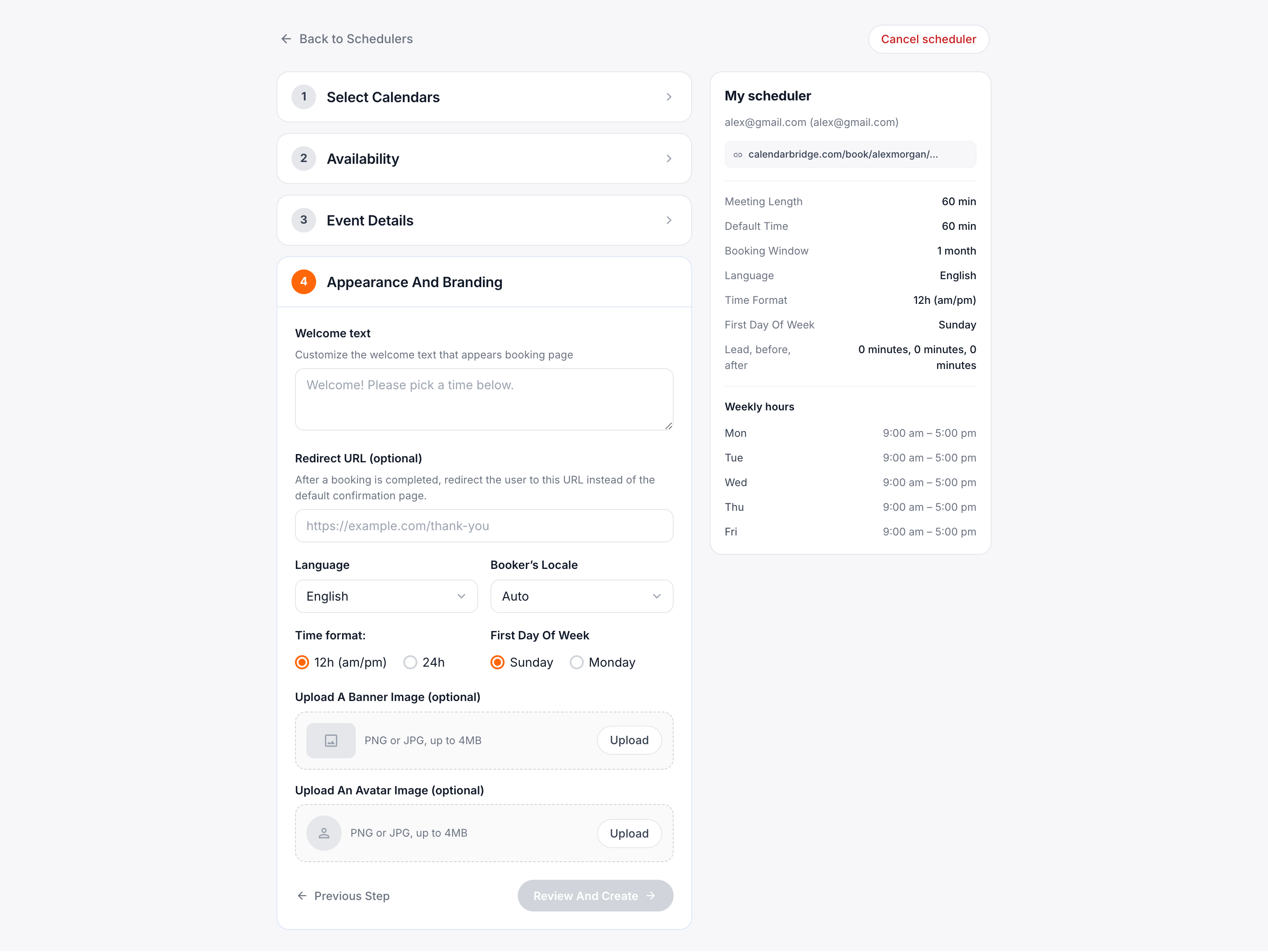
To tekst, który pojawia się na górze Twojej strony rezerwacji (zobacz obraz poniżej).
2.6.2 Adres URL przekierowania
Po zakończeniu rezerwacji przekieruj użytkownika na niestandardowy adres URL zamiast na domyślną stronę potwierdzenia.
2.6.3 Obraz banera/logo (opcjonalnie)
Jeśli przesłany zostanie obraz, będzie on wyświetlany w miejscu logo CalendarBridge na górze strony (zobacz obraz poniżej). Na komputerze obraz banera zostanie przeskalowany do szerokości 576 pikseli. Na urządzeniu mobilnym obraz banera zostanie przeskalowany do 100% szerokości urządzenia (np. 390 pikseli na iPhone 13). Gdy szerokość obrazu przekracza te wartości, szerokość i wysokość zostaną przeskalowane proporcjonalnie.
2.6.4 Obraz awatara (opcjonalnie)
Awatar jest wyświetlany pod tekstem powitalnym. Jeśli nie zostanie przesłany żaden obraz, miejsce pozostaje po prostu puste. Obraz zostanie przeskalowany do szerokości 100px. Zwykle najlepiej użyć pliku obrazu, który jest kwadratowy lub ma szerokość 100 pikseli.
Kliknij “Review and Create”, aby wyświetlić ekran przeglądu harmonogramu:
Jeśli musisz wprowadzić jakiekolwiek zmiany, kliknij “Back.”
Jeśli wszystko wygląda dobrze, kliknij “Create”, a zostaniesz przeniesiony z powrotem na stronę przeglądu harmonogramów przedstawiającą nowo utworzony harmonogram.