Utwórz publiczny kanał kalendarza
Udostępnij kanał tylko do odczytu z dowolnie wybranych kalendarzy jako link internetowy, subskrypcję ICS lub osadzenie na stronie — z pełnymi szczegółami wydarzeń albo samą informacją o zajętości.
Kalendarz do udostępniania (nazywany także publicznym kanałem kalendarza) to widok tylko do odczytu jednego lub kilku Twoich kalendarzy, który każdy może otworzyć w przeglądarce, zasubskrybować we własnej aplikacji kalendarza lub zobaczyć osadzony na Twojej stronie internetowej — bez konieczności posiadania konta CalendarBridge. To Ty decydujesz, które kalendarze są uwzględnione i jak wiele szczegółów wydarzeń jest widocznych — aż po widok pokazujący wyłącznie status zajęty/wolny.
Utwórz kanał do udostępniania
-
Otwórz Udostępnianie kalendarza i utwórz nowy kanał.
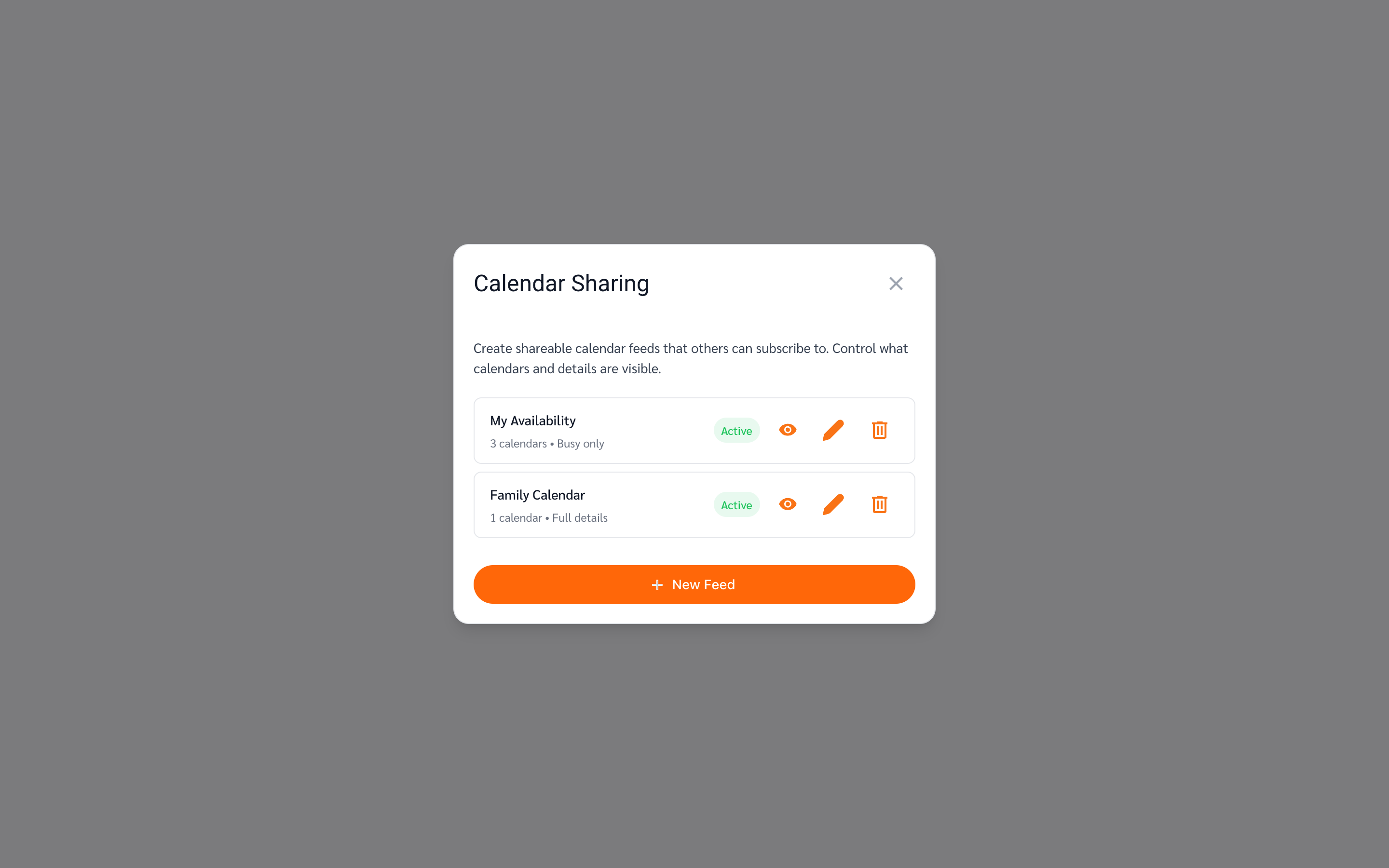
Otwórz swój Kalendarz zunifikowany i kliknij Udostępnianie kalendarza na lewym pasku bocznym (poniżej listy kalendarzy). Okno dialogowe wyświetla listę już utworzonych kanałów. Kliknij Nowy kanał.
-
Skonfiguruj kanał.
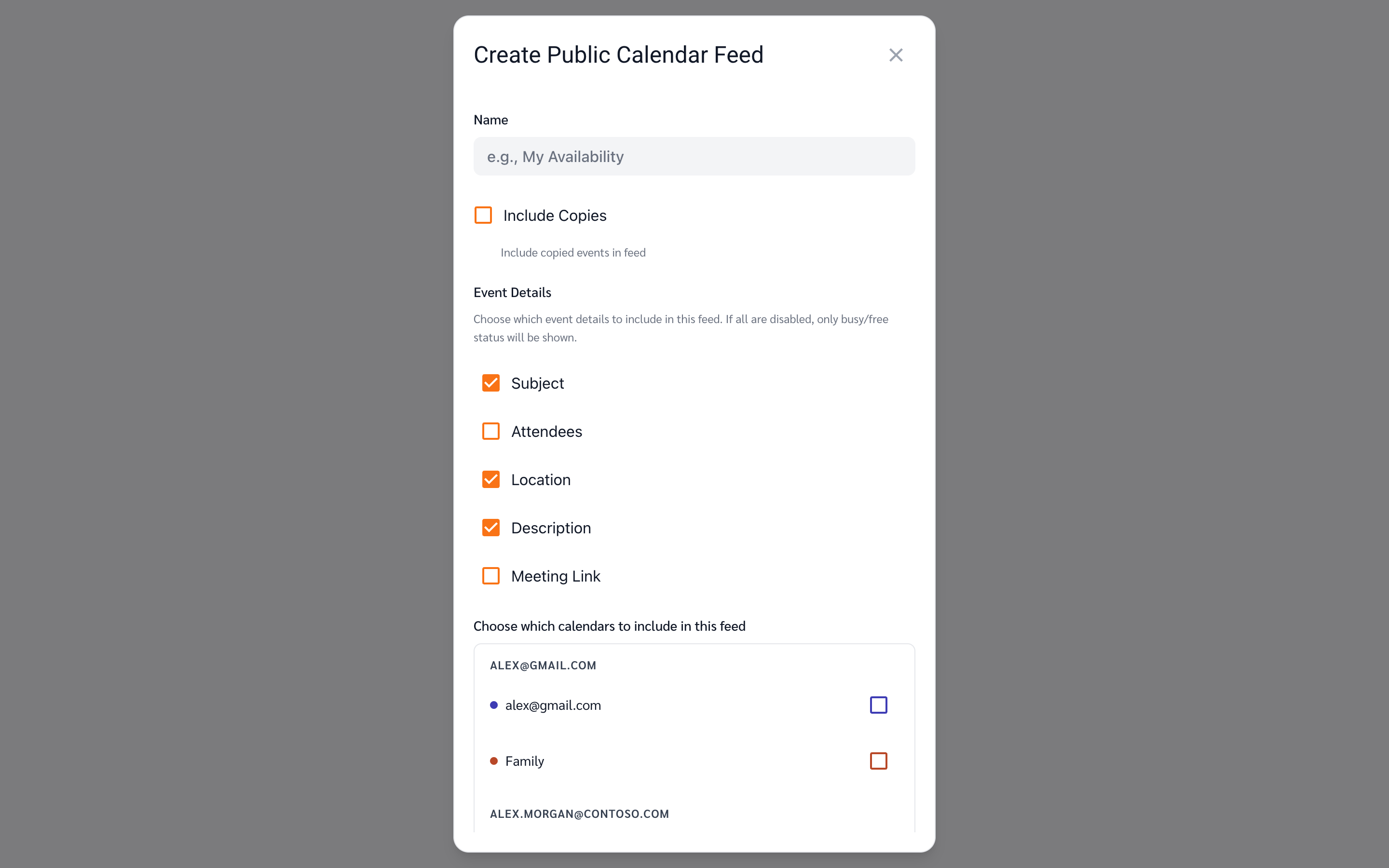
Nadaj kanałowi nazwę (to tytuł, który zobaczą odbiorcy), a następnie wybierz, co ma wyświetlać:
- Uwzględnij kopie — określa, czy wydarzenia, które CalendarBridge zsynchronizował do kalendarza jako kopie, mają pojawiać się w kanale. Pozostaw tę opcję wyłączoną, aby to samo spotkanie nie było widoczne dwa razy, gdy udostępniasz zarówno oryginalny, jak i zsynchronizowany kalendarz.
- Szczegóły wydarzeń — zaznacz, które pola mają być widoczne: Temat, Uczestnicy, Lokalizacja, Opis i Link do spotkania. Jeśli odznaczysz je wszystkie, kanał pokazuje tylko bloki zajęty/wolny — idealne, aby udostępnić swoją dostępność bez ujawniania, czym się zajmujesz.
- Kalendarze — wybierz dowolną kombinację kalendarzy ze wszystkich połączonych kont. To właśnie dzięki temu kanał staje się jednym zagregowanym kalendarzem.
-
Kliknij Utwórz.
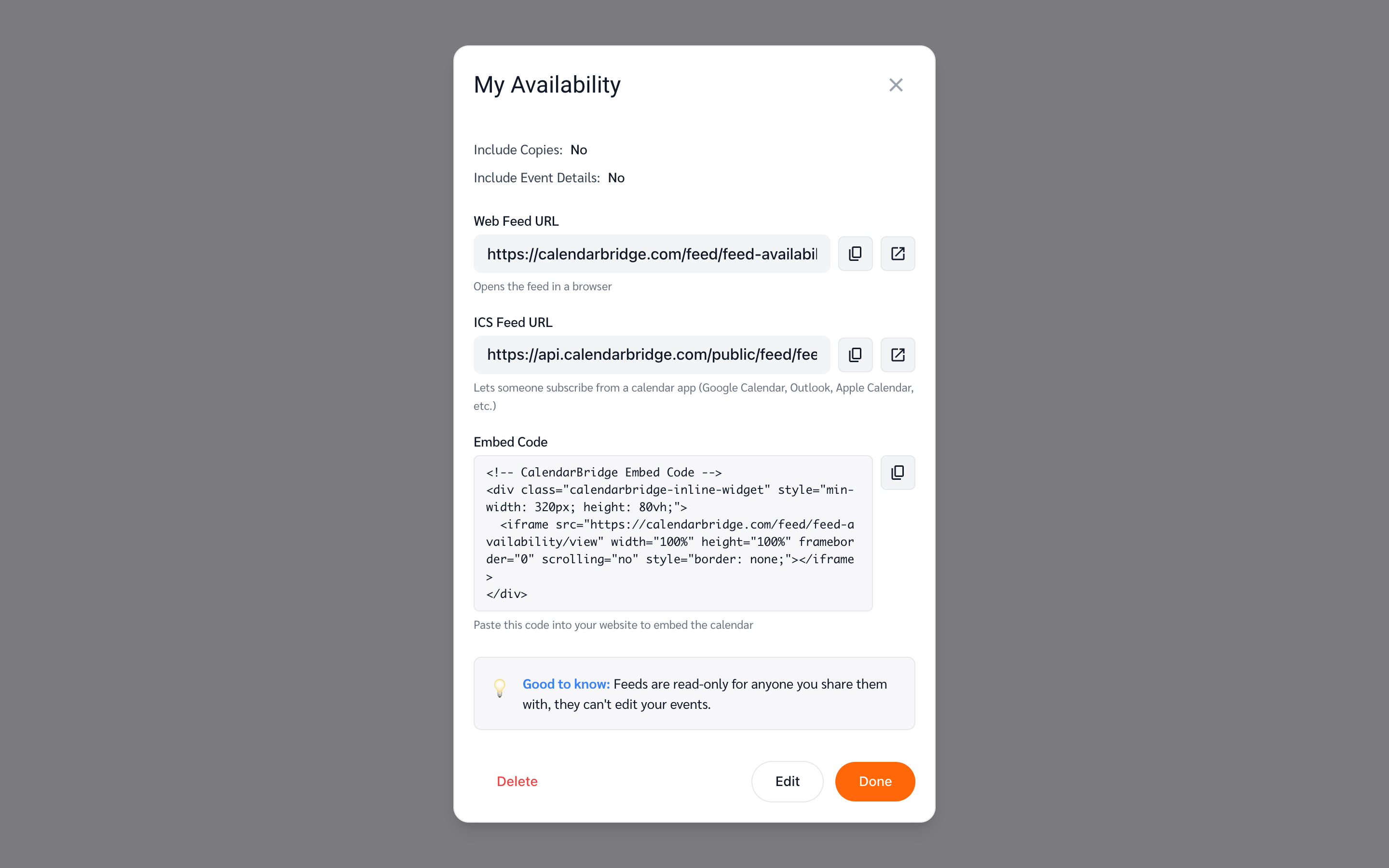
Kanał zostaje utworzony, a jego linki udostępniania otwierają się od razu.
-
Udostępnij kalendarz.
Każdy kanał można udostępnić na trzy sposoby:
- Adres URL kanału internetowego — link otwierający kalendarz w dowolnej przeglądarce.
- Adres URL kanału ICS — link subskrypcji dla aplikacji kalendarza. Odbiorca dodaje go jako subskrybowany/internetowy kalendarz w Kalendarzu Google, Outlooku, Kalendarzu Apple lub dowolnej innej aplikacji obsługującej format ICS, a kalendarz aktualizuje się automatycznie.
- Kod do osadzenia — fragment kodu, który wklejasz do HTML swojej strony internetowej, aby wyświetlić na niej kalendarz, podobnie jak przy osadzaniu wideo.
Użyj przycisku kopiowania obok każdego z nich. Do tych linków możesz wrócić w dowolnym momencie za pomocą przycisku visibility Zobacz szczegóły danego kanału w oknie dialogowym Udostępnianie kalendarza.
Co widzą odbiorcy
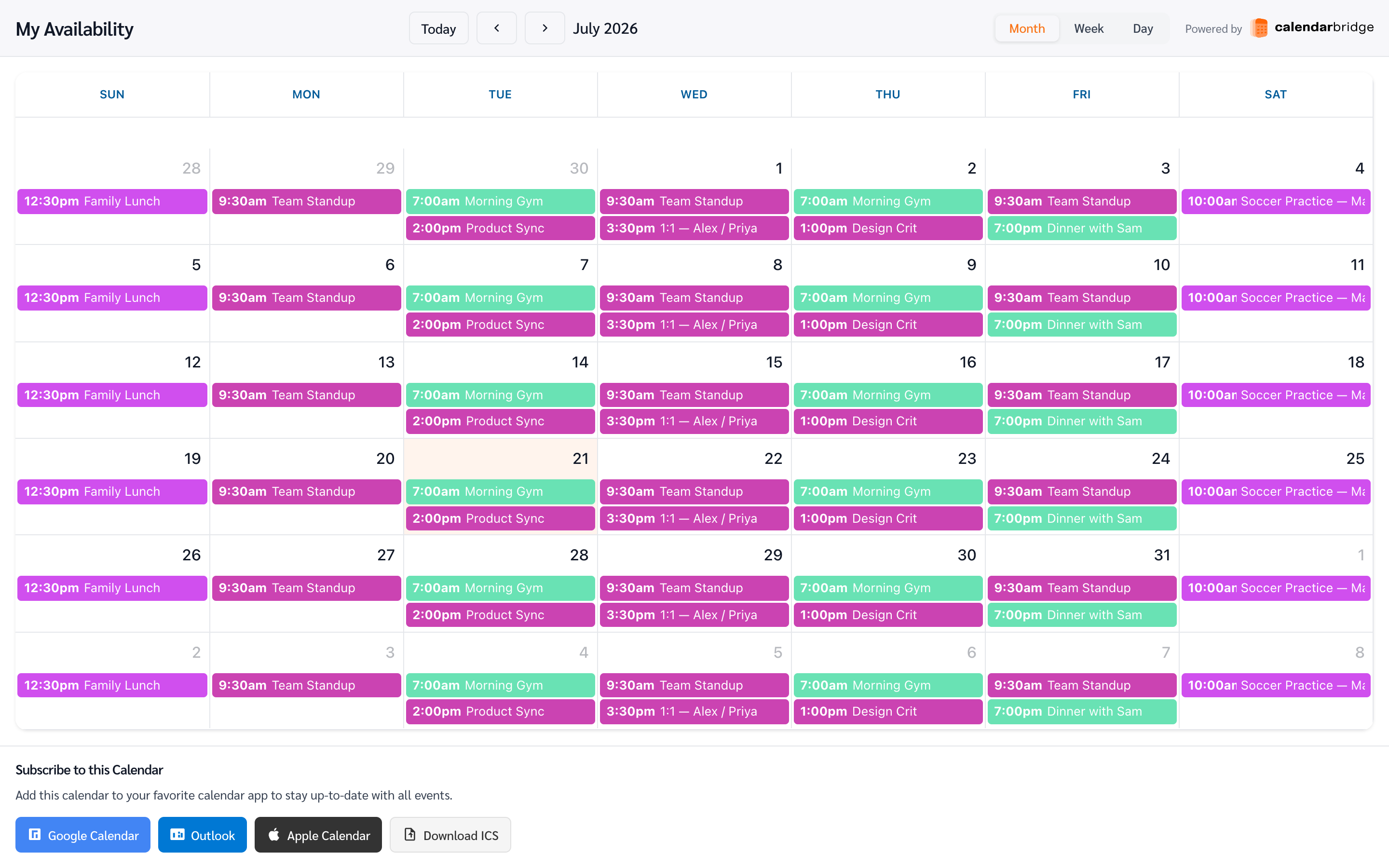
Widok internetowy (oraz wersja osadzona) pokazuje połączone wydarzenia z każdego uwzględnionego kalendarza, oznaczone kolorami poszczególnych kalendarzy, z widokami miesiąca, tygodnia i dnia. Znajdujący się poniżej pasek Subskrybuj ten kalendarz udostępnia przyciski jednego kliknięcia dla Kalendarza Google, Outlooka i Kalendarza Apple, a także bezpośrednie pobranie pliku ICS.
Kanały są tylko do odczytu: oglądający mogą przeglądać, ale nie mogą edytować, przenosić ani usuwać Twoich wydarzeń. Jeśli wyłączysz wszystkie szczegóły wydarzeń, zobaczą jedynie bloki zajętości bez tytułów.
Udostępnianie dostępności bez szczegółów
Odznacz każde pole w sekcji Szczegóły wydarzeń (Event Details), a kanał zamieni się w widok pokazujący wyłącznie zajętość: oglądający zobaczą bloki czasu, w których masz coś zaplanowane, bez tytułów, uczestników, lokalizacji, opisów i linków do spotkań.
To właśnie ten element, którego nie dają wszystkie platformy kalendarzowe. Google Calendar ma uprawnienie udostępniania “Widoczne tylko wolne/zajęte (ukryj szczegóły)”, a Outlook ma poziom udostępniania obejmujący samą dostępność, ale iCloud nie ma żadnego odpowiednika — udostępniony lub opublikowany kalendarz iCloud zawsze niesie pełne szczegóły wydarzeń. Kanał pokazujący samą zajętość wypełnia tę lukę, a ponieważ jeden kanał może obejmować wiele kont, jeden link może pokazywać Twoją łączną dostępność w iCloud, Google i Outlooku naraz.
Pełny opis tego przypadku znajdziesz w artykule udostępnianie kalendarza iCloud tylko jako wolny/zajęty.
Zarządzanie kanałami
Po powrocie do okna Udostępnianie kalendarza każdy wiersz kanału pokazuje, ile kalendarzy obejmuje i czy udostępnia pełne szczegóły, czy tylko status zajętości, wraz z trzema akcjami:
- Zobacz szczegóły — ponowne otwarcie linków udostępniania (widok internetowy, ICS, kod do osadzenia).
- Edytuj — zmień nazwę kanału, zmień widoczne szczegóły lub dodaj/usuń kalendarze. Wszyscy korzystający z linków natychmiast zobaczą zmianę; adresy URL pozostają takie same.
- Usuń — trwale usuwa kanał. Każdy, kto korzysta z jego linków, traci dostęp, a subskrybowane kalendarze przestają się aktualizować.