Użyj własnej domeny dla linków do rezerwacji
Udostępniaj linki do rezerwacji w domenie, którą posiadasz — jak meet.example.com/intro — zamiast adresu calendarbridge.com. Można to zrobić na dwa sposoby: regułą przekierowania u dostawcy DNS lub osadzając stronę rezerwacji na własnej witrynie.
Jak zbudowane są Twoje linki do rezerwacji
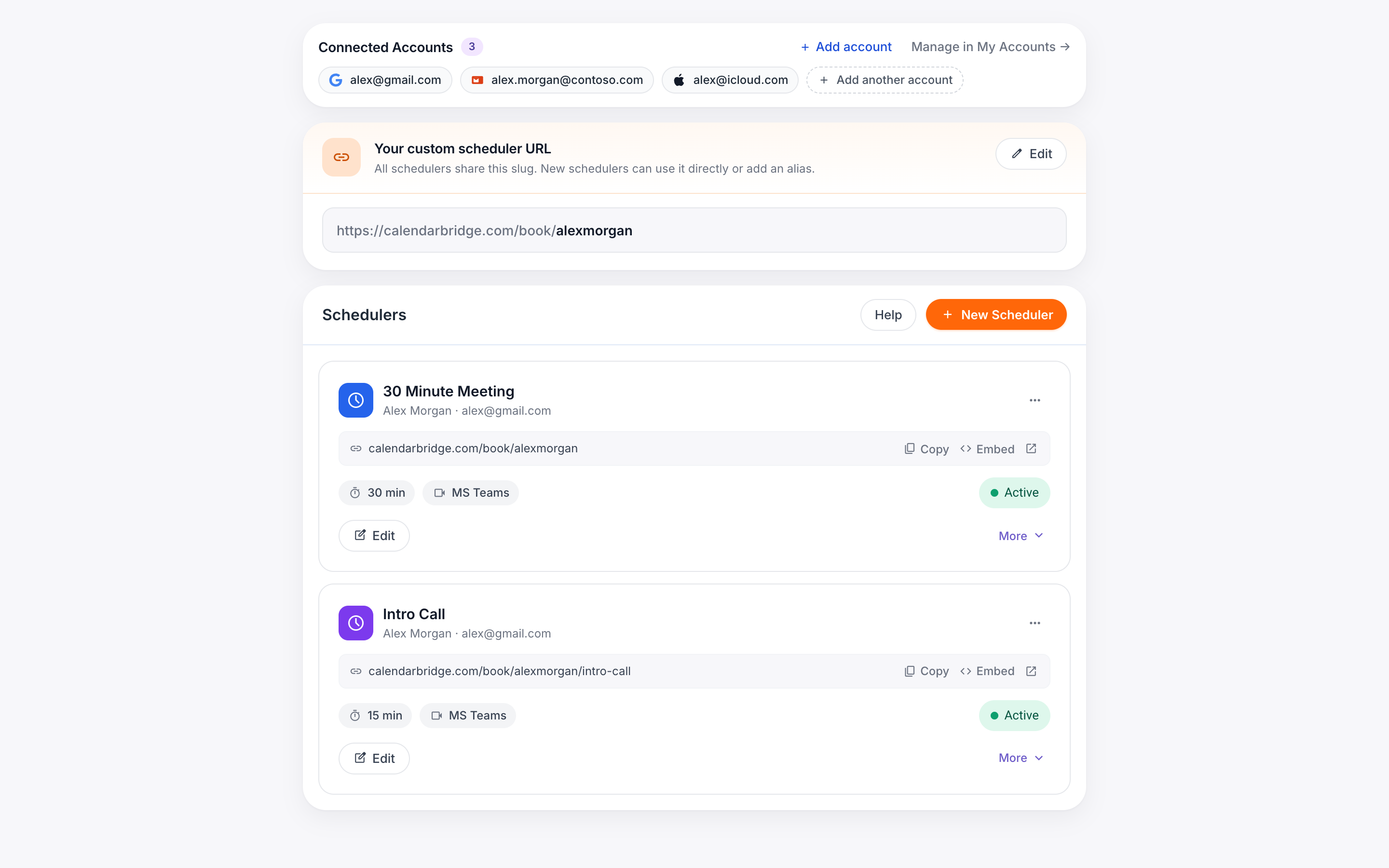
Każdy harmonogram, który tworzysz, otrzymuje link do rezerwacji na calendarbridge.com. Z płatną subskrypcją możesz ustawić niestandardowy identyfikator, dzięki czemu Twoje linki mają przewidywalny format:
https://calendarbridge.com/book/<twój niestandardowy identyfikator>/<harmonogram>
Na przykład, jeśli Twój niestandardowy identyfikator to “acme”, Twoje linki wyglądają tak: calendarbridge.com/book/acme/intro, calendarbridge.com/book/acme/demo i tak dalej.
Ponieważ kontrolujesz DNS i hosting własnej domeny, możesz umieścić te linki pod adresami w domenie, którą posiadasz — żadne zmiany na koncie CalendarBridge nie są wymagane, a rezerwacje, dostępność i e-maile z potwierdzeniem działają dokładnie tak samo w obu przypadkach. Oba poniższe podejścia działają również z domyślnymi linkami calendarbridge.com/book/<losowy identyfikator>, ale niestandardowy identyfikator sprawia, że mapowanie jest łatwe do odczytania i utrzymania.
Opcja 1: Przekieruj swoją domenę na link do rezerwacji
Najszybsze podejście: dodaj regułę przekierowania (przekazywania adresów URL) tam, gdzie zarządzana jest Twoja domena — w Cloudflare, u rejestratora lub u dostawcy hostingu. Gdy ktoś odwiedzi meet.example.com/intro, zostaje przekierowany prosto na Twoją stronę rezerwacji.
-
Utwórz subdomenęU swojego dostawcy DNS dodaj rekord dla subdomeny, której chcesz użyć (na przykład meet.example.com). Jeśli korzystasz z usługi przekierowań, takiej jak Cloudflare, postępuj zgodnie z jej instrukcjami dotyczącymi włączania reguł dla tej nazwy hosta.
-
Dodaj regułę przekierowaniaZmapuj każdą ścieżkę w swojej subdomenie na odpowiadający jej link do rezerwacji. W Cloudflare jest to Redirect Rule; większość rejestratorów i hostów oferuje odpowiednik (“URL forwarding”, “URL redirect record” lub reguła .htaccess/serwera).
Jeśli Twój dostawca obsługuje symbole wieloznaczne, jedna reguła może objąć wszystkie harmonogramy naraz:meet.example.com/intro → https://calendarbridge.com/book/acme/intro meet.example.com/demo → https://calendarbridge.com/book/acme/demoSource: https://meet.example.com/* Target: https://calendarbridge.com/book/acme/${1} Type: 301 (permanent) -
PrzetestujOtwórz meet.example.com/<harmonogram> w prywatnym oknie przeglądarki i sprawdź, czy trafiasz na właściwą stronę rezerwacji.
Opcja 2: Osadź stronę rezerwacji na własnej witrynie
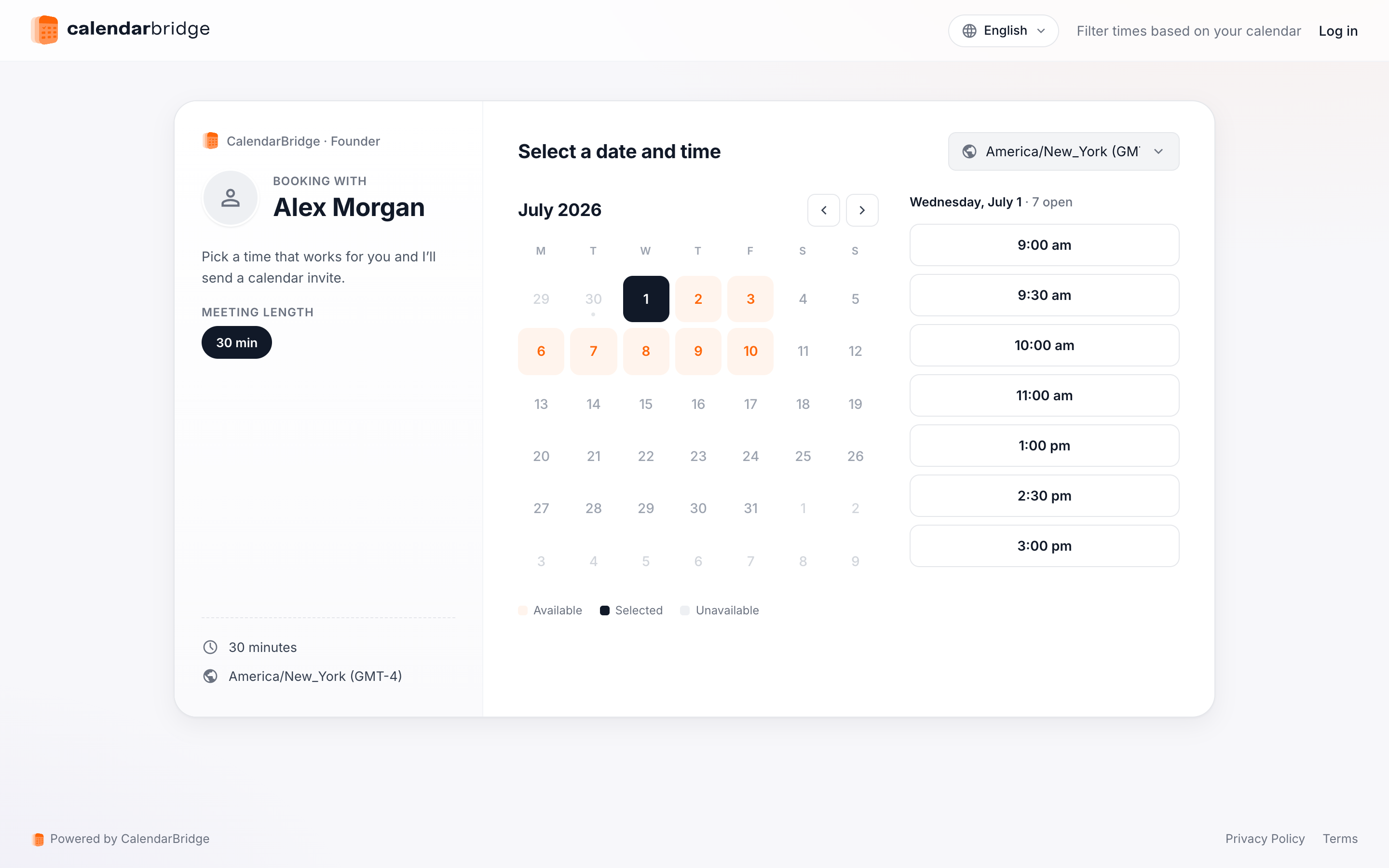
Jeśli chcesz, aby odwiedzający pozostali w Twojej domenie od początku do końca, hostuj stronę pod wybranym adresem i osadź w niej stronę rezerwacji. CalendarBridge generuje dla Ciebie kod do osadzenia.
-
Otwórz swoje harmonogramyKliknij ‘Planowanie’ w lewym menu nawigacyjnym lub przejdź do https://calendarbridge.com/dashboard/schedules.
-
Kliknij ‘Osadź’ na harmonogramieKażda karta harmonogramu ma przycisk ‘Osadź’, który otwiera okno dialogowe z kodem do osadzenia. Jeśli ustawiłeś niestandardowy adres URL, możesz przełączać się między osadzeniem niestandardowego adresu URL a losowego identyfikatora harmonogramu.
-
Skopiuj fragment kodu na swoją stronęKliknij ‘Kopiuj kod’ i wklej fragment kodu na stronę, którą hostujesz pod adresem meet.example.com/intro:
<iframe src="https://calendarbridge.com/book/acme/intro" style="width: 100%; height: 800px; border: none;"></iframe>
Strona hostująca może być tak mała, jak chcesz. Ta minimalna strona wypełnia całe okno przeglądarki stroną rezerwacji:
<!doctype html>
<html>
<head><title>Book time with Acme</title></head>
<body style="margin: 0">
  <iframe src="https://calendarbridge.com/book/acme/intro"
          style="width: 100%; height: 100vh; border: none;"></iframe>
</body>
</html>
Odwiedzający wybiera termin, podaje swoje dane i otrzymuje potwierdzenie — a pasek adresu ani na chwilę nie opuszcza meet.example.com. Rezerwacja jest nadal przetwarzana przez CalendarBridge, więc dostępność, zaproszenia do kalendarza i powiadomienia działają dokładnie tak samo jak przy bezpośrednim linku.
Którego podejścia użyć?
| Przekierowanie | Osadzenie | |
|---|---|---|
| Konfiguracja | Jedna reguła u dostawcy DNS — nie trzeba hostować strony | Hostowanie małej strony zawierającej fragment kodu do osadzenia |
| Pasek adresu odwiedzającego | Kończy na calendarbridge.com | Pozostaje w Twojej domenie przez cały czas |
| Najlepsze do | Krótkie, łatwe do zapamiętania linki w podpisach i materiałach drukowanych | Markowe doświadczenie rezerwacji na własnej witrynie |
Możesz też je łączyć: osadź stronę rezerwacji pod adresem meet.example.com/intro, aby uzyskać markowe doświadczenie, a przekierowanie z symbolem wieloznacznym niech przechwytuje pozostałe ścieżki harmonogramów, dla których nie zbudowałeś jeszcze strony.