Łączenie i odłączanie konta Zoom
Jak połączyć, ponownie autoryzować i odłączyć konto Zoom z CalendarBridge, a także jak usunąć dostęp CalendarBridge bezpośrednio z poziomu Zoom.
Łączenie konta Zoom

-
Przejdź do strony przeglądu planerówPrzejdź do strony przeglądu planerów pod adresem https://calendarbridge.com/dashboard/schedules.
-
Rozwiń panel integracjiKliknij „> Ukryj integracje niestandardowych adresów URL i wideokonferencji”, aby rozwinąć panel.
-
Kliknij „Dodaj konto Zoom”
Spowoduje to przekierowanie na stronę logowania Zoom.
-
Zaloguj się do ZoomZaloguj się przy użyciu swoich danych logowania Zoom.
-
Zatwierdź i autoryzuj CalendarBridge
Po zalogowaniu się do Zoom zobaczysz jedną z trzech rzeczy, w zależności od tego, czy CalendarBridge jest zatwierdzony na Twoim koncie Zoom i czy jesteś administratorem Zoom:
CalendarBridge został wstępnie zatwierdzony przez Twojego administratora Zoom
Jeśli CalendarBridge jest wstępnie zatwierdzony, zobaczysz następujący widok:
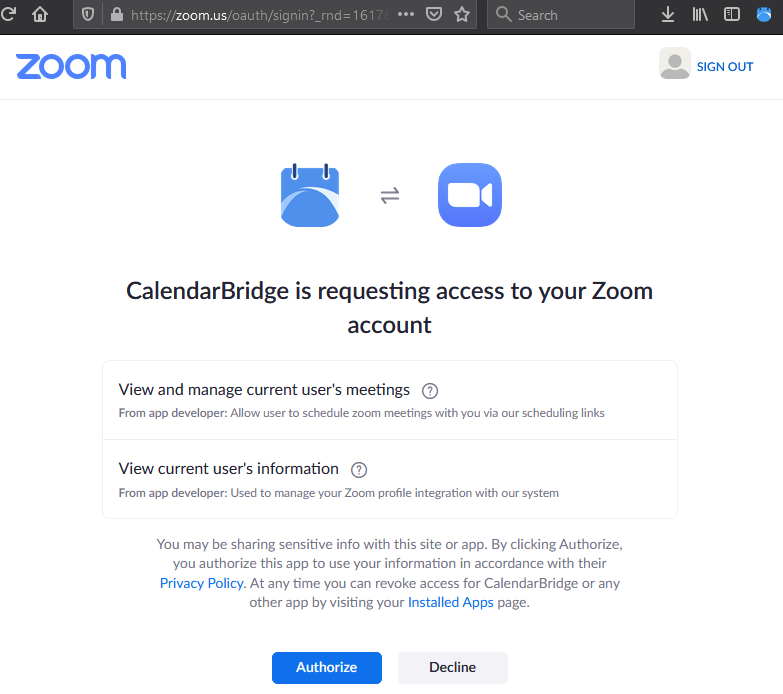
Kliknij „Autoryzuj”, aby przyznać CalendarBridge uprawnienia i zostać przekierowanym z powrotem do calendarbridge.com.
Twoje konto Zoom powinno teraz być widoczne w sekcji „integracje” na stronie przeglądu planerów:
CalendarBridge nie jest wstępnie zatwierdzony, ale masz uprawnienia, aby go zatwierdzić
Jeśli CalendarBridge nie został wstępnie zatwierdzony na Twoim koncie Zoom, ale jesteś administratorem Zoom z uprawnieniami do jego wstępnego zatwierdzenia, zobaczysz następujący widok:
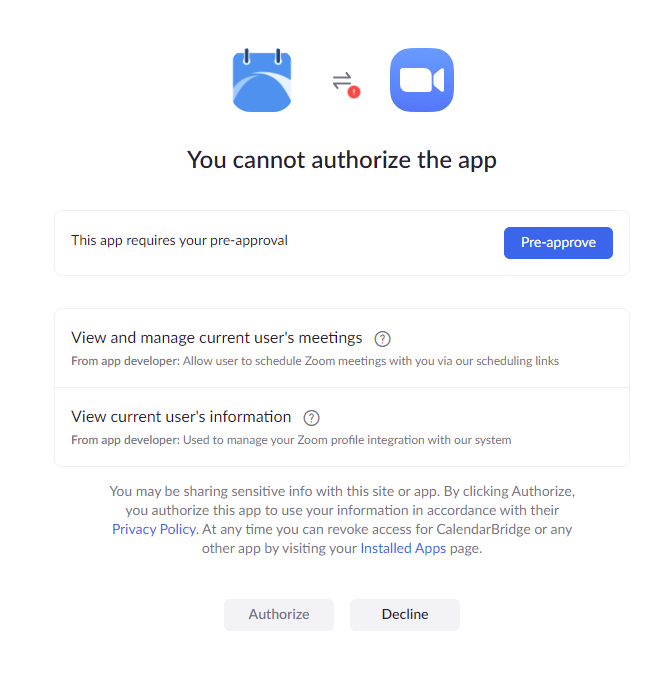
Kliknij „Wstępnie zatwierdź”, aby zatwierdzić go dla użytkowników w Twojej domenie/dzierżawie, a następnie kliknij „Autoryzuj”, aby autoryzować go na swoim koncie i zostać przekierowanym z powrotem do calendarbridge.com.
Twoje konto Zoom powinno teraz być widoczne w sekcji „integracje” na stronie przeglądu planerów:
CalendarBridge nie jest wstępnie zatwierdzony i nie masz uprawnień, aby go wstępnie zatwierdzić
W takim przypadku będziesz musiał skontaktować się z administratorem swojego konta Zoom.
Poinformuj administratora, że aplikację CalendarBridge można znaleźć w Zoom Marketplace pod adresem https://marketplace.zoom.us/apps/OrKixx9CQ8SMFvLeo8jQ_g
Ponowna autoryzacja konta Zoom z poziomu panelu
- Kliknij Planery w menu po lewej stronie
- Rozwiń listę rozwijaną obok „Ukryj integracje niestandardowych adresów URL i wideokonferencji”
- Kliknij „dodaj konto zoom”
- Wprowadzenie nazwy użytkownika i hasła dla konta Zoom, które jest już połączone z CalendarBridge, odświeży autoryzację dla tego konta Zoom.
Odłączanie konta Zoom z poziomu panelu
- Kliknij Planery w menu po lewej stronie
- Rozwiń listę rozwijaną obok „Ukryj integracje niestandardowych adresów URL i wideokonferencji”
- Kliknij „x” obok konta Zoom, które chcesz odłączyć.
Usuwanie dostępu CalendarBridge do Twojego konta Zoom
Możesz cofnąć dostęp CalendarBridge do swojego konta Zoom bezpośrednio z poziomu Zoom:
- Zaloguj się do swojego konta Zoom i przejdź do Zoom Marketplace.
- Kliknij Zarządzaj > Zainstalowane aplikacje lub wyszukaj aplikację CalendarBridge.
- Kliknij aplikację CalendarBridge.
- Kliknij Odinstaluj.