Łączenie kont kalendarza
Aby skonfigurować synchronizację, musisz połączyć co najmniej jedno konto Google, Microsoft lub iCloud, które będzie używane jako kalendarz docelowy. Ten przewodnik przeprowadzi Cię przez proces łączenia każdego typu konta.
Aby skonfigurować synchronizację, musisz połączyć co najmniej jedno konto Google, Microsoft lub iCloud, które będzie używane jako kalendarz docelowy.
Jeśli kalendarzem źródłowym jest adres URL ICS, najpierw dodaj go jako konto typu Link ICS (zobacz Dodawanie linku ICS). Następnie wybierzesz go jako źródło podczas tworzenia synchronizacji.
Łączenie konta Google

Postępuj zgodnie z tą sekcją, aby połączyć osobiste konto Gmail lub płatne konto GSuite.
-
Przejdź do strony Kont.
Kliknij link “Konta” na pasku nawigacyjnym po lewej stronie lub wpisz https://calendarbridge.com/dashboard/accounts w przeglądarce. Strona kont będzie wyglądać tak:
-
Kliknij przycisk “DODAJ KONTO +”.
Spowoduje to wyświetlenie strony wyboru typu konta:
-
Kliknij przycisk “Google”.
Spowoduje to przekierowanie do witryny Google, gdzie możesz zalogować się przy użyciu swoich danych logowania do konta Google i autoryzować CalendarBridge do dostępu do Twojego kalendarza Google.
-
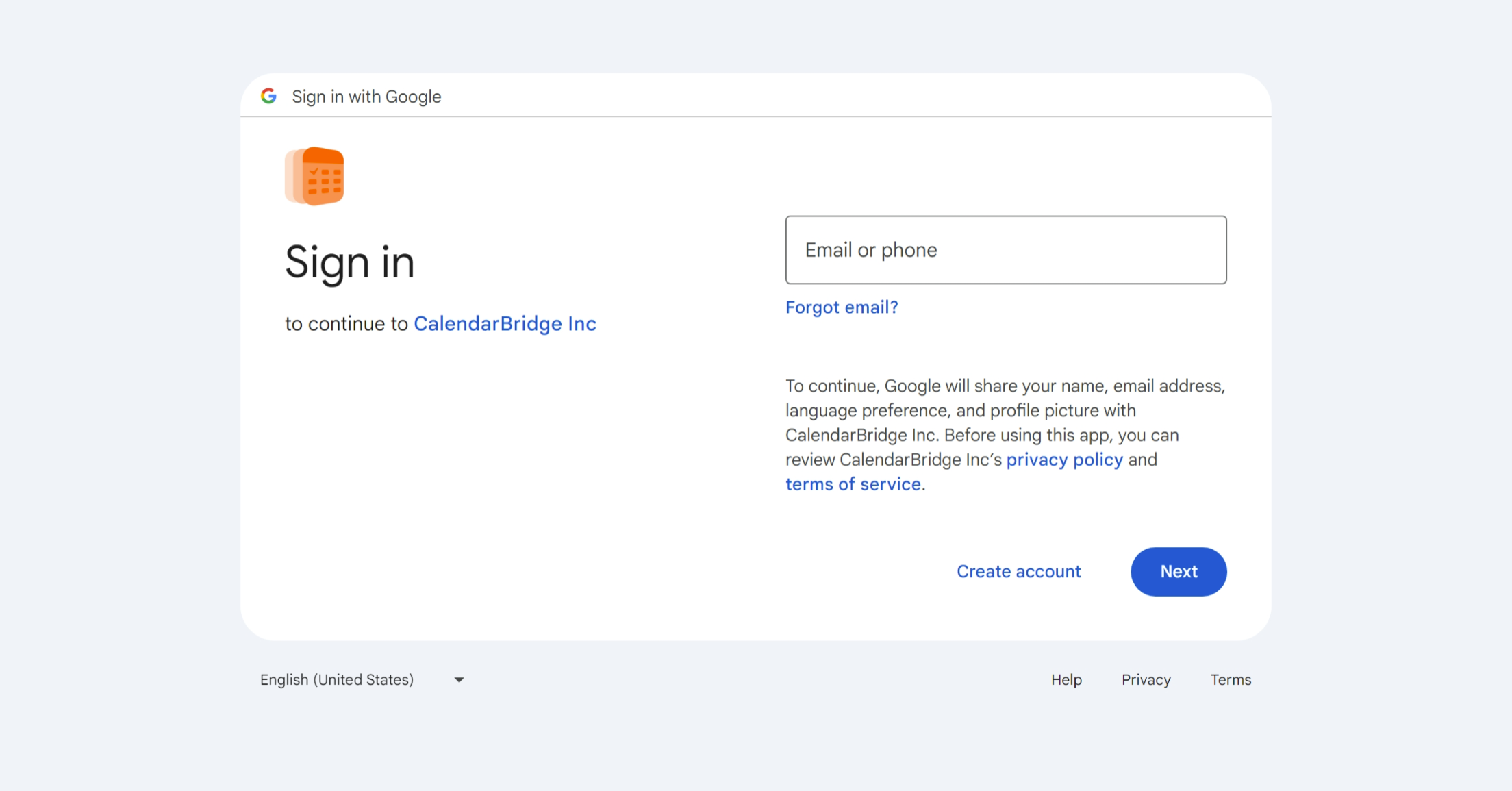
Wprowadź adres e-mail powiązany z kalendarzem, który chcesz połączyć.
-
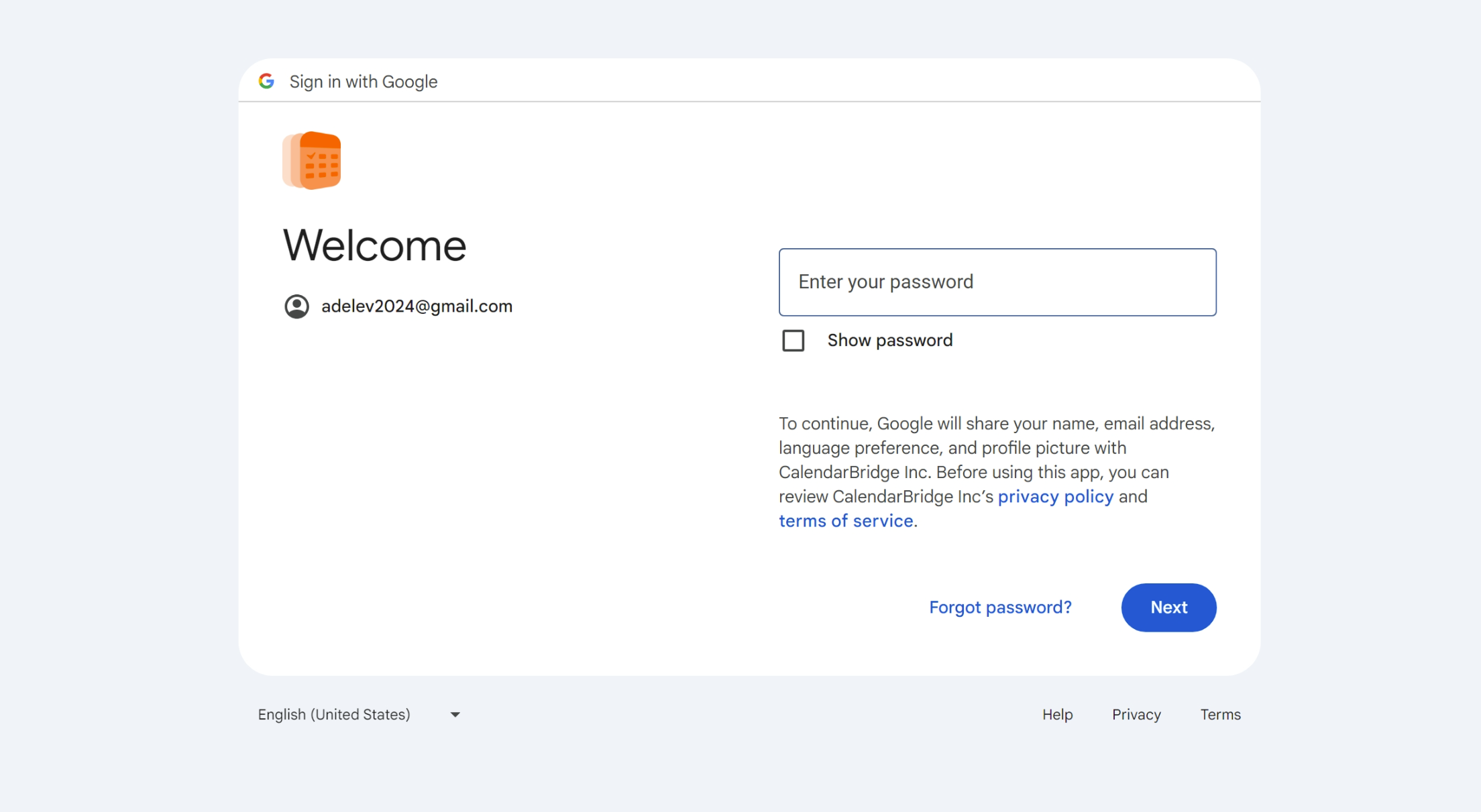
Wprowadź hasło do kalendarza, który chcesz połączyć.
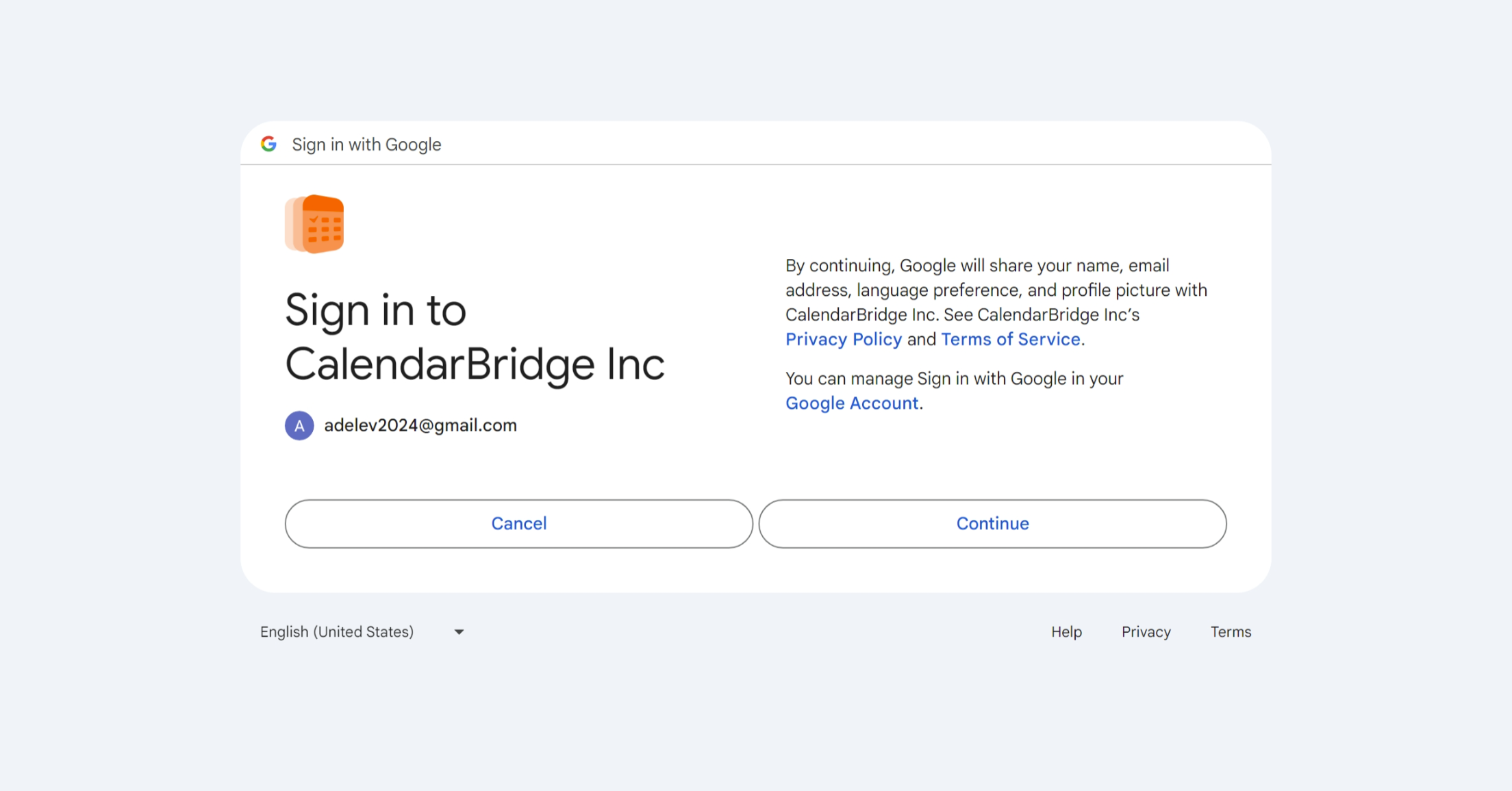
Po pomyślnym zalogowaniu zostaniesz przeniesiony do ekranu przyznawania uprawnień.
-
Zatwierdź dostęp CalendarBridge do podstawowych informacji o Twoim koncie Google.
-
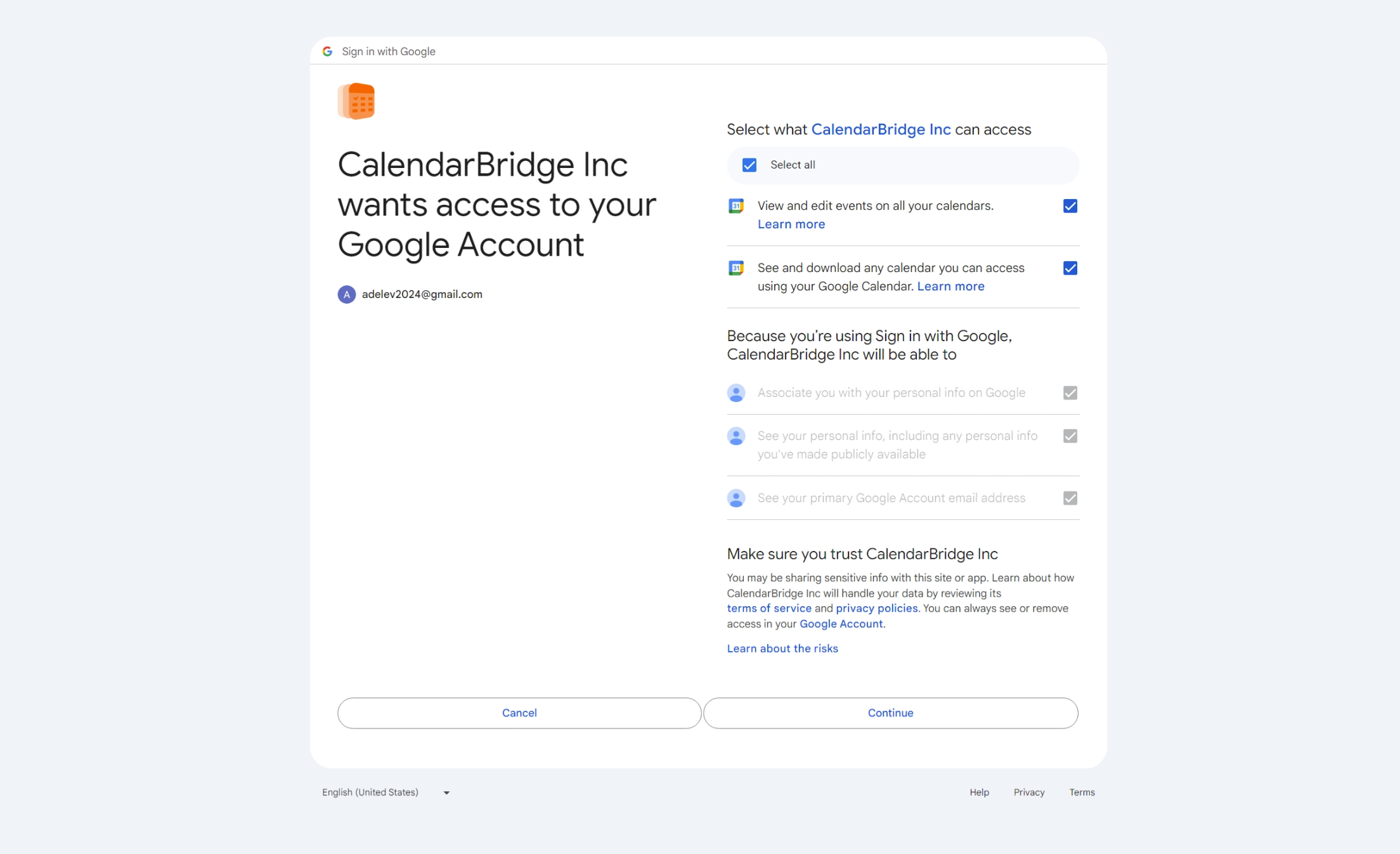
Zaznacz oba pola, a następnie kliknij ‘Kontynuuj’, aby umożliwić CalendarBridge połączenie z Twoim kalendarzem.
Nieudzielenie uprawnień uniemożliwi CalendarBridge świadczenie jakichkolwiek usług. Jeśli masz wątpliwości dotyczące tych uprawnień, zapoznaj się z naszymi warunkami korzystania z usługi (w skrócie: używamy tych uprawnień wyłącznie do wykonywania synchronizacji i obsługi linków do planowania, które skonfigurujesz).
Po zaakceptowaniu uprawnień Google przekieruje Cię z powrotem do witryny CalendarBridge i powinieneś zobaczyć ten ekran:
infoJeśli nie widzisz tego ekranu, zapoznaj się z sekcją rozwiązywania problemów.
Powtórz te kroki dla każdego konta Google, które ma kalendarze, które chcesz połączyć z CalendarBridge.
Łączenie konta Microsoft
Postępuj zgodnie z tą sekcją, aby połączyć konto Office365, Microsoft365 lub Outlook.com (obejmujące konta hotmail, live i msn).
-
Przejdź do strony Kont.
Kliknij link “Konta” na górnym pasku nawigacyjnym lub wpisz https://calendarbridge.com/dashboard/accounts w przeglądarce. Strona kont będzie wyglądać tak:
-
Kliknij przycisk “DODAJ KONTO +”.
Spowoduje to wyświetlenie strony wyboru typu konta:
-
Wybierz typ swojego konta Microsoft.
Wybierz “Microsoft 365” dla konta służbowego lub szkolnego, “Microsoft outlook.com” dla osobistego konta Microsoft lub “Microsoft 365 GCC High” dla konta GCC High. Spowoduje to przekierowanie do witryny Microsoft, gdzie możesz zalogować się na swoje konto Microsoft i autoryzować CalendarBridge do dostępu do Twojego kalendarza.
-
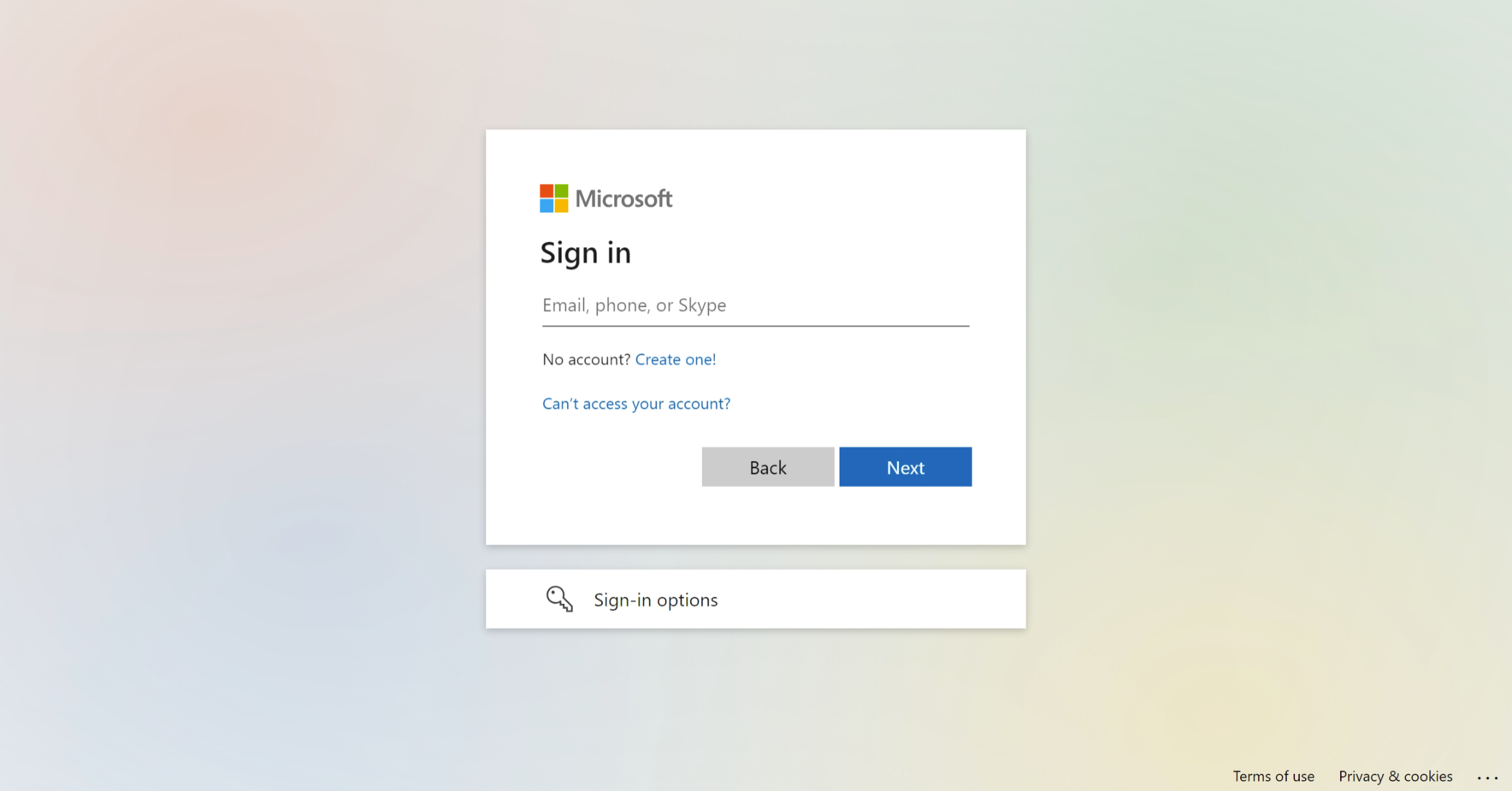
Wprowadź adres e-mail powiązany z kalendarzem, który chcesz połączyć.
Jeśli jesteś już zalogowany w Microsoft, pole adresu e-mail może być wstępnie wypełnione. Jeśli masz wiele kont Microsoft, upewnij się, że logujesz się na właściwe.
-
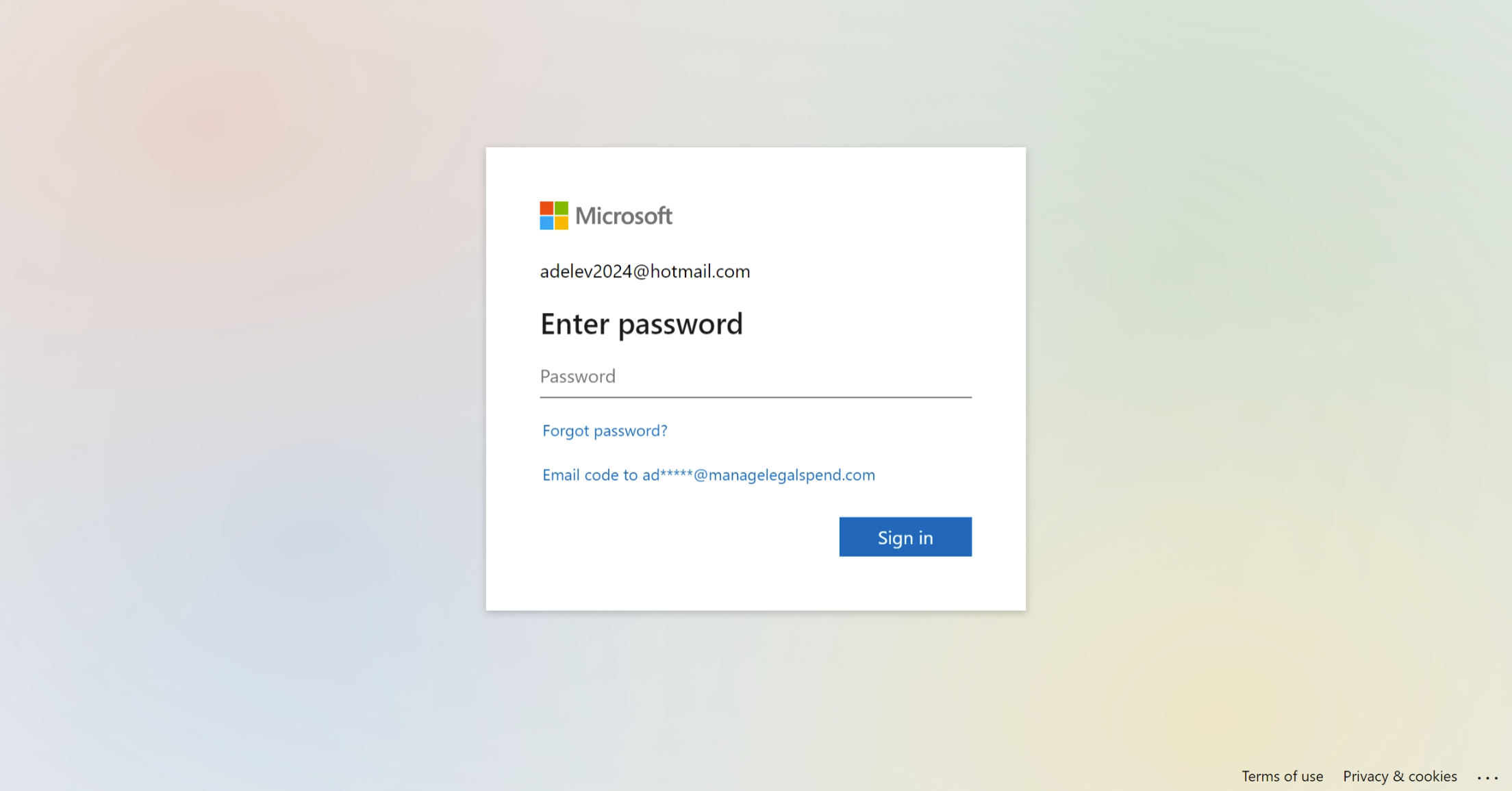
Wprowadź hasło do kalendarza, który chcesz połączyć.
Po pomyślnym zalogowaniu zostaniesz przeniesiony do ekranu przyznawania uprawnień.
-
Zdecyduj, czy chcesz pozostać zalogowany.
Możesz tu wybrać tak lub nie, nie wpłynie to na działanie CalendarBridge.
-
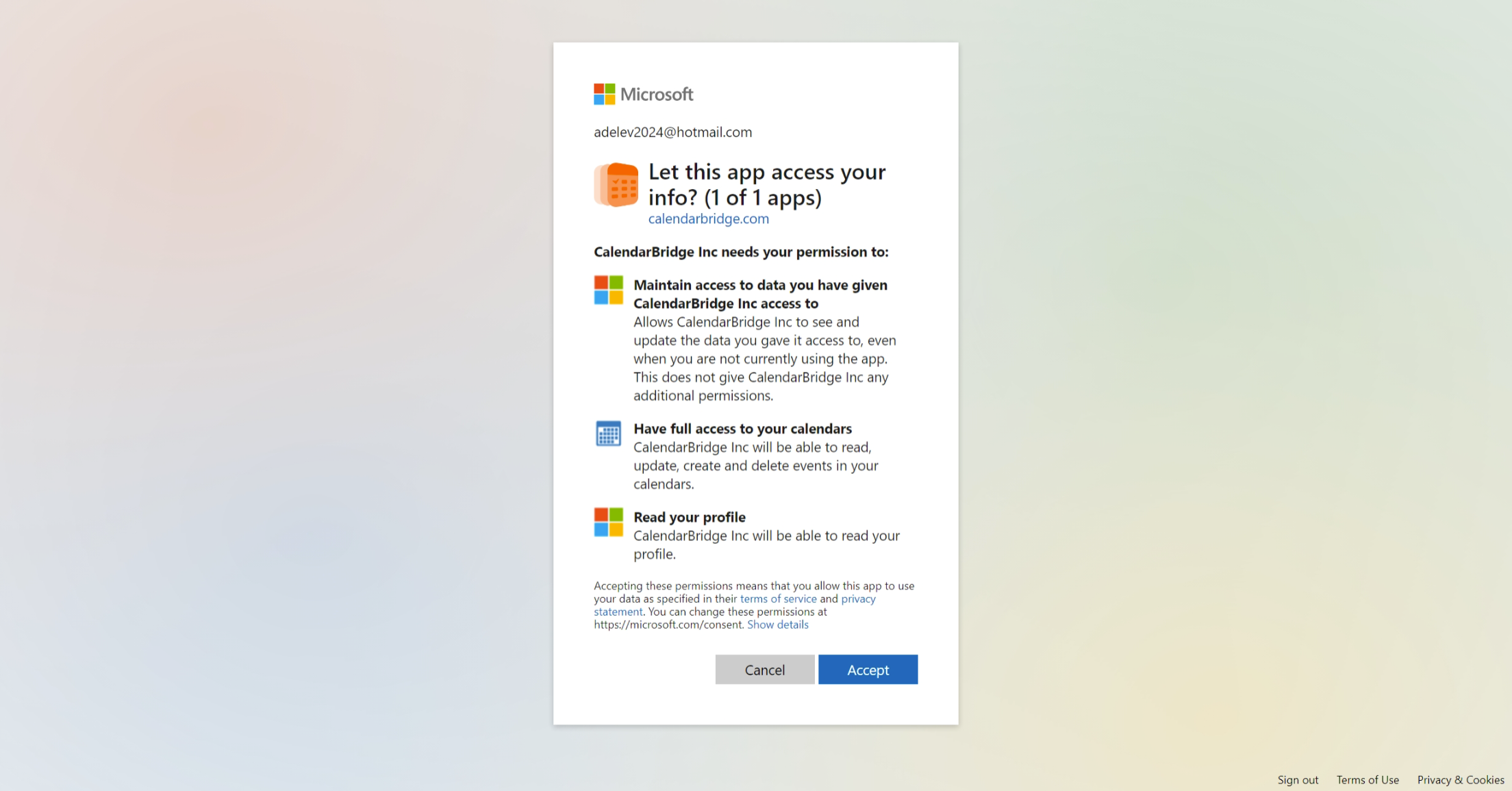
Kliknij “Akceptuj”, aby umożliwić CalendarBridge połączenie z Twoim kalendarzem.
Nieudzielenie uprawnień uniemożliwi CalendarBridge świadczenie jakichkolwiek usług. Jeśli masz wątpliwości dotyczące tych uprawnień, zapoznaj się z naszymi warunkami korzystania z usługi (w skrócie: używamy tych uprawnień wyłącznie do wykonywania synchronizacji i obsługi linków do planowania, które skonfigurujesz).
-
Zostajesz przekierowany z powrotem do CalendarBridge.
Po zaakceptowaniu uprawnień Microsoft przekieruje Cię z powrotem do witryny CalendarBridge i powinieneś zobaczyć ten ekran:
infoJeśli nie widzisz tego ekranu, zapoznaj się z sekcją rozwiązywania problemów.
Powtórz te kroki dla każdego konta Microsoft, które ma kalendarze, które chcesz połączyć z CalendarBridge.
Microsoft 365: “Wymagana zgoda administratora” podczas łączenia
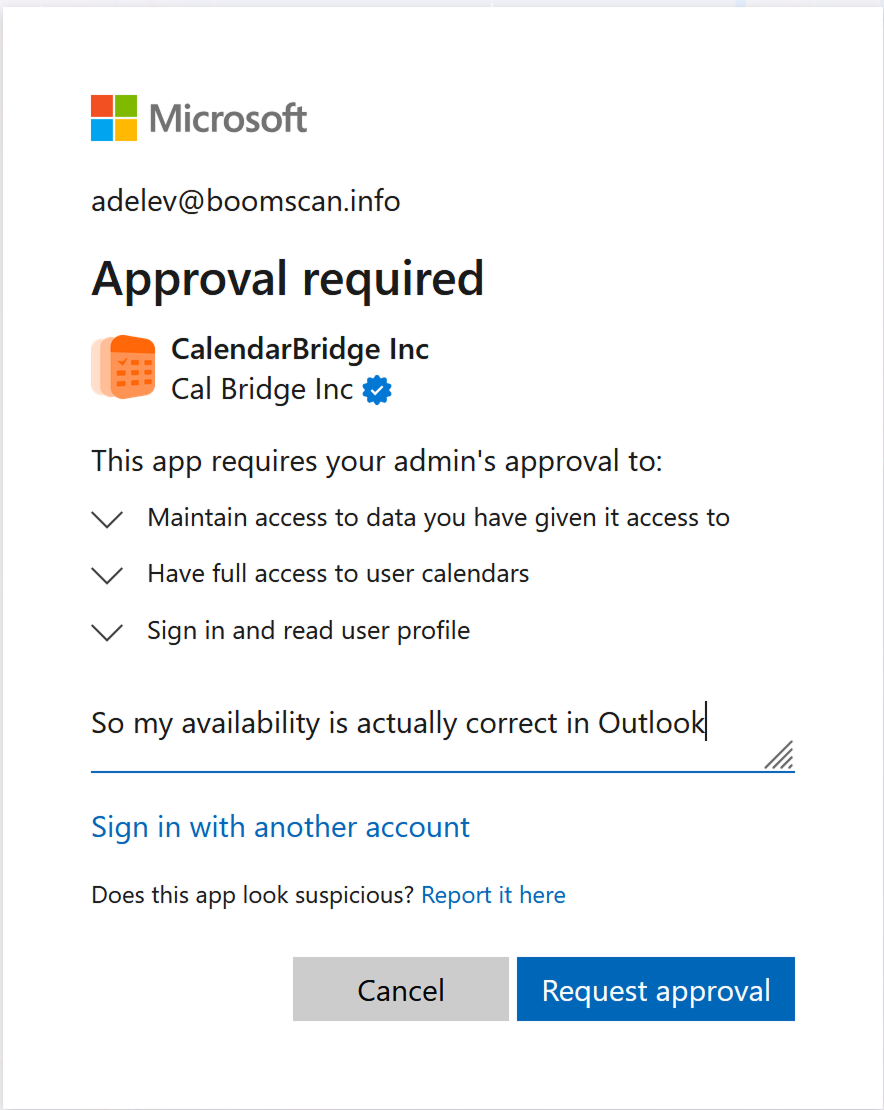
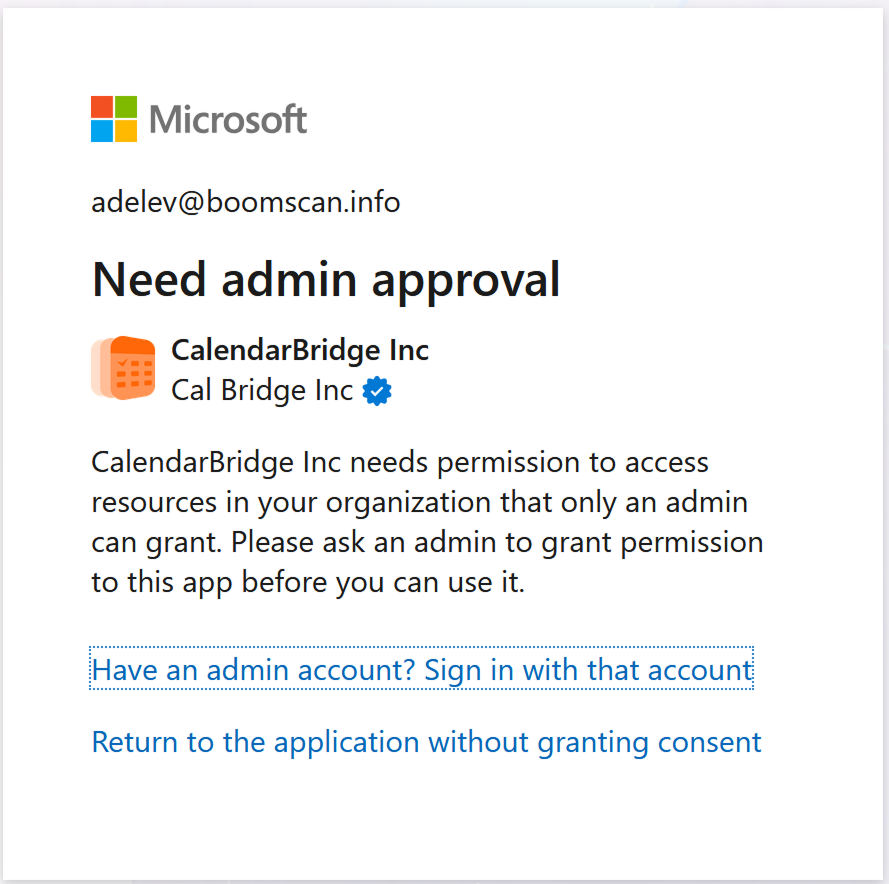
Zamiast ekranu uprawnień Microsoft może wyświetlić komunikat informujący, że CalendarBridge wymaga zatwierdzenia przez administratora, zanim uzyska dostęp do Twojego kalendarza. Jest to normalne i oczekiwane: w listopadzie 2025 roku Microsoft zmienił domyślne ustawienia w Entra ID, tak aby wszystkie aplikacje innych firm wymagały zgody administratora, zanim będą mogły uzyskać dostęp do kalendarzy Twojej organizacji.
W zależności od konfiguracji tenanta Microsoft 365 Twojej organizacji zobaczysz jeden z dwóch ekranów:
- “Wymagane zatwierdzenie” — Twoja organizacja pozwala na przesłanie prośby o zatwierdzenie do administratorów bezpośrednio z ekranu Microsoft.
- “Wymagana zgoda administratora” — Microsoft zablokował logowanie, ponieważ administrator musi najpierw zatwierdzić CalendarBridge, i nie ma opcji przesłania prośby.
Co zrobić dalej
-
Jeśli ekran Microsoft umożliwia przesłanie prośby o zatwierdzenie, prześlij ją.
Prośbę wystarczy przesłać tylko raz. Jeśli już ją przesłałeś, nie przesyłaj jej ponownie.
-
Skontaktuj się z administratorem Microsoft 365 (działem IT).
Nawet jeśli przesłałeś prośbę o zatwierdzenie, napisz e-mail lub wiadomość bezpośrednio do administratora — wielu administratorów nie wie, gdzie Microsoft wyświetla prośby o zatwierdzenie. Dołącz linki z poniższej sekcji.
-
Po zatwierdzeniu CalendarBridge przez administratora spróbuj połączyć konto ponownie.
Pamiętaj, że rozpropagowanie zatwierdzenia w Microsoft może zająć godzinę lub dłużej, zanim ekran wymaganego zatwierdzenia przestanie się pojawiać.
Co przekazać działowi IT
Twój administrator będzie chciał sprawdzić CalendarBridge przed zatwierdzeniem. Wyślij mu te dwa linki:
- Zatwierdzanie uprawnień delegowanych dla CalendarBridge dla Microsoft 365 — instrukcje zatwierdzania krok po kroku dla administratorów, w tym dokładna lista uprawnień, o które prosi CalendarBridge, i tego, co one umożliwiają.
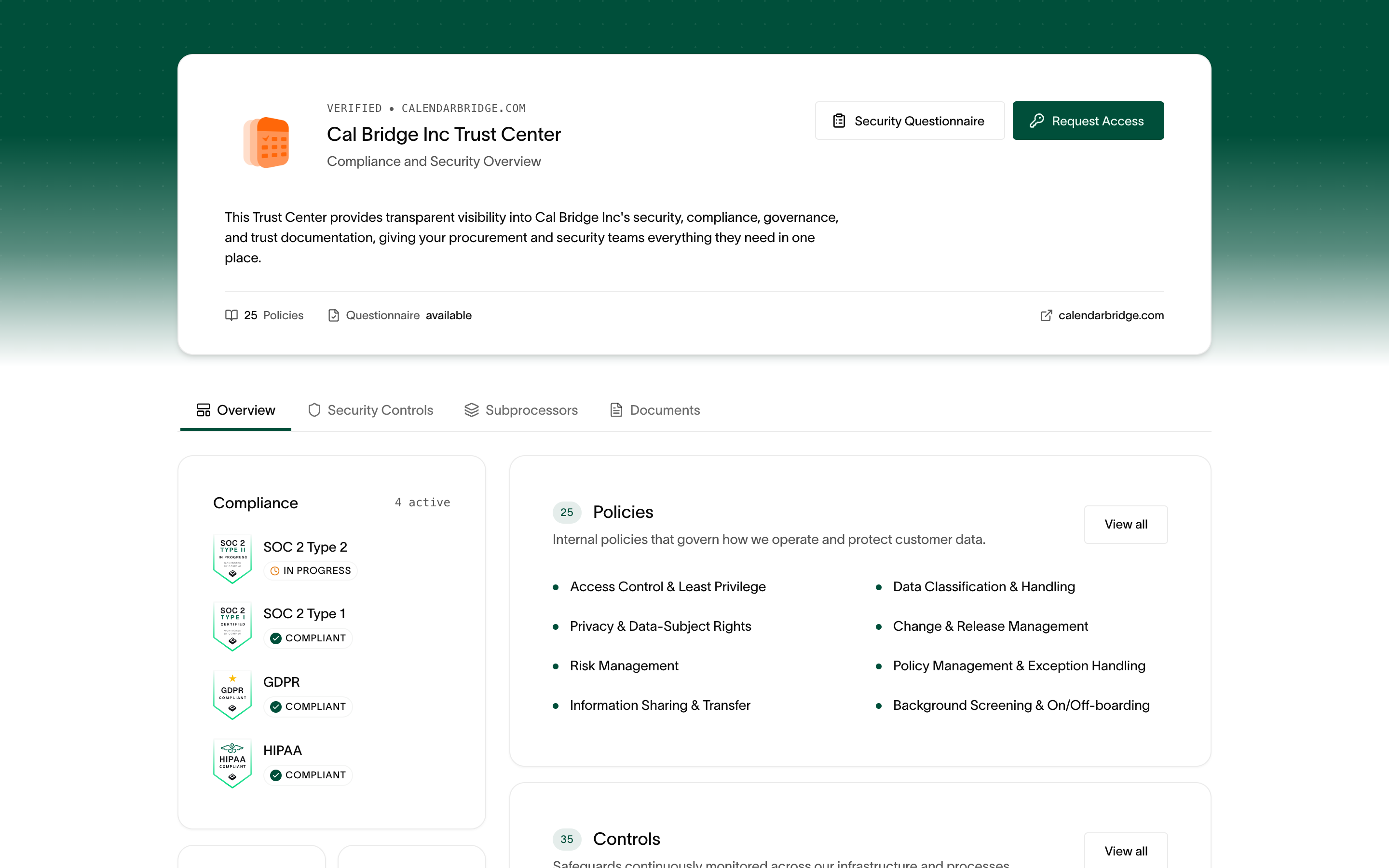
- Portal zaufania CalendarBridge (trust.calendarbridge.com) — nasza dokumentacja bezpieczeństwa i zgodności na potrzeby ocen dostawców, w tym nasze certyfikaty SOC 2, GDPR i HIPAA, polityki oraz podwykonawcy przetwarzania.
Możesz skopiować i wkleić tę wiadomość do swojego administratora:
Cześć — próbuję połączyć swój kalendarz Microsoft 365 z CalendarBridge, aby mój kalendarz był aktualny i abym mógł łatwiej koordynować pracę ze współpracownikami. Microsoft wymaga zatwierdzenia przez administratora.

Czy możesz sprawdzić i zatwierdzić CalendarBridge dla naszego tenanta?

Instrukcje zatwierdzania: https://help.calendarbridge.com/group-admin-docs/approve-delegated-permissions-for-calendarbridge-for-microsoft-365/

Dokumentacja bezpieczeństwa i zgodności (portal zaufania): https://trust.calendarbridge.com
Jeśli nie masz pewności, kto jest administratorem Microsoft 365 w Twojej organizacji, zazwyczaj najszybciej dowiesz się tego w helpdesku IT.
Łączenie konta iCloud
Ta sekcja przeprowadzi Cię przez proces łączenia konta Apple iCloud z CalendarBridge. Konfiguracja iCloud różni się od Microsoft i Google, ponieważ używa hasła aplikacji zamiast oAuth (“Zaloguj się przez Apple”).
Wymóg wstępny: Wygeneruj hasło aplikacji ze swojego konta iCloud
Aby połączyć konto iCloud z CalendarBridge, nie używasz swojego zwykłego hasła iCloud. Zamiast tego musisz zalogować się do iCloud i utworzyć hasło dla konkretnej aplikacji. Oto jak to zrobić:
-
Zaloguj się na https://appleid.apple.com.
-
W sekcji Logowanie i zabezpieczenia wybierz Hasła dla konkretnych aplikacji.

-
Wybierz “Wygeneruj hasło dla konkretnej aplikacji”.

-
Wpisz nazwę hasła (np. “CalendarBridge”) i kliknij “Utwórz”.

-
Twoje hasło dla konkretnej aplikacji jest teraz wyświetlone.
Jeśli zamkniesz okno, nie będziesz mógł go ponownie zobaczyć. Pozostaw okno otwarte lub skopiuj hasło i wklej je w bezpiecznym miejscu, na przykład w menedżerze haseł.

Połącz swoje konto iCloud z CalendarBridge przy użyciu hasła dla konkretnej aplikacji

-
Przejdź do strony Kont CalendarBridge.
Kliknij link “Konta” na pasku nawigacyjnym po lewej stronie lub wpisz https://calendarbridge.com/dashboard/accounts w przeglądarce (jeśli nie zapisałeś hasła dla konkretnej aplikacji, użyj innej karty przeglądarki niż ta, w której wyświetlane jest hasło):
-
Kliknij przycisk “DODAJ KONTO +”.
Spowoduje to wyświetlenie strony wyboru typu konta:
-
Kliknij przycisk “Apple iCloud”.
Spowoduje to wyświetlenie następującego okna dialogowego. Wprowadź swój adres e-mail iCloud oraz hasło dla konkretnej aplikacji wygenerowane w powyższych krokach. Następnie kliknij “Dodaj konto iCloud”.

Dodawanie linku ICS
Użyj tej opcji dla kalendarza, który nie pochodzi z Google, Microsoft ani iCloud, lub dla kalendarza na koncie Google albo Microsoft, którego administrator nie zezwala na CalendarBridge. Potrzebujesz jedynie publicznego adresu URL .ics kalendarza. Jeśli jeszcze go nie masz, zobacz Jak uzyskać adres URL ICS dla swojego kalendarza.
Link ICS jest tylko do odczytu. Może być źródłem synchronizacji jednokierunkowej, ale nie kalendarzem docelowym, dlatego nadal musisz mieć połączone co najmniej jedno konto Google, Microsoft lub iCloud, do którego będzie synchronizowany.
-
Przejdź do strony Kont w CalendarBridge.
Kliknij link “Konta” na pasku nawigacyjnym po lewej stronie lub wpisz https://calendarbridge.com/dashboard/accounts w przeglądarce.
-
Kliknij przycisk “DODAJ KONTO +”.
Spowoduje to wyświetlenie strony wyboru typu konta.
-
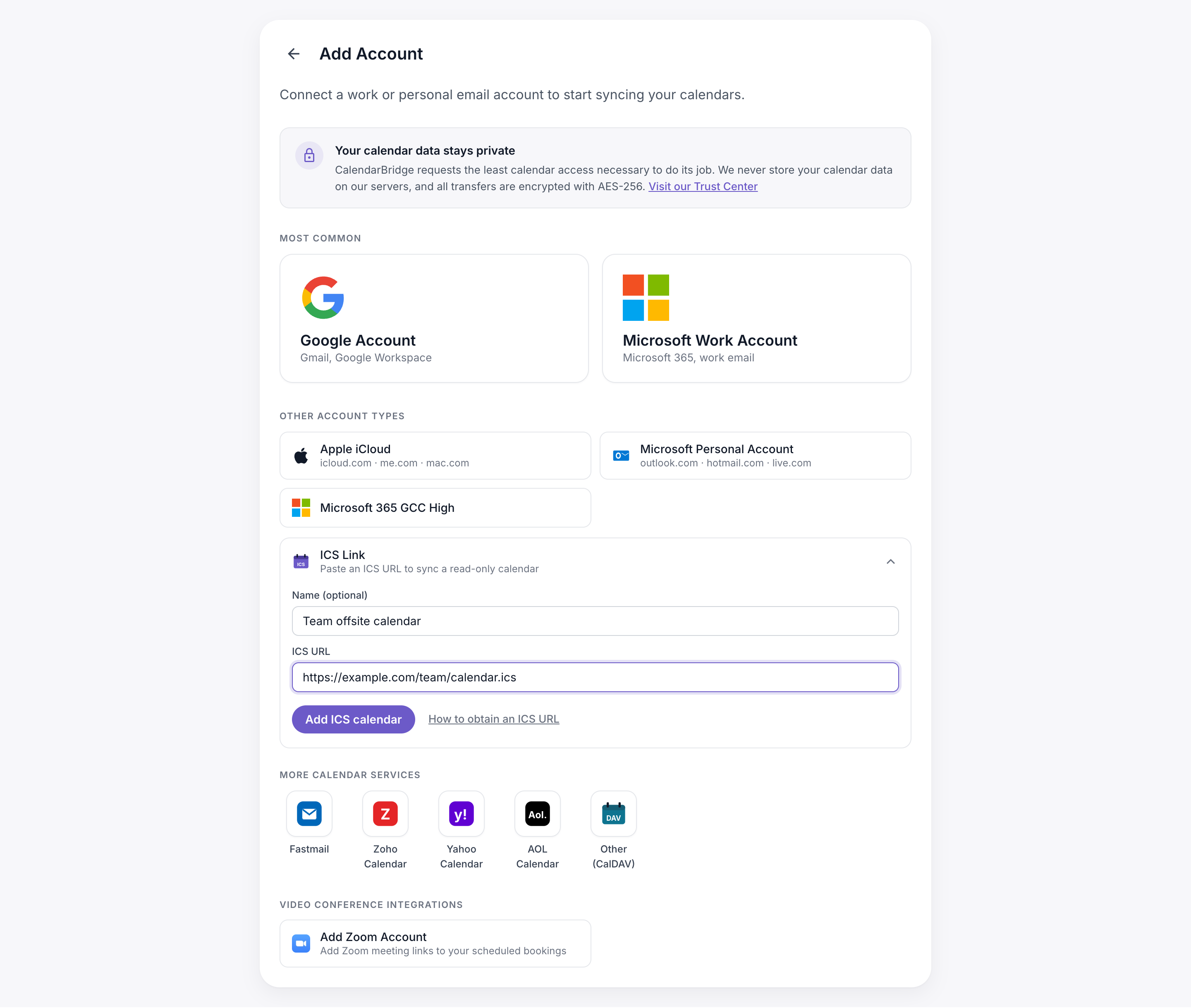
Kliknij “Link ICS”, aby go rozwinąć.
Opcjonalnie wpisz nazwę (na przykład “Święta w pracy”), aby później łatwo rozpoznać kalendarz. Następnie wklej adres URL w polu “Adres URL ICS”.
Adres URL musi zaczynać się od https://. Jeśli zaczyna się od webcal://, zamień tę część na https://, a resztę pozostaw bez zmian.
-
Kliknij “Dodaj kalendarz ICS”.
Link ICS jest teraz widoczny na stronie Kont. Aby rozpocząć jego synchronizację, skonfiguruj synchronizację jednokierunkową i wybierz go jako kalendarz źródłowy.