Anunciando SSO e SCIM: Identidade Corporativa para Organizações CalendarBridge
Faça login de toda a sua equipe via Okta, Microsoft Entra, Google Workspace ou JumpCloud — e deixe seu diretório provisionar e desprovisionar usuários CalendarBridge automaticamente.
Se você gerencia o CalendarBridge para uma equipe, dois dos recursos mais solicitados acabaram de chegar: single sign-on via SAML 2.0 ou OIDC e sincronização de diretório SCIM para provisionamento automático de usuários. Juntos, eles conectam o CalendarBridge diretamente à stack de identidade que você já usa — então entrar na empresa significa ter o CalendarBridge, e sair dela significa perder o acesso, sem etapas manuais no meio do caminho.
Single sign-on do seu jeito: SAML 2.0 ou OIDC
Até agora, os membros da organização faziam login no CalendarBridge com códigos de e-mail em links mágicos. Isso funciona bem para indivíduos, mas as equipes de TI querem que os logins passem pelo provedor de identidade que já controlam — com seu MFA, políticas de sessão e trilha de auditoria. O SSO faz exatamente isso: os usuários no seu domínio fazem login pelo seu IdP, e você pode aplicá-lo em toda a organização.
A configuração fica no painel Gerenciar Organização, na nova aba SSO. Cada configuração é vinculada a um dos domínios autorizados da sua organização, e você escolhe o protocolo por domínio: SAML 2.0 ou OIDC — o que seu provedor de identidade suportar melhor.
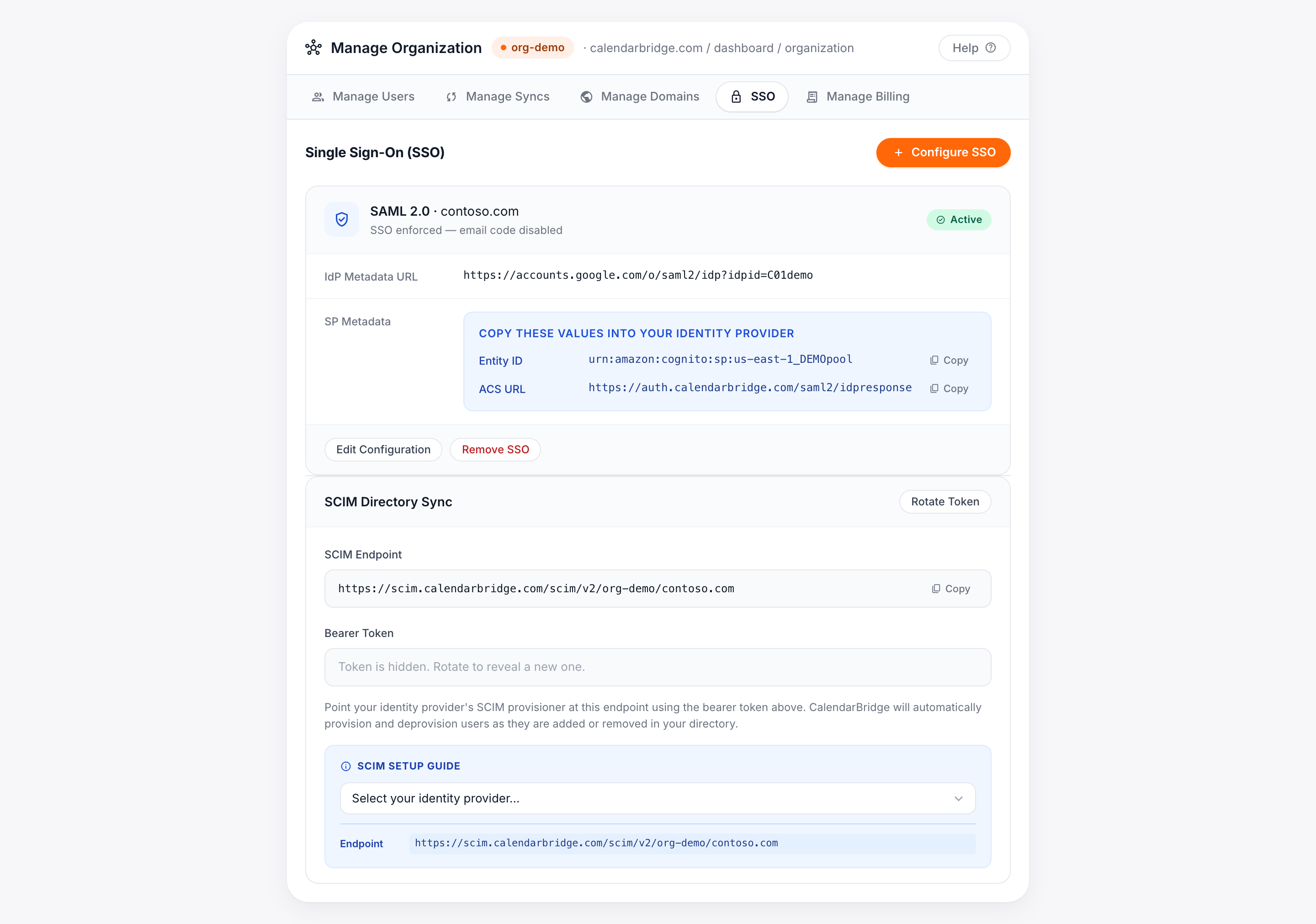
Configuração guiada para os IdPs que você realmente usa
Configurar o SSO normalmente significa uma caça ao tesouro entre dois consoles de administração. Nós simplificamos tudo em um único formulário guiado. Escolha seu provedor de identidade — Google Workspace, Okta, Azure AD / Microsoft Entra ou JumpCloud (além de uma opção genérica para qualquer outro) — e o formulário mostra um guia passo a passo para o console daquele provedor, os valores exatos do provedor de serviços para colar (Entity ID e ACS URL para SAML, callback URL para OIDC) e os mapeamentos de atributos necessários, cada um com um botão de cópia de um clique.
Depois, entregue ao CalendarBridge a sua parte da troca: para SAML, os metadados do IdP como uma URL ou um arquivo XML enviado; para OIDC, a discovery URL, o client ID e o client secret. Salve, e o cartão de configuração acompanha seu status de pendente a ativo.
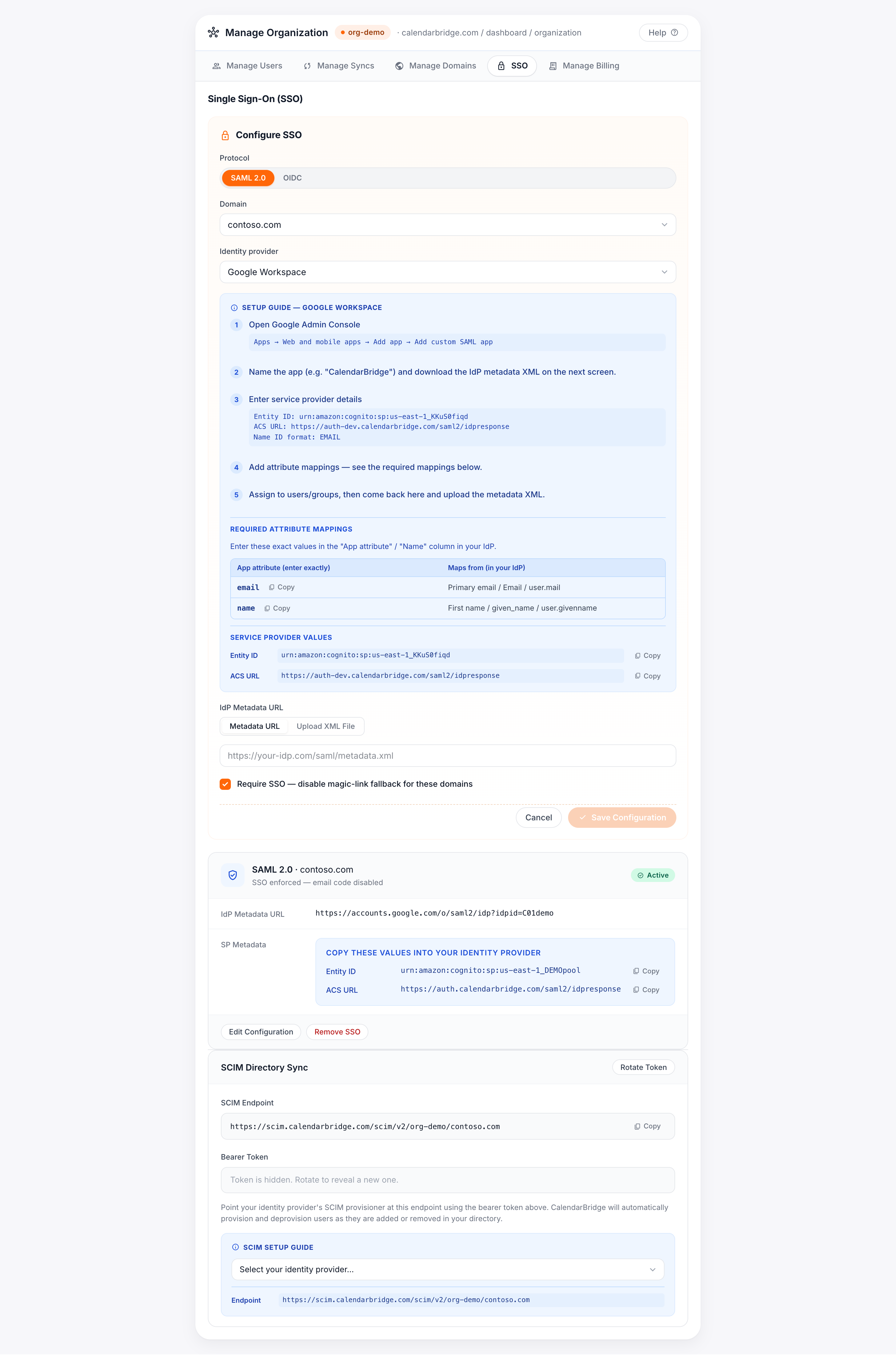
A aplicação é decisão sua. Uma caixa de seleção no formulário — "Exigir SSO — desativar o fallback de link mágico para estes domínios" — transforma o SSO de uma opção em regra. Verifique se sua configuração funciona de ponta a ponta antes de ativá-la; uma vez aplicado, o login por código de e-mail fica desativado para esses domínios.
SCIM: seu diretório é a fonte da verdade
O SSO responde "como as pessoas fazem login?" O SCIM responde à pergunta operacional mais difícil: "quem tem uma conta, afinal?" Assim que o SSO estiver ativo, a seção Sincronização de Diretório SCIM fornece um endpoint SCIM v2 e um bearer token. Aponte o provisionador do seu provedor de identidade para ele, e o CalendarBridge provisiona usuários automaticamente à medida que são adicionados ao seu diretório — e os desprovisiona no momento em que são removidos.
Isso fecha a lacuna de offboarding que tira o sono dos auditores de TI: quando alguém deixa a empresa, seu acesso ao CalendarBridge termina junto com sua conta de diretório, e não quando alguém lembra de limpar os assentos.
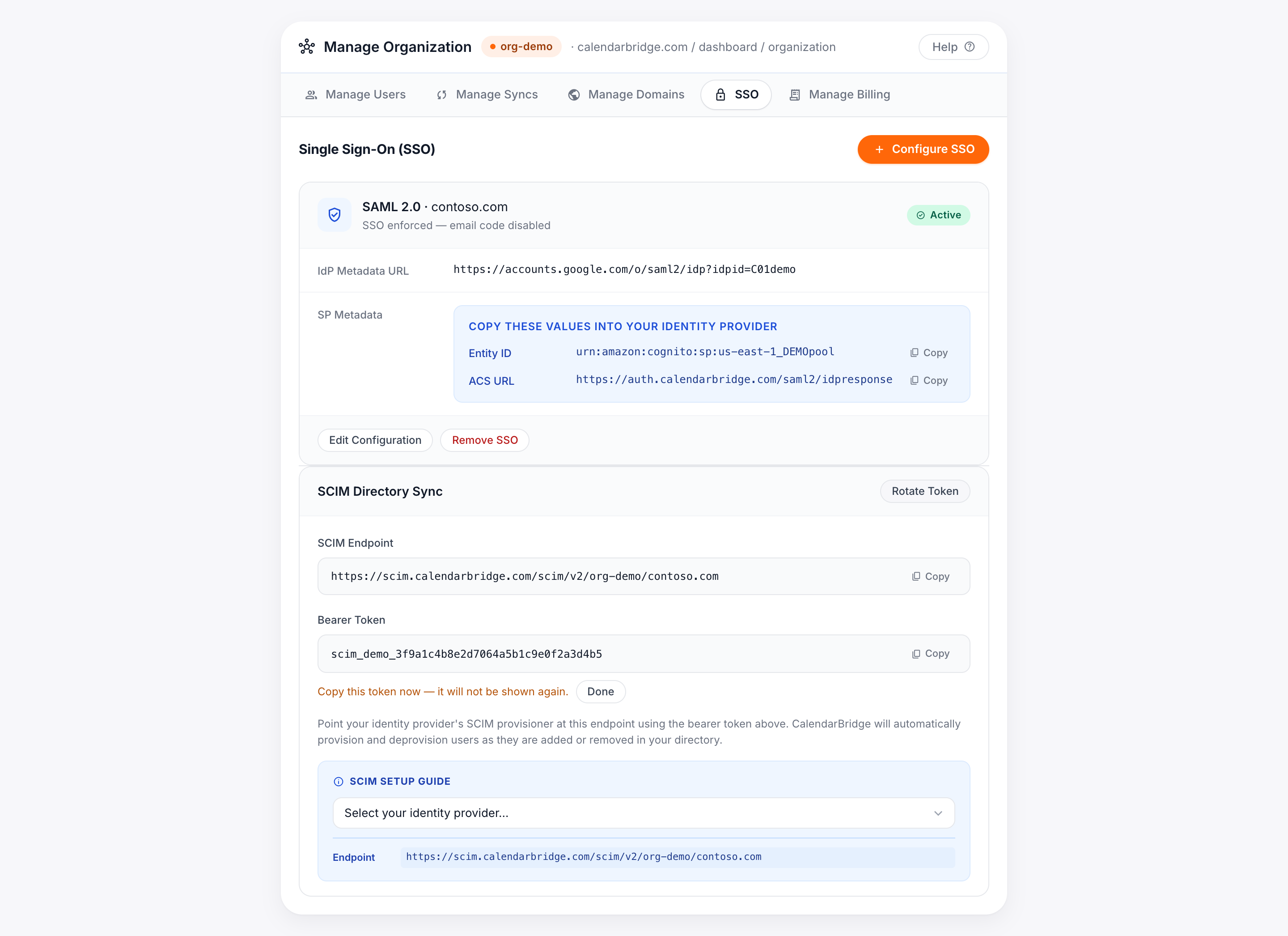
Higiene de tokens, embutida. O bearer token é exibido uma vez ao ser rotacionado e depois fica oculto para sempre. Rotacionar emite um novo token e invalida imediatamente o antigo — então rotacione no seu cronograma, não apenas após um incidente.
Primeiros passos
- Verifique um domínio. As configurações de SSO se vinculam aos domínios autorizados da sua organização, gerenciados na aba Gerenciar Domínios.
- Configure o SSO. Na aba SSO, clique em Configurar SSO, escolha seu protocolo e provedor e siga o guia.
- Teste e depois aplique. Faça login pelo seu IdP, confirme que funciona e ative "Exigir SSO" para aposentar o fallback de link mágico nesses domínios.
- Ative o SCIM. Conecte o provisionador do seu IdP ao endpoint e ao token SCIM. Se o SCIM ainda não estiver habilitado na sua conta, entre em contato com support@calendarbridge.com e nós o ativaremos.
O SSO e o SCIM já estão disponíveis para organizações CalendarBridge. Se sua equipe de segurança tiver um questionário de fornecedores, isto deve encurtá-lo consideravelmente.
Traga o CalendarBridge para a sua stack de identidade
SAML 2.0, OIDC e provisionamento SCIM para toda a sua organização — com a sincronização de calendários e o agendamento que sua equipe já adora.
Iniciar Teste Gratuito