Seu assistente de IA, no seu próprio domínio de e-mail
Dê ao seu assistente de agendamento um nome e um endereço que pertencem ao seu negócio — como Ava <ava@ai.yourcompany.com> — com configuração guiada direto do painel.
Seu assistente de agendamento de IA já marca reuniões, responde perguntas sobre disponibilidade e faz o acompanhamento por e-mail. A partir de hoje, ele pode fazer tudo isso a partir do seu domínio: usuários Pro e administradores de organizações podem dar ao assistente um endereço de e-mail e um nome de remetente personalizados, para que cada mensagem enviada pelo seu assistente pareça vir da sua equipe — porque veio.
Por que um endereço personalizado importa
Até agora, todo assistente respondia de um endereço compartilhado do CalendarBridge. Funciona, mas o requinte de um assistente executivo está nos detalhes: quando um cliente recebe um e-mail de agendamento de Ava <ava@ai.yourcompany.com>, ele soa como alguém da sua equipe — não como uma ferramenta de terceiros. Os destinatários veem seu nome, seu domínio, e as respostas voltam direto para o seu assistente.
Por baixo dos panos, seu endereço é totalmente autenticado: o CalendarBridge provisiona a assinatura DKIM para o seu subdomínio, configura o roteamento de saída alinhado ao SPF e prepara a entrega de entrada para que as respostas ao endereço do seu assistente cheguem a ele instantaneamente. Boas práticas de entregabilidade, sem você tocar em um servidor de e-mail.
A configuração leva uns cinco minutos
Abra a configuração do seu assistente na página Assistente de IA (clique em Personalizar e-mail no cartão do assistente, ou em Editar). No topo da página de edição você encontrará o novo painel Personalizar e-mail e nome do remetente.
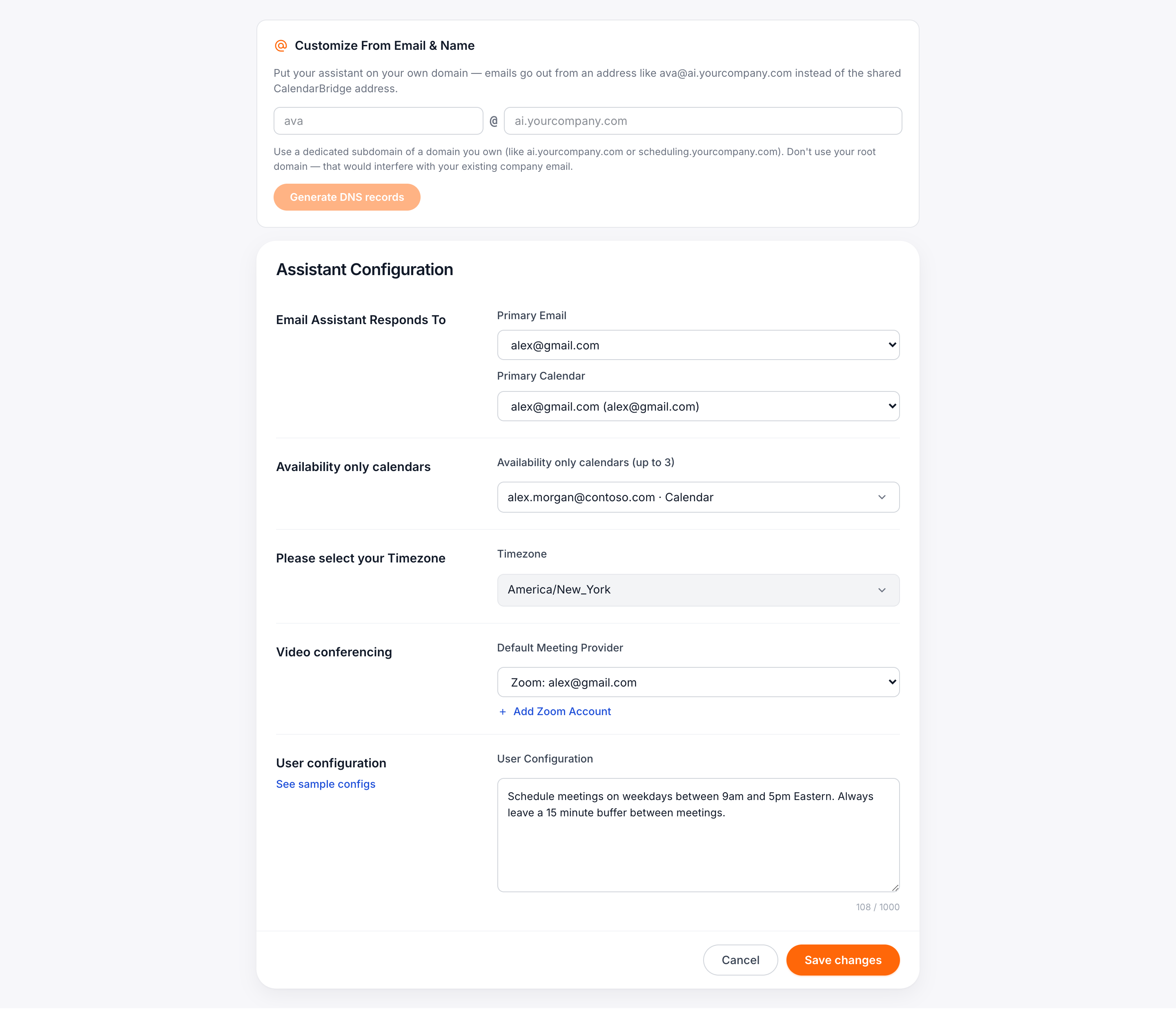
Digite o endereço que você quer — a parte antes do @ é o nome da caixa de correio do seu assistente, e o domínio deve ser um subdomínio dedicado de um domínio que seja seu, como ai.yourcompany.com ou scheduling.yourcompany.com. Clique em Gerar registros DNS e o CalendarBridge cria a identidade de e-mail e entrega os registros exatos para adicionar no seu registrador.
Por que um subdomínio? Seu assistente recebe e-mails nesse domínio, então ele precisa do próprio registro MX. Colocá-lo no seu domínio raiz interferiria no e-mail atual da sua empresa — um subdomínio dedicado mantém os dois completamente separados.
DNS guiado, seja qual for o seu registrador
O DNS é a etapa em que essas configurações costumam empacar, então fizemos a lição de casa por você. O painel lista todos os registros — os três CNAME de DKIM que verificam seu domínio, os registros MX e SPF para o roteamento de saída, o MX de entrada que entrega as respostas ao seu assistente e um registro DMARC recomendado — cada um com um botão de copiar.
Abaixo da tabela, escolha seu registrador e siga etapas numeradas escritas para aquele provedor: GoDaddy, Cloudflare, Namecheap, Squarespace/Google Domains, ou um passo a passo genérico para qualquer outro. As instruções destacam as armadilhas clássicas, como a GoDaddy esperar nomes de host sem o seu domínio raiz, e a Cloudflare exigir a nuvem cinza "DNS only" nos registros CNAME.
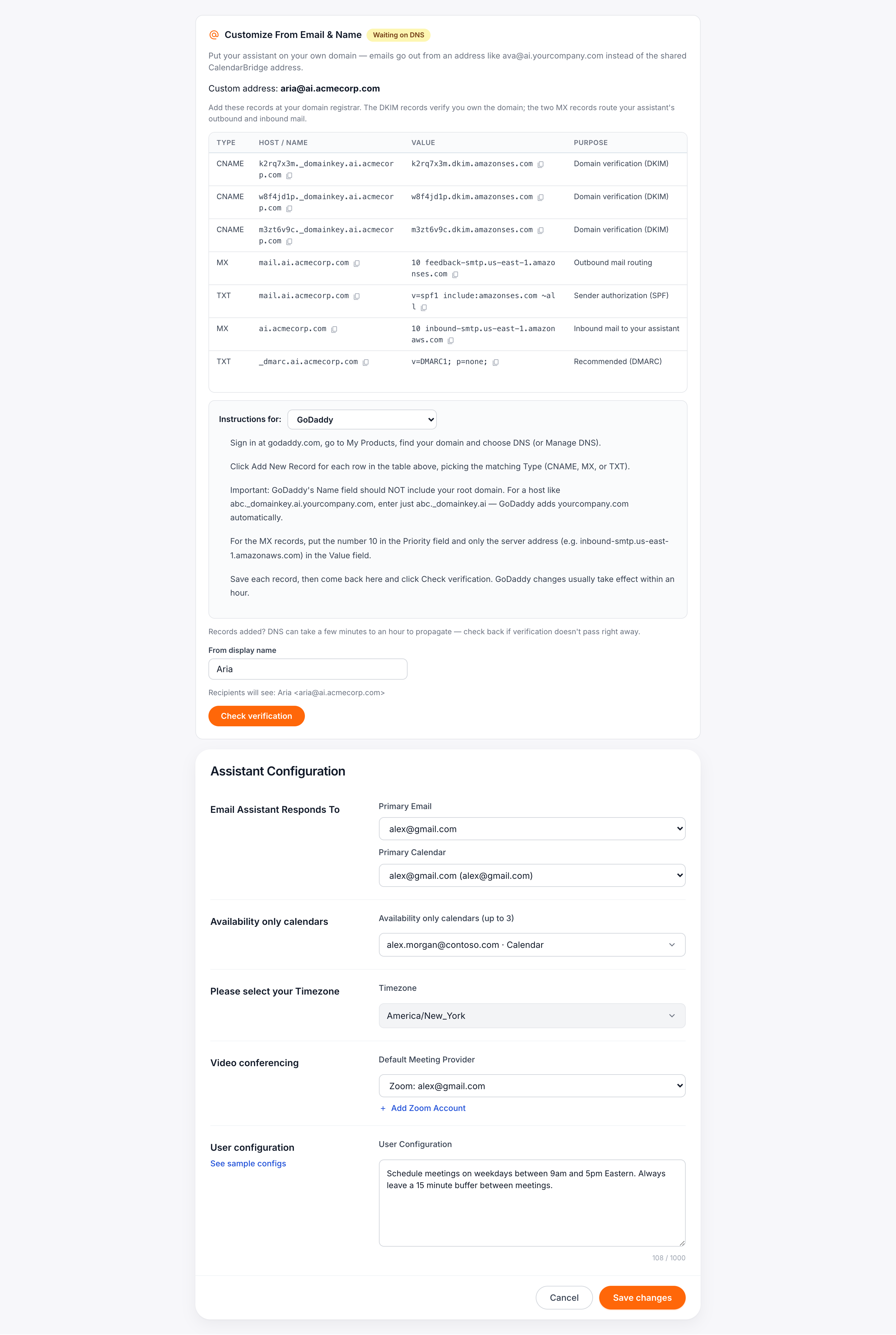
Depois que os registros estiverem no lugar, clique em Verificar. As alterações de DNS costumam propagar em até uma hora; quando a verificação passa, o roteamento de entrada do seu assistente é ativado automaticamente e o novo endereço entra no ar.
Finalize com um nome
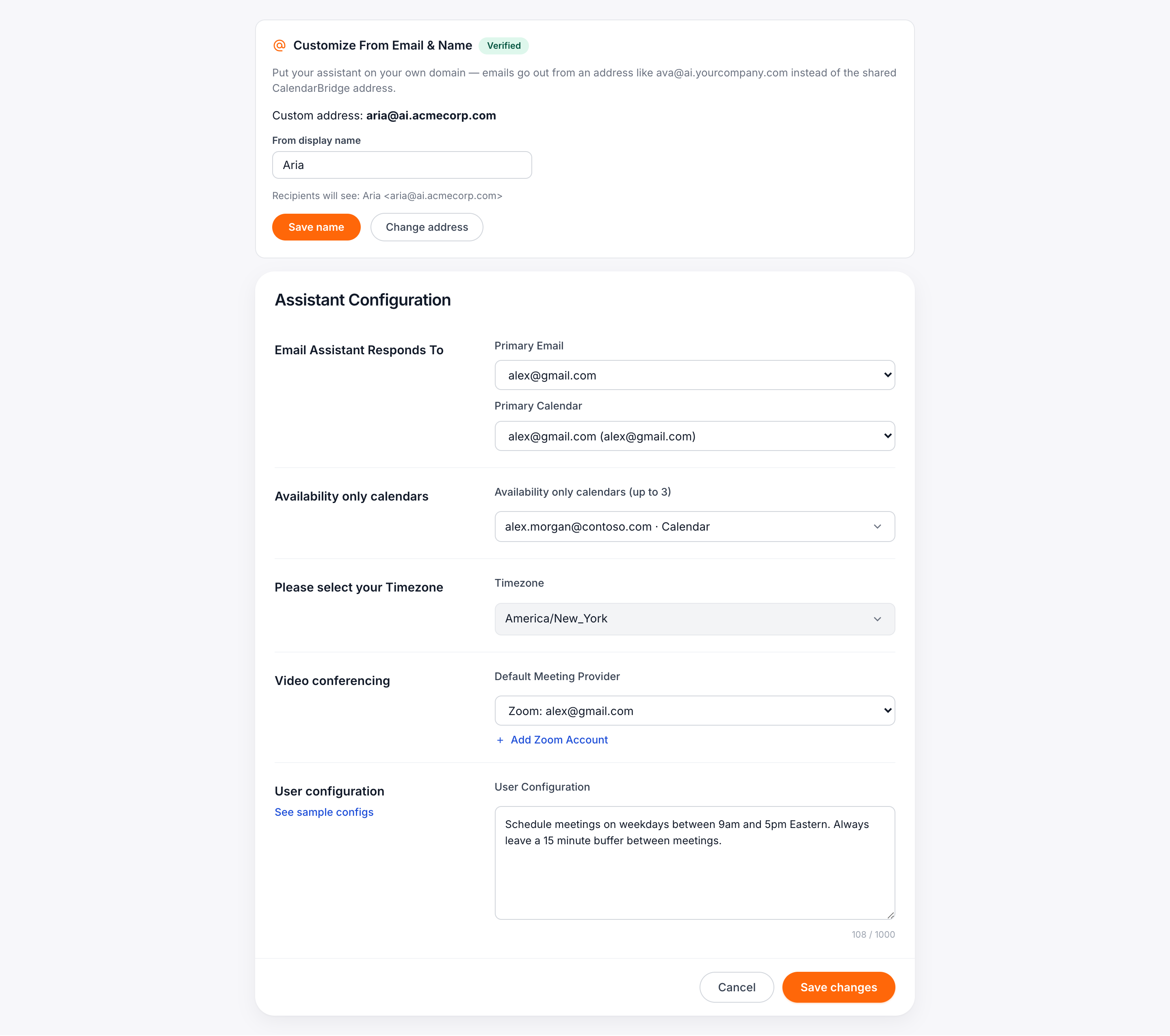
O nome de exibição do remetente é o que os destinatários veem ao lado do endereço na caixa de entrada. Defina-o no mesmo painel — a prévia mostra exatamente como vai aparecer: Ava <ava@ai.yourcompany.com>. Você pode alterar o nome de exibição a qualquer momento sem mexer no DNS de novo.
Quem tem acesso
Endereços personalizados do assistente estão incluídos nos planos Pro para contas individuais. Administradores de organizações podem definir um endereço personalizado em qualquer configuração de assistente da organização a partir da página IA da Organização — mesmo painel, mesmo fluxo guiado. Em outros planos você verá o painel com um convite para fazer upgrade; a troca entra em vigor imediatamente.
Dica: Já troca e-mails com seu assistente no endereço compartilhado? Nada quebra quando você muda — as conversas continuam, e as novas mensagens simplesmente saem do seu endereço personalizado.
Coloque seu assistente no seu domínio
Inicie um teste gratuito, conecte seus calendários e dê ao seu assistente de agendamento de IA um endereço que seus clientes vão reconhecer.
Iniciar Teste Gratuito