Aprovar Permissões Delegadas para o CalendarBridge para Microsoft 365
Você pode estar aqui porque um usuário tentou conectar o CalendarBridge e a Microsoft exigiu a aprovação do administrador. Esta página explica como aprovar o CalendarBridge nas configurações de tenant do Microsoft 365 mais comuns.
O que o CalendarBridge faz
O CalendarBridge sincroniza com segurança a disponibilidade e os eventos de calendário entre sistemas de calendário (Microsoft 365, Google Workspace, iCloud, ICS). Você permanece no controle — o acesso pode ser restringido a usuários específicos e revogado a qualquer momento. Com uma conta de grupo, você também pode restringir quais detalhes de eventos os usuários têm permissão para sincronizar.
Por que a aprovação é necessária
Em novembro de 2025, a Microsoft alterou as configurações padrão no Entra ID de modo que todos os aplicativos de terceiros exijam o consentimento do administrador antes que um usuário possa conceder ao aplicativo acesso aos seus calendários por meio do Microsoft Graph. Dependendo de como seu tenant está configurado:
- Um usuário pode enviar uma solicitação de aprovação que você analisa no Entra ID, ou
- Nenhuma solicitação é criada e você deve conceder proativamente o consentimento do administrador.
Opção A — Você recebeu uma solicitação de consentimento do administrador
Isso se aplica se um usuário clicou em uma opção “Solicitar aprovação” ou se você recebeu um e-mail ou notificação pedindo para analisar uma solicitação de aplicativo.
- Faça login no centro de administração do Microsoft Entra.
- No menu mais à esquerda, em Entra ID, clique em Aplicativos empresariais.
- No segundo menu a partir da esquerda, em Atividade, selecione Solicitações de consentimento do administrador.
- Localize a solicitação para CalendarBridge Inc.
- Clique para analisar e aprovar as permissões. Observe que pode levar uma hora ou mais para que as permissões se propaguem na Microsoft antes que o usuário pare de ver a tela de aprovação necessária.
Opção B — Não existe nenhuma solicitação (aprovar proativamente)
Isso se aplica se o usuário viu “Aprovação do administrador necessária”, mas você não vê nenhuma solicitação de aprovação pendente no Entra ID.
- Abra o link de autorização de delegação do CalendarBridge.
- Faça login como administrador do Microsoft 365.
- Analise as permissões exibidas pela Microsoft.
- Clique em Aceitar para conceder o consentimento do administrador. Pode levar uma hora ou mais para que as permissões se propaguem.
Após conceder o consentimento, você pode restringir quais usuários podem usar o CalendarBridge ativando “Atribuição necessária” no aplicativo empresarial do CalendarBridge e atribuindo apenas usuários ou grupos aprovados. Consulte Restringir/Permitir o CalendarBridge a Determinados Usuários do Microsoft 365.
Permissões e escopo (visão geral)
Ao aprovar o CalendarBridge, a Microsoft exibe descrições de permissão amigáveis. A tabela abaixo mostra como elas se mapeiam para os escopos do Microsoft Graph e o que realmente permitem.
| Texto de consentimento da Microsoft | Escopo do Graph | O que realmente significa |
|---|---|---|
| Fazer login e ler o perfil do usuário | User.Read | Permite que o CalendarBridge identifique o usuário conectado (nome, e-mail, ID do usuário) durante o login OAuth. Não concede acesso a todo o diretório. |
| Ter acesso total aos calendários | Calendars.ReadWrite | Acesso delegado ao calendário do usuário que conclui o OAuth. Não concede acesso aos calendários de outros usuários e não fornece acesso a todo o tenant. |
| Manter o acesso aos dados aos quais você concedeu acesso | offline_access | Permite que o CalendarBridge atualize os tokens OAuth para que a sincronização de calendário continue sem logins repetidos. Não expande as permissões. |
Todas as permissões acima são delegadas. Conceder o consentimento do administrador permite que os usuários façam login, mas o CalendarBridge não obtém acesso a nenhum calendário até que um usuário aprovado conclua o fluxo OAuth. O CalendarBridge não solicita permissões de e-mail, arquivos, chat do Teams, contatos ou de todo o diretório.
Segurança e tratamento de dados
- Nenhum dado de calendário é armazenado ou analisado: seus eventos e disponibilidade são usados apenas para sincronização ou agendamento e não são retidos para outros fins.
- Conexões OAuth seguras: o CalendarBridge se conecta usando OAuth2 e nunca vê suas credenciais de login; você pode revogar o acesso a qualquer momento.
- Controle do administrador sobre os dados sincronizados: os administradores podem controlar quais informações os usuários têm permissão para sincronizar (por exemplo, impor apenas livre/ocupado).
- Contas separadas permanecem separadas: o CalendarBridge interage apenas com as contas de calendário específicas que você conecta.
- Acesso revogável: administradores e usuários podem revogar o acesso a qualquer momento pela Microsoft.
Análise de segurança e documentação de conformidade
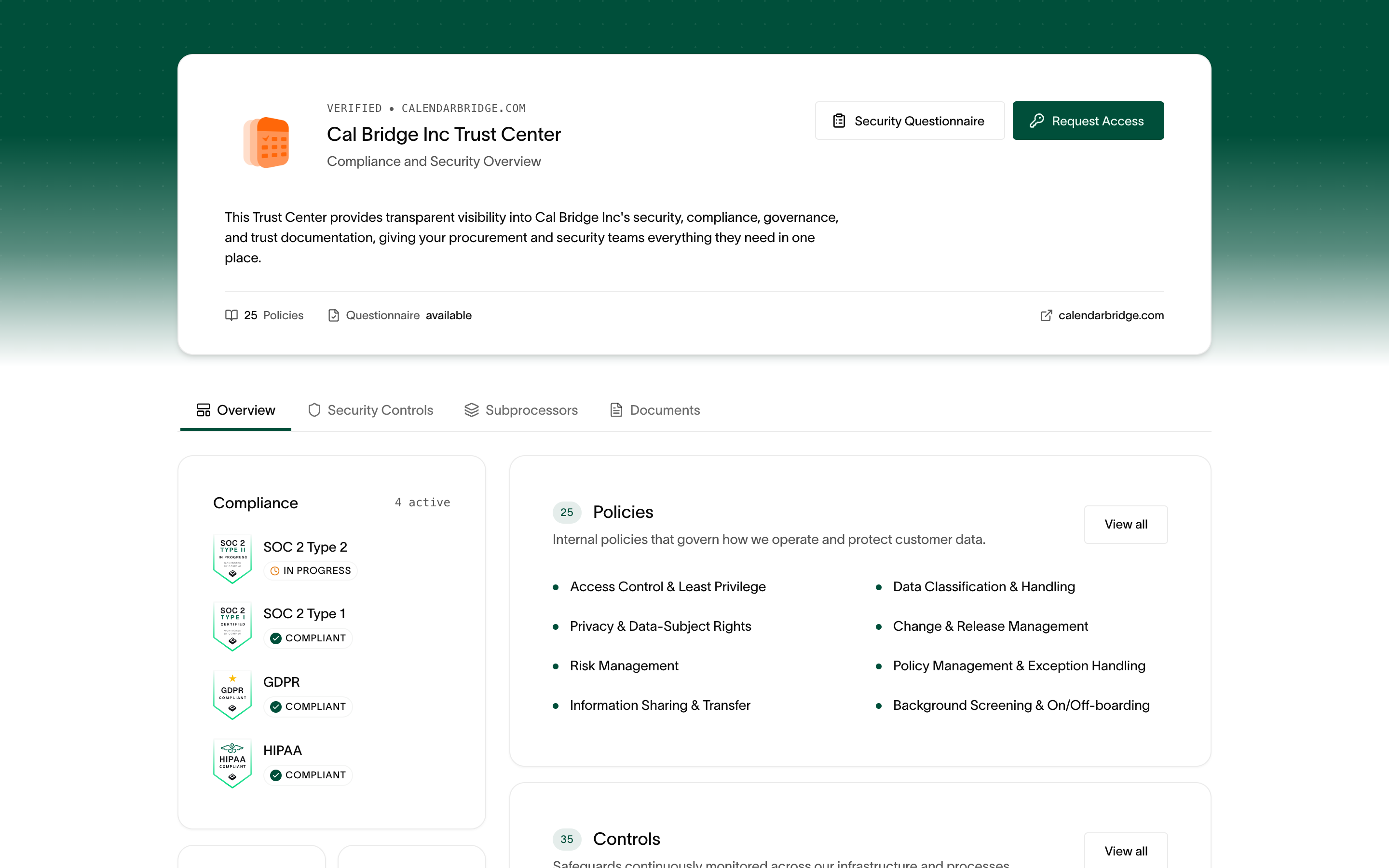
Se você precisar concluir uma análise de segurança de fornecedor antes de aprovar o CalendarBridge, visite o Portal de Confiança do CalendarBridge em trust.calendarbridge.com. Ele disponibiliza nossas certificações de conformidade SOC 2, GDPR e HIPAA, políticas de segurança, lista de subprocessadores e documentos de auditoria, e você pode solicitar acesso a relatórios restritos ou enviar um questionário de segurança diretamente pelo portal.