Autorizando o acesso para sincronizações gerenciadas
Estas são as etapas para autorizar o CalendarBridge a acessar calendários em um locatário do Google (“delegação em todo o domínio”) ou do Microsoft 365 (concedendo “permissões de aplicativo”).
Microsoft 365: conceder permissões de aplicativo
- Acesse o seguinte link: Autorização de domínio.
- Faça login com uma conta de administrador do locatário que você deseja autorizar.
- Você verá a lista de permissões que está concedendo:
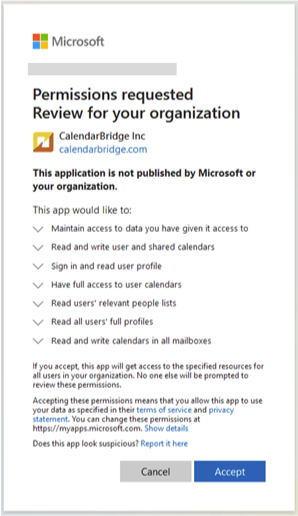
- Clique em “Aceitar”.
Depois de autorizado, você será redirecionado de volta ao CalendarBridge e verá uma tela de sucesso. O CalendarBridge agora tem acesso de leitura e gravação a todos os calendários do locatário. Para restringir o acesso a apenas determinados calendários, consulte Restringir o acesso do CalendarBridge a um grupo de segurança.
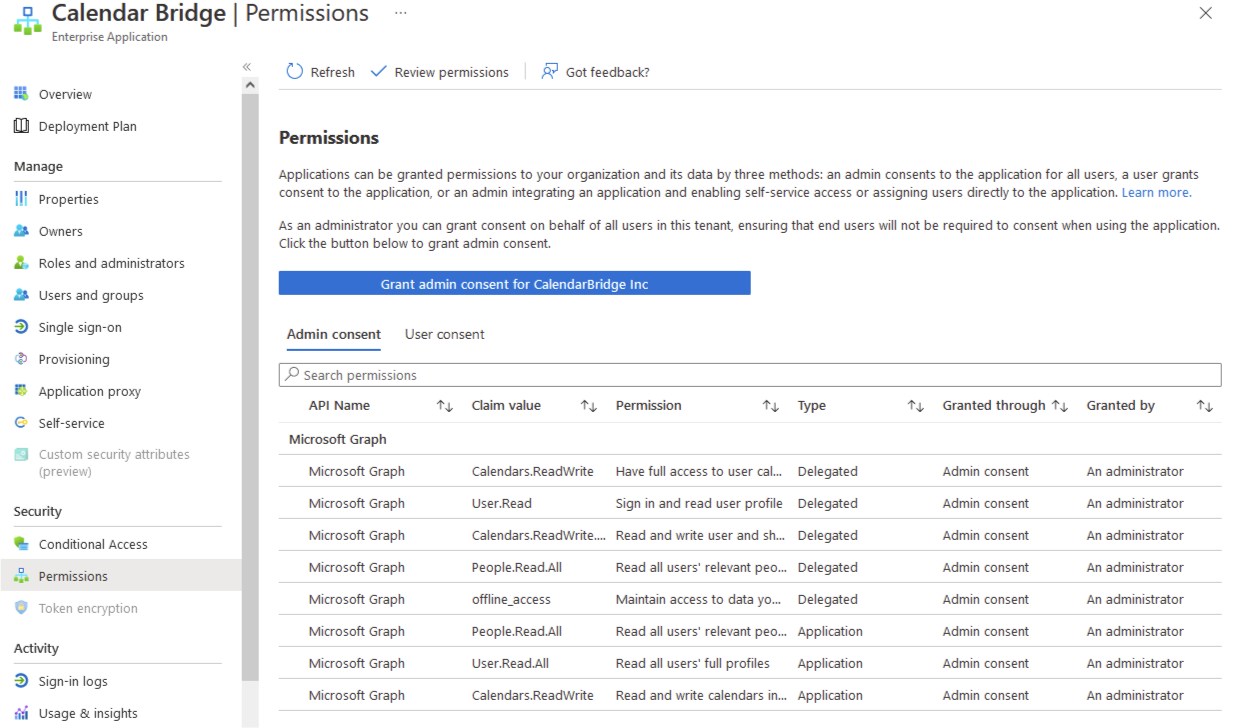
Para verificar se as permissões corretas foram concedidas: faça login em portal.azure.com com uma conta de administrador, clique em “Azure Active Directory”, clique em “Aplicativos empresariais”, clique em “CalendarBridge Inc” na lista, clique em “Permissões” e verifique a aba “Consentimento do administrador”. Ela deve ter esta aparência:
Microsoft 365 GCC High: conceder permissões de aplicativo
Se o seu locatário estiver hospedado na nuvem do Governo dos EUA da Microsoft (login em login.microsoftonline.us), use este link em vez do link acima. Locatários na nuvem governamental não podem ser autorizados com o link padrão.
- Acesse o seguinte link: Autorização de domínio GCC High.
- Faça login com uma conta de administrador do locatário GCC High que você deseja autorizar.
- Revise a lista de permissões que você está concedendo e clique em “Aceitar”.
- Ao adicionar o domínio à sua conta de organização, escolha Microsoft 365 GCC High como tipo de locatário.
Para verificar se as permissões corretas foram concedidas: faça login em portal.azure.us com uma conta de administrador, abra “Aplicativos empresariais”, clique no aplicativo CalendarBridge na lista, clique em “Permissões” e verifique a aba “Consentimento do administrador”.
Google: delegação em todo o domínio
- Acesse a seguinte página no painel de administração do seu Google Workspace: https://admin.google.com/ac/owl/domainwidedelegation.
- Clique em “Adicionar novo” para abrir a caixa de diálogo de adição de cliente.
- Copie o seguinte e cole no campo “ID do cliente”:
102884401058997455704.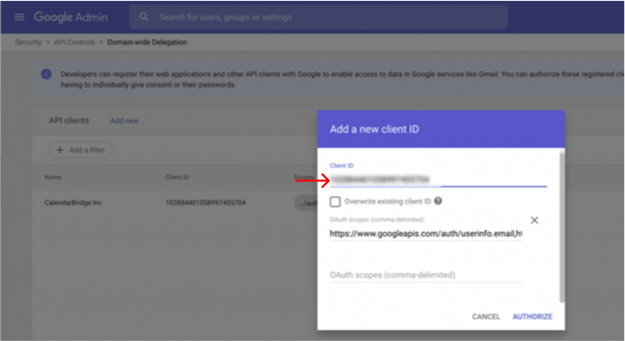
- Copie o seguinte e cole no campo “Escopos do OAuth (separados por vírgula)”:
https://www.googleapis.com/auth/userinfo.email,https://www.googleapis.com/auth/userinfo.profile,https://www.googleapis.com/auth/calendar.events,https://www.googleapis.com/auth/calendar.readonly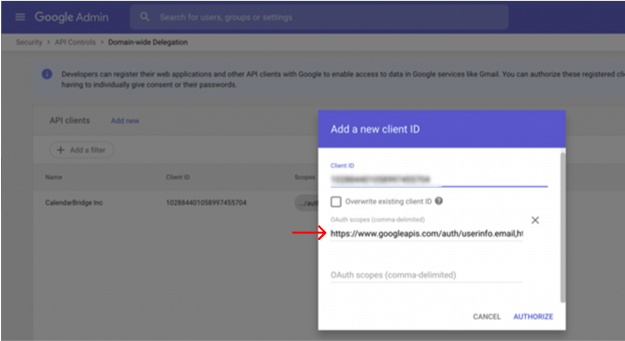
- Clique em “Autorizar”.
Você deverá ver o aplicativo de serviço do CalendarBridge na listagem:
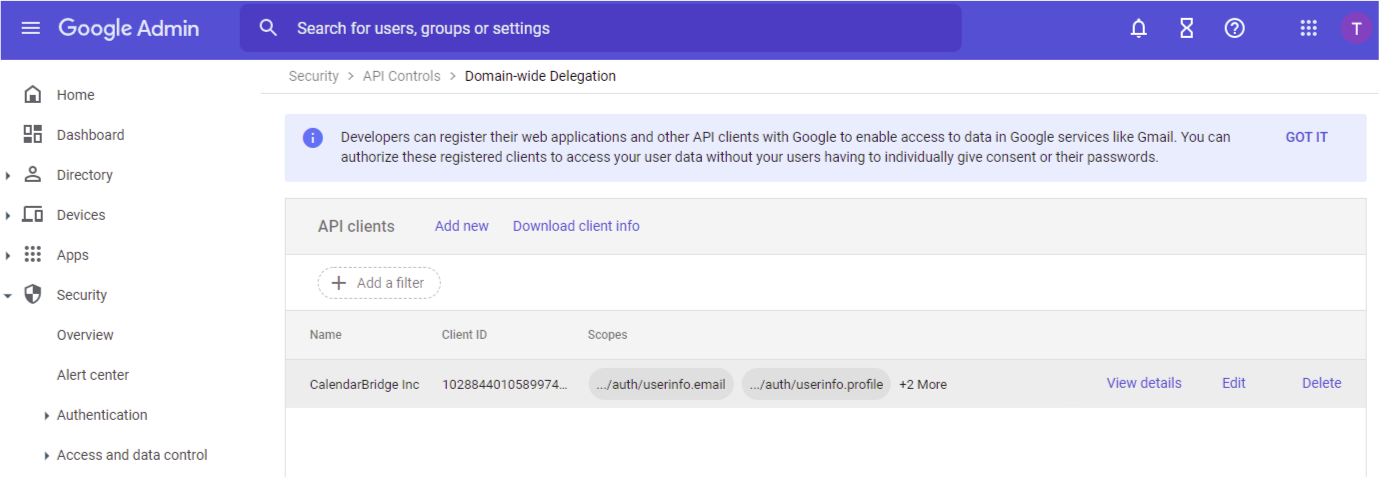
O CalendarBridge agora tem acesso de leitura e gravação a todos os calendários do locatário e você pode prosseguir para adicionar os domínios autorizados à sua conta da organização.