Criar uma conta de grupo
Instruções passo a passo para criar uma conta de grupo com a CalendarBridge.
Etapas
-
Faça login / cadastre-se com o e-mail do administrador da conta
Use o endereço de e-mail da pessoa que administrará a conta de grupo.
-
Acesse a página de Faturamento
Na navegação à esquerda, clique em Faturamento.
-
Clique em “Criar conta de grupo da organização”
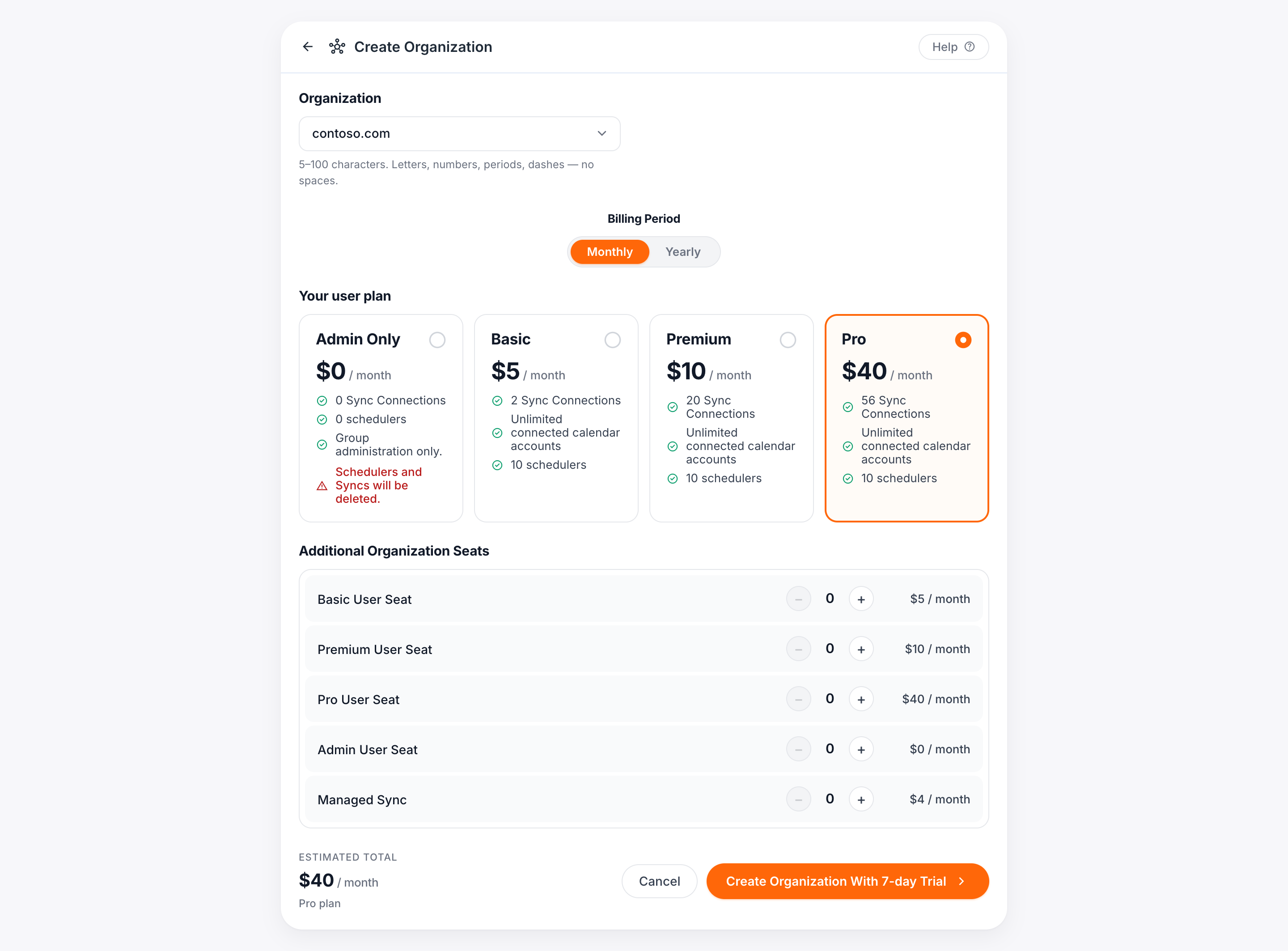
Na página de Faturamento, clique em Criar conta de grupo da organização. Isso o leva à página Criar organização.
-
Selecione o ID da sua organização
No menu suspenso, selecione qual dos domínios das suas contas conectadas usar como ID da sua organização. O domínio escolhido não tem impacto sobre os usuários ou as conexões de sincronização que podem ser criados na conta.
-
Selecione seu plano
Use os botões de opção para selecionar seu plano (ou seja, a licença para sua conta de usuário).
-
Adicione assentos adicionais
Use os botões ‘+’ e ‘−’ para comprar assentos / licenças adicionais que você poderá atribuir posteriormente a outros usuários. Você pode adicionar licenças de usuário, licenças de sincronização ou uma combinação. Consulte Tipos de licença de conta de grupo para ver as diferenças. Depois que a conta estiver configurada, você poderá adicionar assentos com cobrança proporcional e remover assentos para o próximo ciclo de cobrança — consulte Gerenciar licenças de grupo.
-
Clique em “Criar organização”
Isso o leva à página de checkout.
-
Use o botão voltar para ajustar os assentos (se necessário)
Se precisar ajustar o número de assentos, clique na seta no topo e faça as alterações na tela anterior.
-
Insira as informações de cobrança
Insira o número do cartão de crédito/débito, a data de validade, o CVC, o nome no cartão e o endereço de cobrança.
Se você estiver em um país que exige um número de identificação fiscal (VAT ID) na fatura, marque a caixa “Estou comprando como empresa” e, em seguida, insira o nome da sua empresa e o VAT ID.
-
Clique em Assinar
Isso conclui a compra e cobra o cartão.