Restringir/Permitir o Acesso do CalendarBridge a Determinados Usuários do Google Workspace
Estas etapas restringem quais usuários podem se inscrever no CalendarBridge individualmente ou receber uma licença em um plano de grupo de Usuários Gerenciados.
Etapas no painel de administração do Google
-
Vá para Segurança › Controles de API
No painel de administração do Google, abra Segurança › Controles de API.
-
Clique em “Gerenciar o acesso aos apps”
-
Configure um novo app
Clique em “Configurar novo app” e depois em “Gerenciar acesso de terceiros.”
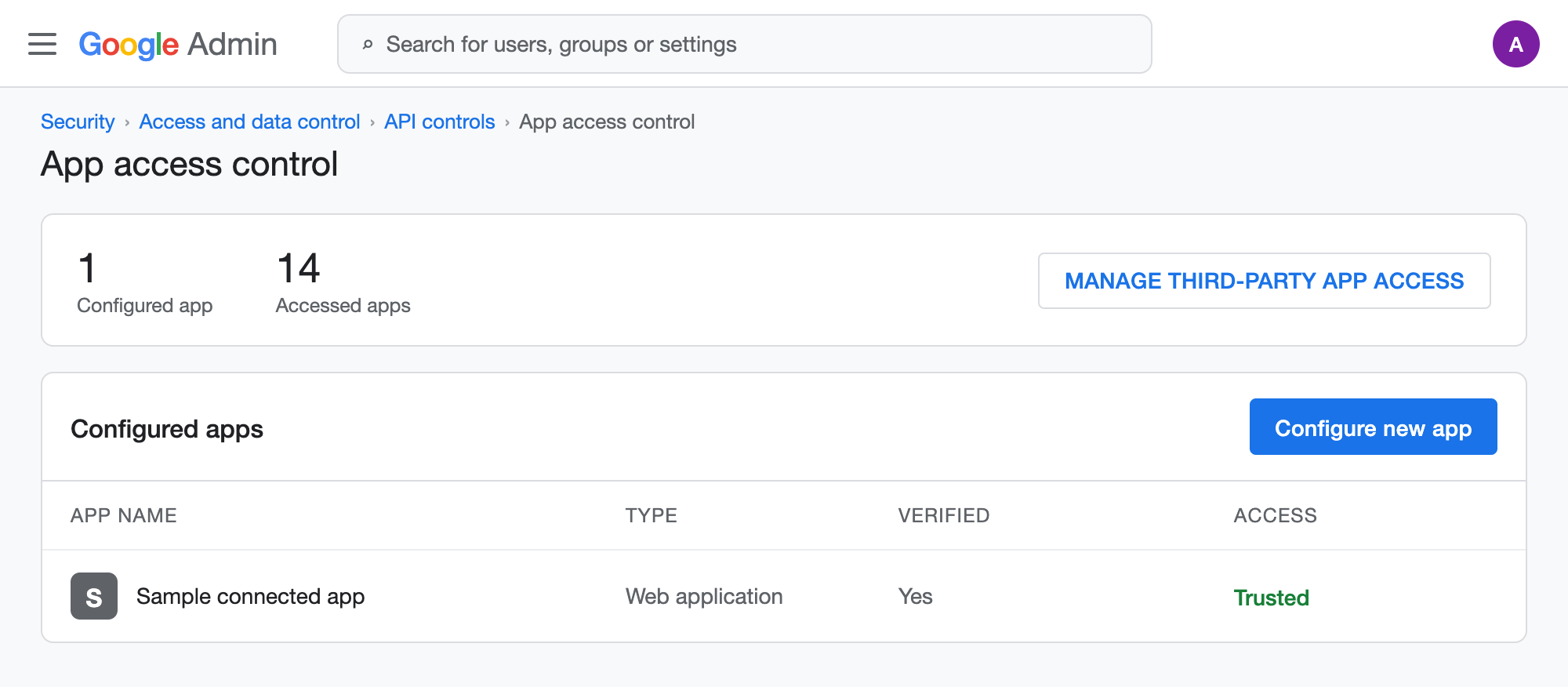
Captura de tela: Controles de API › Gerenciar o acesso aos apps › Configurar novo app. -
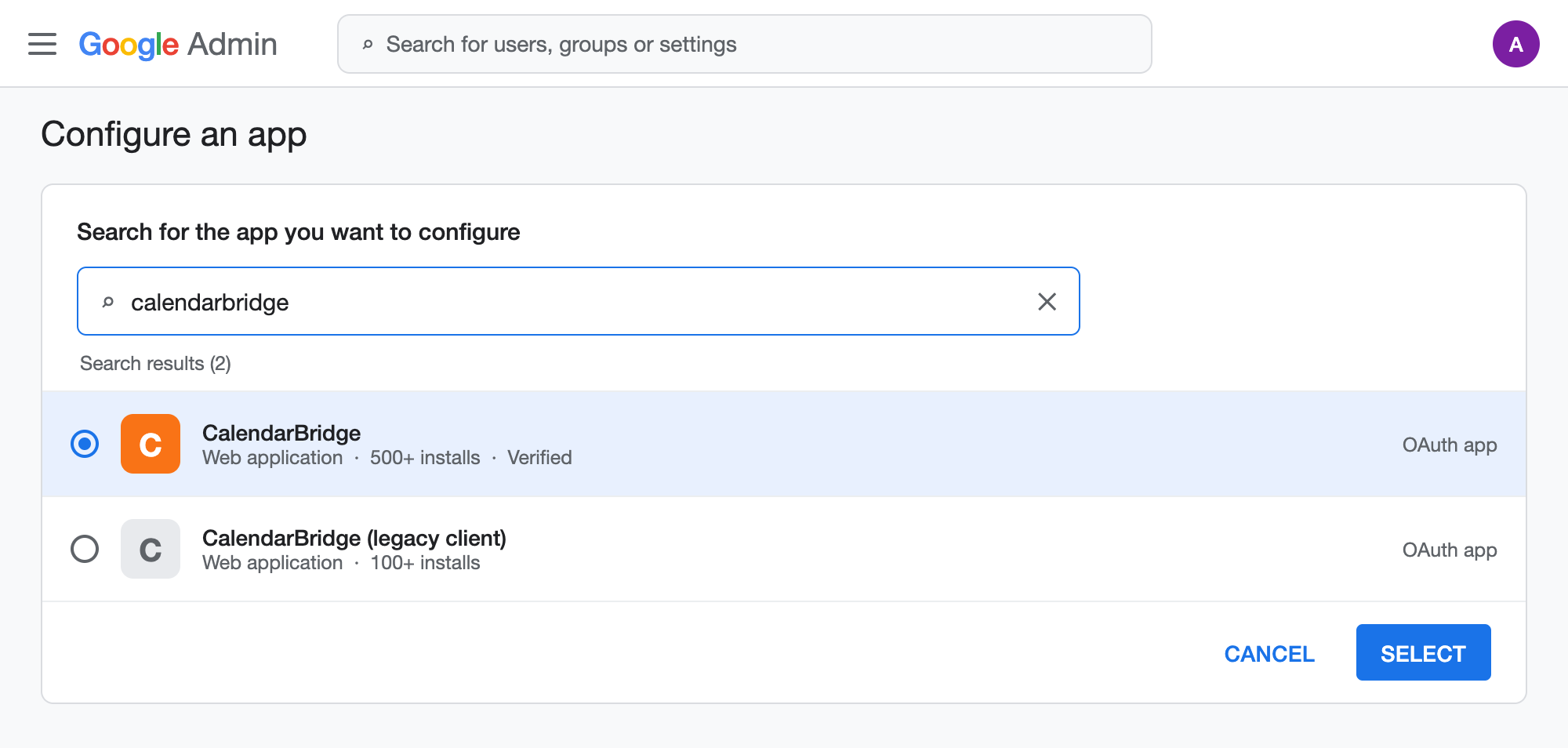
Pesquise por CalendarBridge
Pesquise por calendarbridge e selecione o primeiro resultado (com mais de 500 instalações).
-
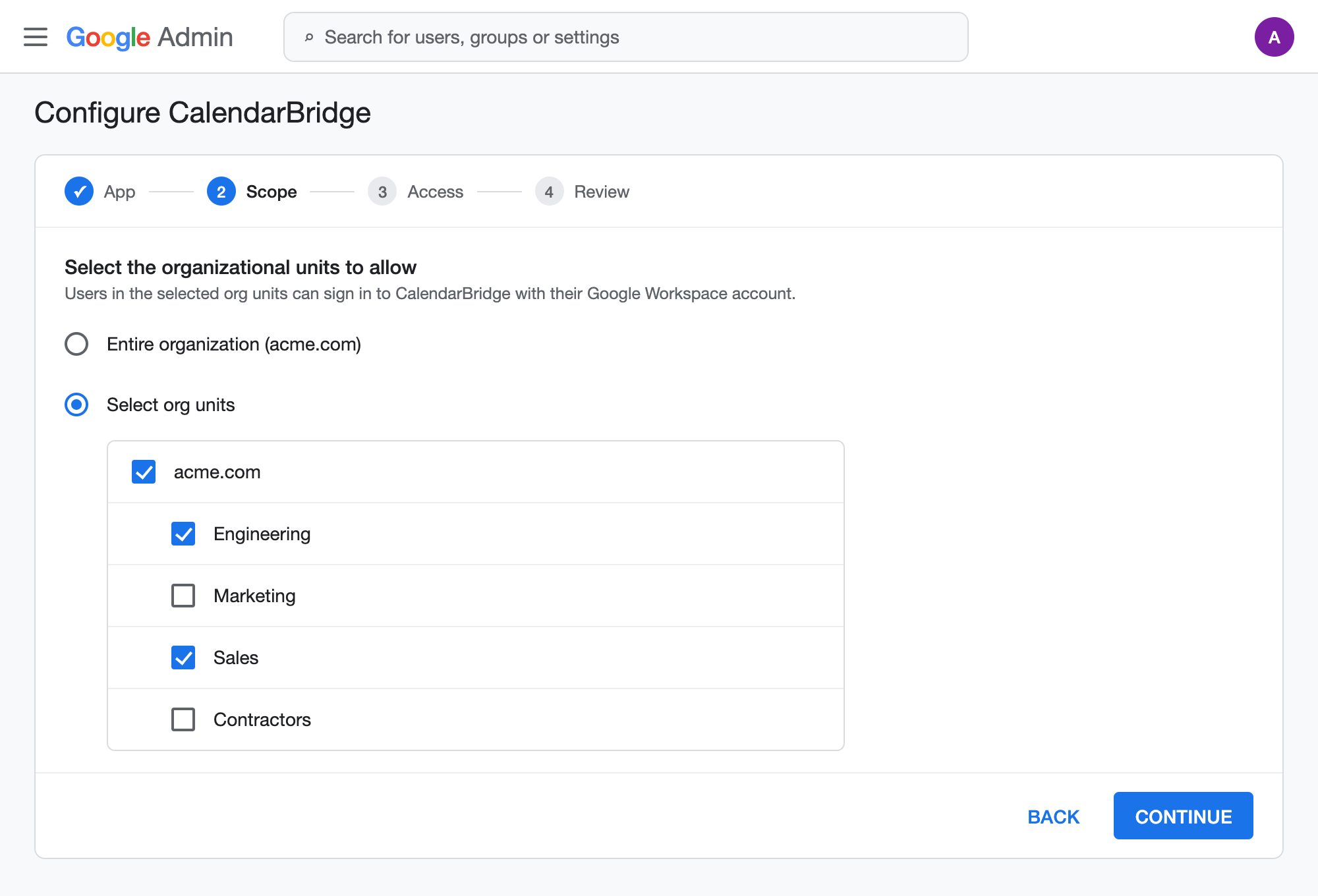
Selecione as unidades organizacionais a serem permitidas
Selecione as unidades organizacionais às quais você deseja permitir o acesso e clique em “Continuar.”
-
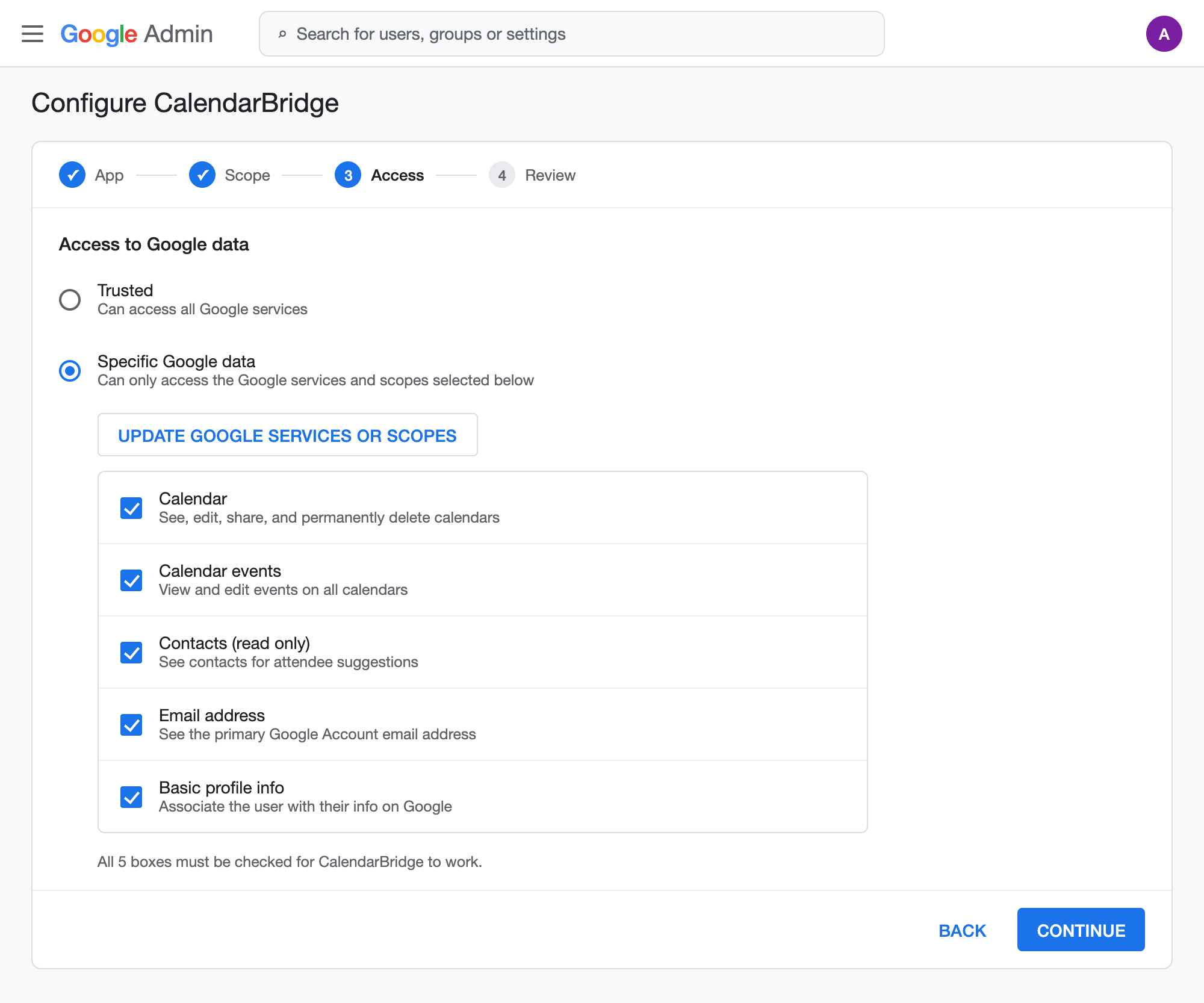
Conceda os escopos necessários
Selecione “Dados específicos do Google,” clique em “Atualizar serviços ou escopos do Google” e certifique-se de que todas as 5 caixas estejam marcadas.
-
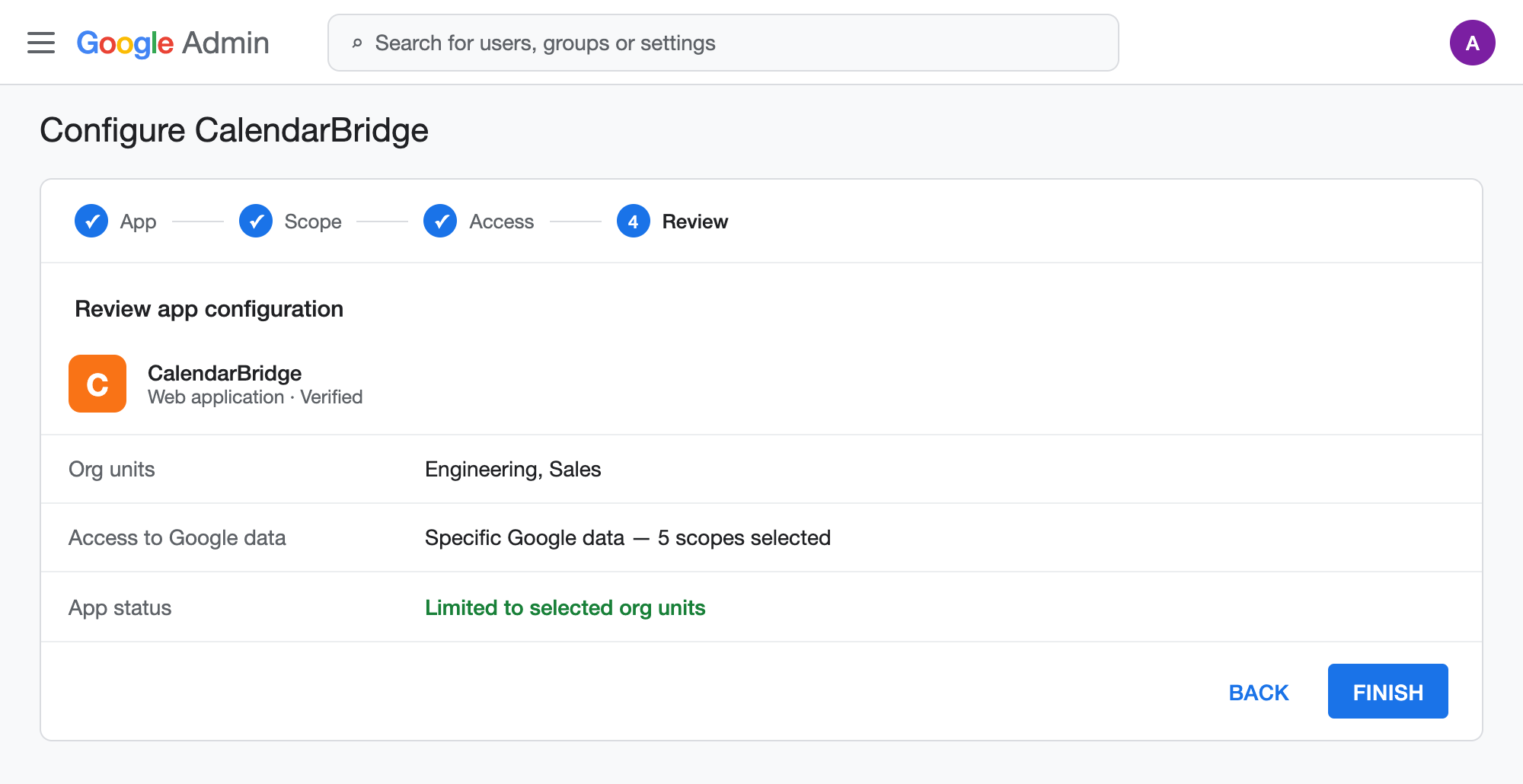
Salve e conclua
Clique em Salvar, depois em Continuar e então em Concluir.
info
Se você é um administrador que usa Syncs Gerenciados, siga Restringir a Autorização em Todo o Domínio a um Grupo de Segurança do Microsoft 365 (Microsoft) ou as etapas de delegação em todo o domínio em Autorizando o Acesso para Syncs Gerenciados.