Restringir/permitir o acesso do CalendarBridge a determinados usuários do Microsoft 365
Estas etapas restringem quais usuários podem se inscrever no CalendarBridge individualmente ou receber uma licença em um plano de grupo de Usuários gerenciados. Se você é um administrador que usa Sincronizações gerenciadas, siga Restringir a autorização em todo o domínio a um grupo de segurança do Microsoft 365 em vez disso.
1. Peça a um administrador global do Microsoft 365 para autorizar o aplicativo CalendarBridge
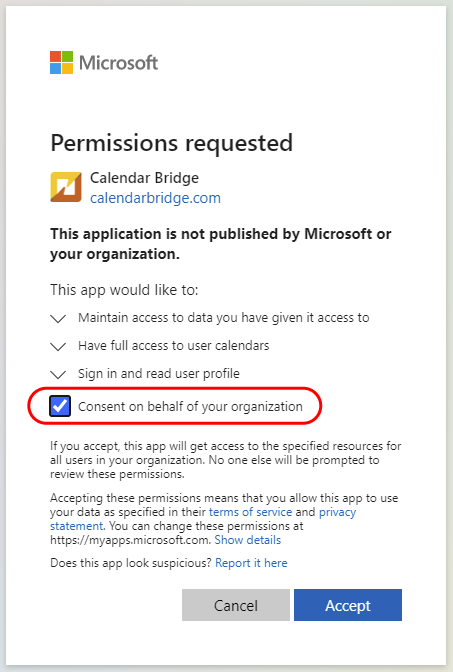
Peça ao administrador do locatário do Microsoft 365 para acessar este link, marcar “consentir em nome da sua organização” e clicar em “Aceitar”.
2. Permita que os usuários concedam acesso delegado ao CalendarBridge
No Azure Active Directory, vá para “Aplicativos empresariais”, clique em CalendarBridge na lista, clique em “Propriedades” no menu à esquerda, alterne “Habilitado para os usuários entrarem?” para Sim e clique em “Salvar”.
3. (Opcional) Restrinja a determinados usuários com “Atribuição obrigatória”
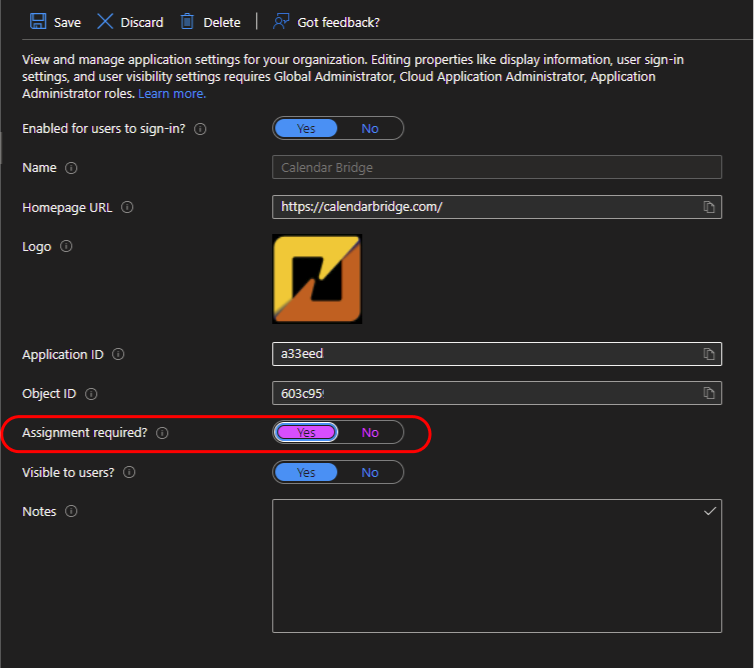
Se você quiser que apenas determinados usuários possam conceder acesso delegado, no Azure Active Directory vá para “Aplicativos empresariais”, clique em CalendarBridge, clique em “Propriedades”, defina “Atribuição obrigatória” como Sim e clique em “Salvar”.
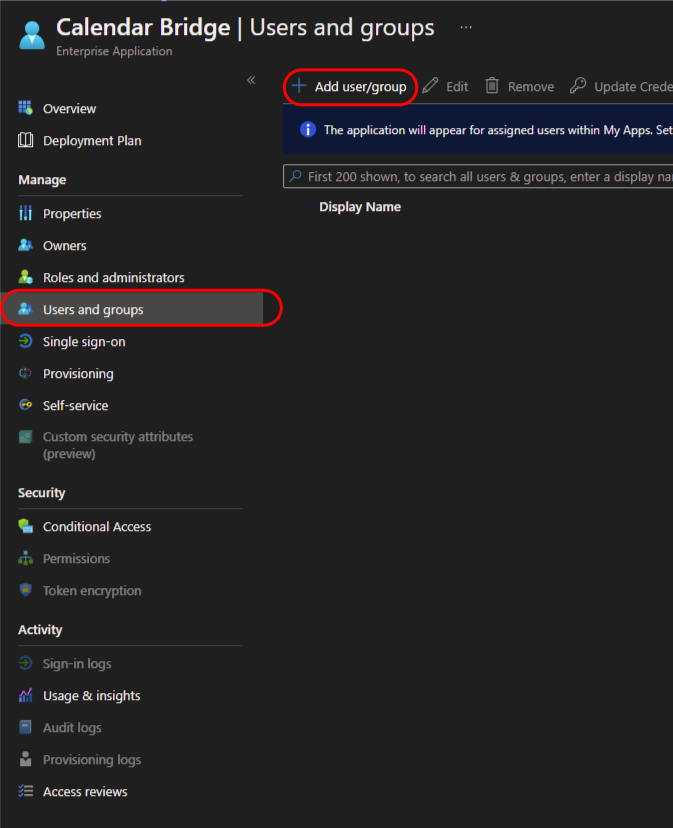
Em seguida, no menu à esquerda, clique em “Usuários e grupos”, clique em “Adicionar usuário/grupo” e adicione os usuários que devem ter permissão para usar o CalendarBridge.
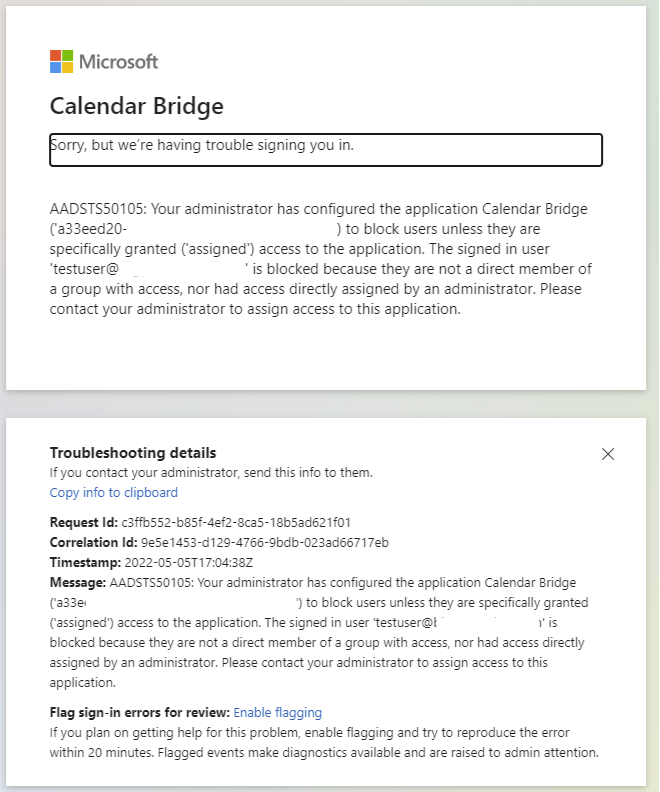
Os usuários que não foram atribuídos ao aplicativo no Azure Active Directory verão o seguinte ao tentar conectar seu calendário: