Visão Geral do Portal de Administrador do Grupo
O portal de administrador do grupo é onde os administradores gerenciam licenças, domínios, faturamento e sincronizações gerenciadas para sua organização.
Acessando o Portal de Administrador do Grupo
Para obter acesso ao portal de administração da organização, você deve primeiro criar uma conta de grupo. Se você recebeu acesso, verá um botão “Manage your Organization” na tela inicial do seu painel da CalendarBridge. (Se ele não aparecer imediatamente, aguarde 10 segundos, ou acesse diretamente https://calendarbridge.com/dashboard/organization.)
O Portal de Administrador do Grupo em resumo
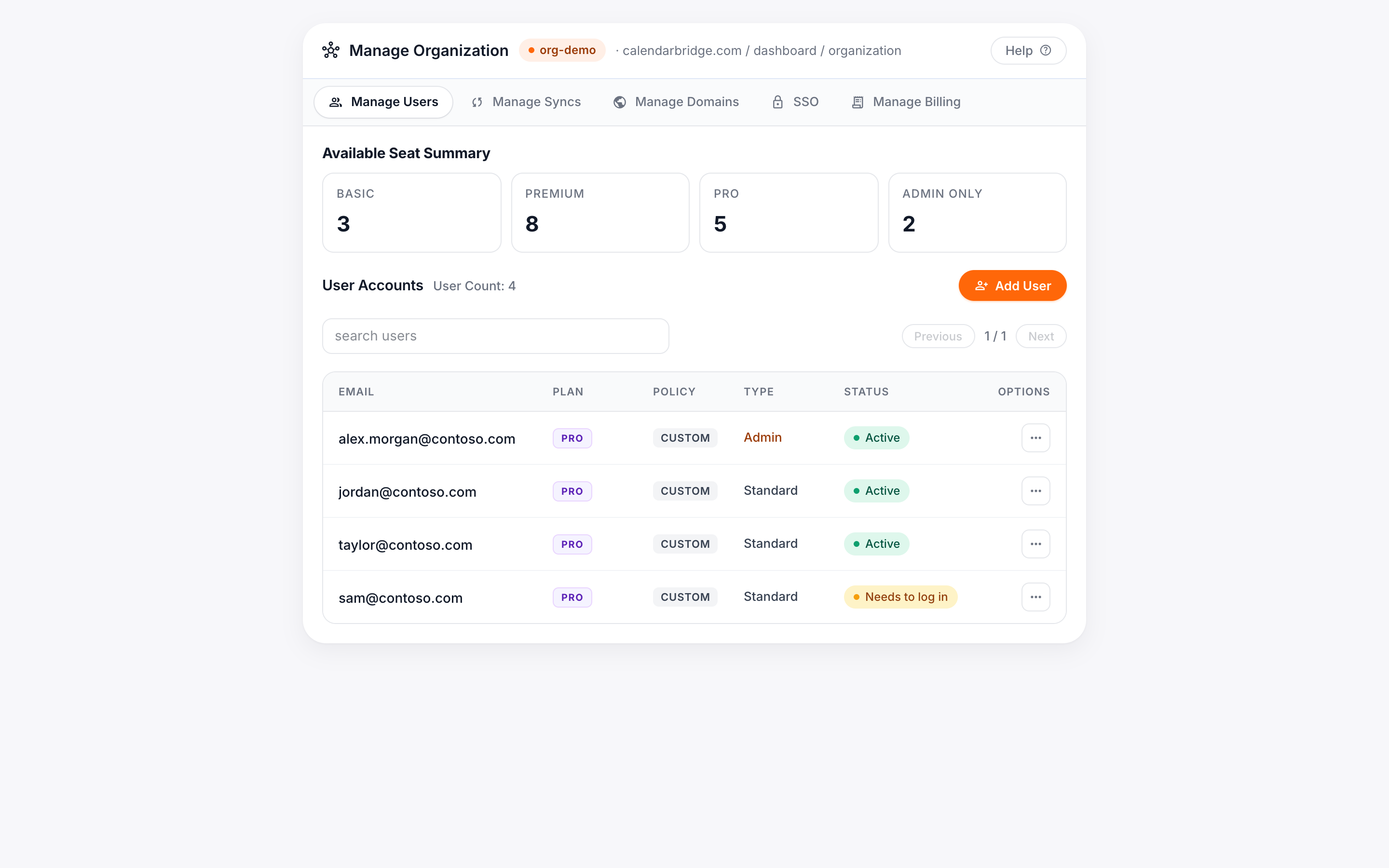
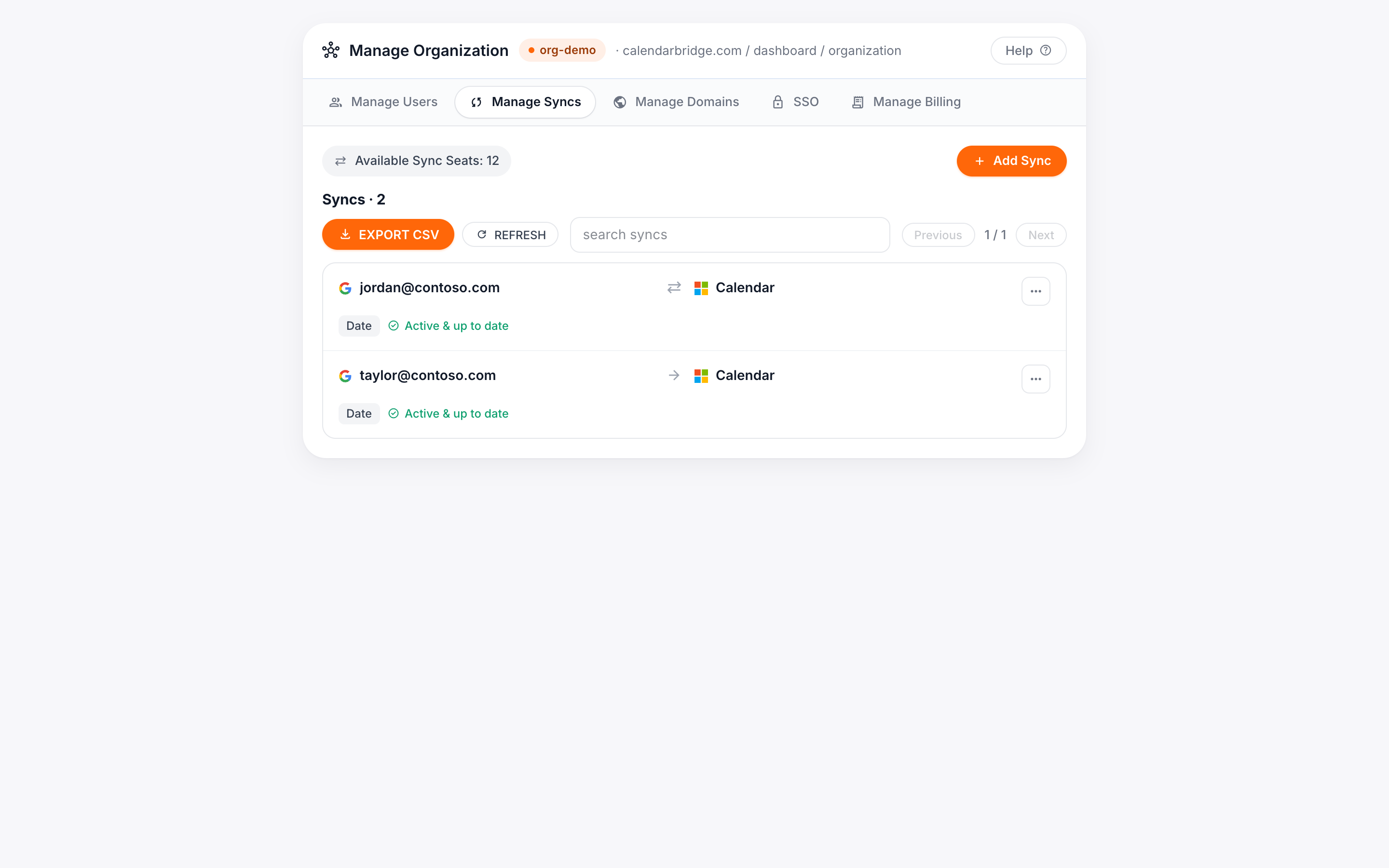
Bem no topo do portal de administrador do grupo estão as abas que permitem selecionar entre diferentes contas de grupo nas quais você é administrador. Os grupos são identificados pelo domínio do endereço de e-mail do administrador que configurou a conta de grupo. No exemplo abaixo, o usuário é administrador de company1 e company2, mas na prática a maioria dos usuários é administrador de apenas um grupo.
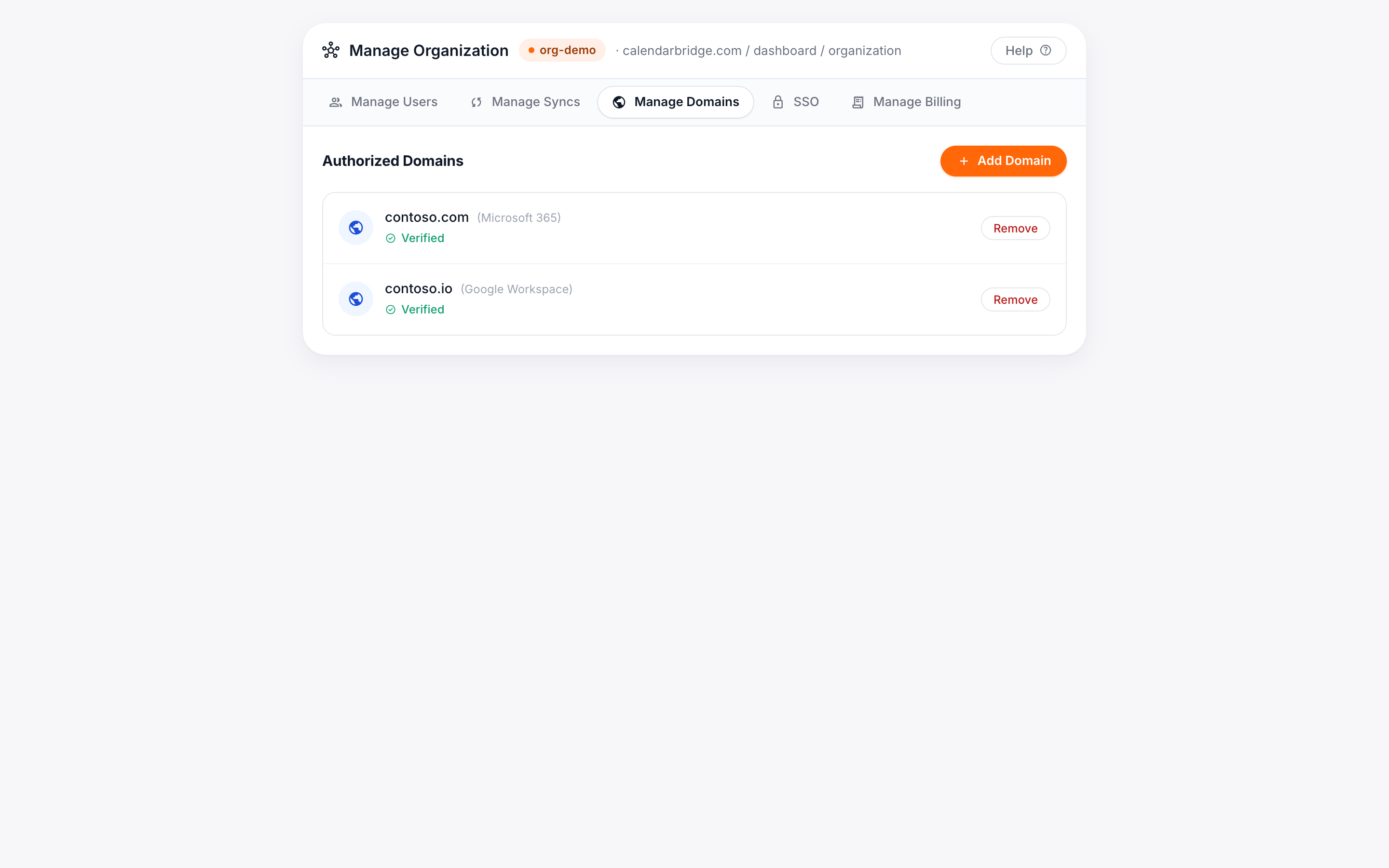
Abaixo das abas correspondentes ao(s) grupo(s) administrado(s) estão as abas correspondentes às quatro áreas/painéis do portal de administração:
- Manage Users — usado para gerenciar licenças de usuário;
- Manage Domains — usado para adicionar domínios autorizados ao painel;
- Manage Billing — usado para gerenciar método de pagamento, endereço de faturamento, etc.;
- Manage Syncs — usado para gerenciar licenças de sincronização (mostrado apenas se você tiver autorizado um domínio em Manage Domains).
- Single Sign-On — usado para configurar SSO e sincronização de diretório SCIM para seus domínios verificados (veja Configurando o Login Único).
A parte inferior do portal é o conteúdo de qualquer um dos quatro painéis que estiver selecionado no momento. No exemplo abaixo, o painel Manage Users está selecionado.
Login único e provisionamento
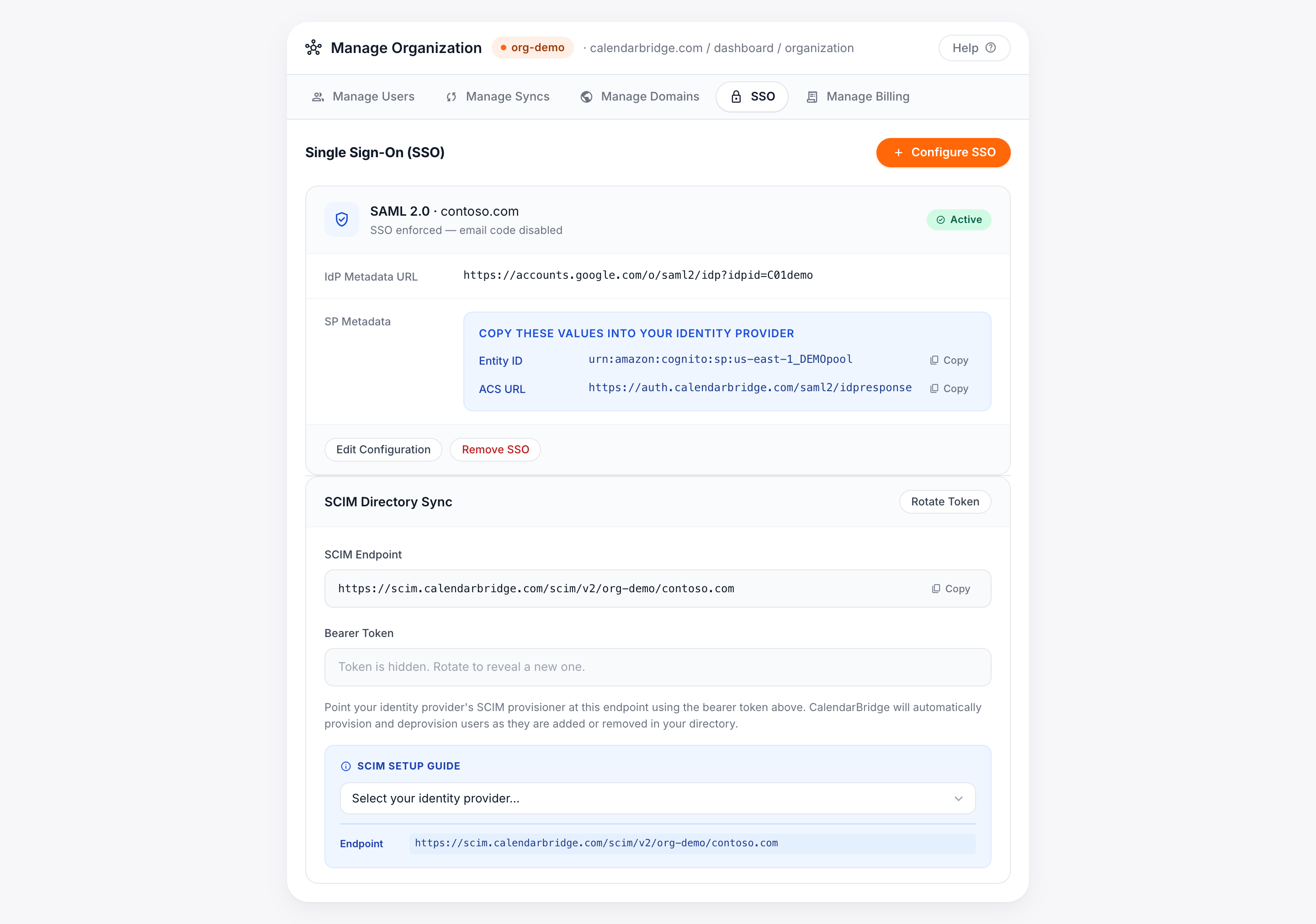
A aba Single Sign-On é onde os administradores conectam a CalendarBridge ao provedor de identidade da sua organização para que os usuários façam login com as credenciais que já utilizam, e onde você pode ativar o provisionamento automático de usuários. Dois guias orientam a configuração completa:
- Configurando o Login Único (SAML e OIDC) — conecte o Microsoft Entra ID, Okta, Google Workspace, JumpCloud ou qualquer provedor de identidade compatível.
- Configurando a Sincronização de Diretório SCIM (Provisionamento) — crie e desative usuários automaticamente a partir do seu diretório assim que o SSO estiver ativo.