Traga seu próprio agente de IA (MCP)
Conecte seu próprio agente de IA — Claude, ChatGPT, Cursor e outros clientes compatíveis com MCP — diretamente à sua conta do CalendarBridge. Seu agente pode ler e gerenciar seus calendários, eventos, agendadores e sincronizações em seu nome, com as permissões que você controla.
Traga seu próprio agente usa o MCP (o Model Context Protocol) — um padrão aberto que permite que assistentes de IA se conectem a ferramentas externas. O CalendarBridge executa um servidor MCP hospedado, então qualquer cliente compatível com MCP pode se conectar à sua conta e agir em seus calendários por você.
Isso é diferente do Assistente de Agendamento de IA do CalendarBridge, que agenda por e-mail. Com Traga seu próprio agente, você traz a IA (aquela que já usa e paga) e a aponta para o CalendarBridge.
Gerencie seus calendários com o servidor MCP do CalendarBridge
O servidor MCP do CalendarBridge transforma seu assistente de IA em um gerenciador de calendário. Depois de conectar um agente, você pode gerenciar seus calendários em linguagem simples — consultar sua agenda, criar e reagendar eventos, criar links de reserva e configurar sincronizações de calendário — entre Google Calendar, Microsoft 365 / Outlook e iCloud, tudo através de um único endpoint do Model Context Protocol (MCP).
Em vez de clicar por um painel, você diz ao seu agente o que quer e ele usa as ferramentas MCP do CalendarBridge para fazê-lo — gerenciamento de calendário com IA que funciona com o assistente que você já usa.
O que seu agente pode fazer
Depois de conectado, seu agente pode:
- Calendários e eventos — listar seus calendários, ler eventos de qualquer intervalo de datas e criar, editar ou excluir eventos.
- Agendadores — listar, criar, editar e excluir seus agendadores.
- Sincronizações — listar, criar, editar e excluir sincronizações de calendário unidirecionais ou bidirecionais.
- Contas conectadas — listar suas contas de calendário conectadas e obter links para conectar, reautenticar ou remover uma conta.
- Assistente de IA — listar as configurações do seu Assistente de Agendamento de IA, revisar conversas recentes e enviar uma nova mensagem ou resposta através do seu assistente.
Cada ação que seu agente executa é limitada às permissões que você concede ao conectar (consulte Escolher permissões).
Disponibilidade e planos
Conectar um agente está disponível em todos os planos, incluindo o Basic — não há token para comprar nem nada para copiar. Executar ações através do seu agente (ler ou alterar calendários, criar sincronizações e assim por diante) requer uma assinatura ativa do CalendarBridge. Se sua assinatura expirar, seu agente permanece conectado, mas cada ação retorna uma mensagem pedindo que você reative.
Etapa 1: Abra a aba Traga seu próprio agente (MCP)
Faça login em https://app.calendarbridge.com/login/, abra Assistente de IA na barra lateral e selecione a aba Traga seu próprio agente (MCP).
Etapa 2: Copie sua URL do servidor
A aba mostra a URL do servidor do seu CalendarBridge. Ela se parece com:
https://manageapi.calendarbridge.com/mcpEssa única URL é tudo o que seu cliente precisa. Não há chave de API nem token para copiar — seu cliente faz seu login com um acesso seguro pelo navegador ao se conectar (consulte Escolher permissões).
Etapa 3: Adicione o CalendarBridge ao seu cliente
Cada cliente adiciona um servidor MCP remoto de uma forma um pouco diferente. A aba inclui instruções passo a passo para o cliente que você escolher; os mais comuns estão abaixo. Use a URL do servidor da Etapa 2 sempre que uma URL for solicitada. Os nomes dos clientes levam à documentação oficial de cada plataforma.
| Cliente | Como adicioná-lo |
|---|---|
| Claude.ai (web) | Configurações → Conectores → o + → Adicionar conector personalizado. Digite um nome e cole a URL do servidor, depois clique em Adicionar. |
| Claude Desktop | Configurações → Conectores → Adicionar conector personalizado. Digite um nome e cole a URL do servidor. |
| Claude Code | Execute claude mcp add calendarbridge --transport http <Server URL>, depois digite /mcp e autentique-se. |
| ChatGPT | O CalendarBridge está no diretório oficial de apps do ChatGPT, então não há URL do servidor para colar. Abra a página do CalendarBridge (ou procure por CalendarBridge em Configurações → Apps) e clique em Connect. |
| Cursor | Configurações → Cursor Settings → Tools & MCP, adicione um novo servidor MCP com a URL do servidor, depois clique em Connect. |
| Codex CLI | Execute codex mcp add calendarbridge --url <Server URL>, depois digite /mcp e selecione calendarbridge. |
| Grok | Inicie um chat e clique no + → Adicionar conector → Personalizado. Cole a URL do servidor e autorize. |
| Manus | Configurações → Conectores → Adicionar conectores → aba Custom MCP → Adicionar MCP personalizado → Configuração direta. Digite um nome, mantenha o tipo de transporte em HTTP, cole a URL do servidor e clique em Salvar; depois aprove o acesso no navegador. |
| Gemini CLI | Execute gemini mcp add --transport http calendarbridge <Server URL>, depois faça login quando o Gemini CLI detectar o servidor OAuth (ou execute gemini mcp auth calendarbridge). |
| Antigravity IDE | No painel do agente: ⋯ → MCP Servers → Manage MCP Servers → View raw config. Adicione uma entrada em mcpServers com "serverUrl" definido como a URL do servidor (o Antigravity usa serverUrl, não url), salve e atualize. |
| OpenClaw | Execute openclaw mcp add calendarbridge --url <Server URL> --transport streamable-http, depois openclaw mcp login calendarbridge e aprove o acesso no navegador. |
| Hermes | Execute hermes mcp add calendarbridge (ou adicione o servidor em mcp_servers no ~/.hermes/config.yaml com auth: oauth), depois hermes mcp login calendarbridge e aprove. |
| Qualquer outro cliente | Adicione um servidor MCP personalizado ou remoto (às vezes chamado de conector, integração ou servidor de ferramentas): cole a URL do servidor, escolha o transporte HTTP / streamable HTTP se solicitado e selecione OAuth / Fazer login para autenticação — não há chave de API, ID de cliente nem segredo para inserir. |
Seja qual for a forma de adicionar, o fluxo termina do mesmo jeito — faça login no CalendarBridge no navegador e escolha o que permitir.
Etapa 4: Faça login e escolha as permissões
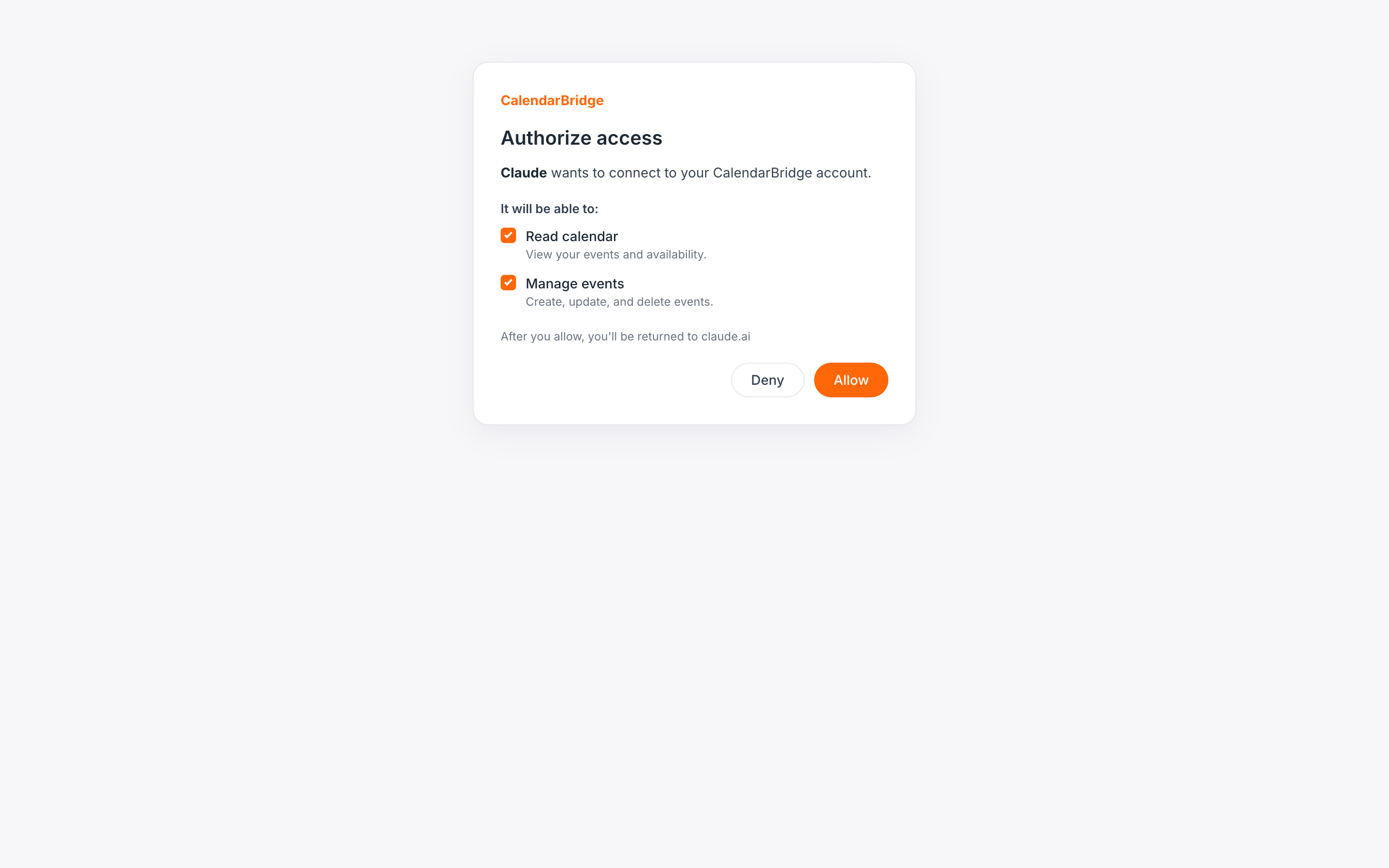
Na primeira vez que seu cliente se conectar, ele abre uma página de login do CalendarBridge no seu navegador. Depois de fazer login, você verá uma tela de consentimento listando as permissões que o agente está solicitando. Marque apenas as que deseja conceder e clique em Permitir.
| Permissão | O que ela permite |
|---|---|
| Ler seus eventos de calendário | Listar seus calendários e ler os eventos neles. |
| Criar, editar e excluir eventos de calendário | Criar, editar e excluir eventos nos seus calendários. |
| Ler suas contas conectadas | Listar suas contas de calendário conectadas. |
| Conectar e remover contas | Obter links para conectar ou reautenticar contas e remover contas conectadas. |
| Ler seus agendadores | Listar seus agendadores. |
| Criar, editar e excluir agendadores | Criar, editar e excluir seus agendadores. |
| Ler suas sincronizações de calendário | Listar suas sincronizações de calendário. |
| Criar, editar e excluir sincronizações de calendário | Criar, editar e excluir suas sincronizações de calendário. |
| Ler seus assistentes | Listar as configurações e conversas dos seus assistentes. |
| Criar e modificar assistentes | Criar, editar e excluir as configurações dos seus assistentes. |
| Enviar mensagens através dos seus assistentes | Permitir que o agente envie novas mensagens e respostas através do seu assistente de agendamento de IA. |
As permissões são aplicadas em cada solicitação: um agente só pode usar as ferramentas que você permitiu. Você pode conectar mais de um agente e conceder a cada um um conjunto diferente de permissões.
Etapa 5: Experimente
Depois de conectado, peça ao seu agente coisas como:
- “O que está na minha agenda esta semana?”
- “Agende uma reunião de 1 hora chamada Revisão de design amanhã às 14h e convide alex@example.com.”
- “Mova minha reunião das 15h de hoje para as 16h.”
- “Crie um agendador de 30 minutos disponível nas tardes dos dias úteis e me dê o link.”
- “Configure uma sincronização unidirecional do meu calendário de trabalho para o meu calendário pessoal, mostrando os eventos como ocupado.”
- “Liste minhas contas conectadas e me diga se alguma precisa de reautenticação.”
Trabalhando com seu Assistente de Agendamento de IA
Se você’configurou o Assistente de Agendamento de IA do CalendarBridge, seu agente conectado pode operá-lo por você — seja iniciando um novo e-mail de agendamento ou respondendo dentro de uma conversa existente.
- Iniciar uma nova solicitação — por exemplo, “Peça ao meu assistente para encontrar um horário de 30 minutos com alex@example.com na próxima semana.” Seu agente envia o e-mail através do seu assistente, que cuida do resto.
- Responder a uma conversa — por exemplo, “Responda à minha última conversa do assistente e proponha quinta-feira às 10h.” Seu agente puxa o tópico, infere os destinatários e o assunto e envia sua resposta.
O assistente funciona de forma assíncrona, assim como por e-mail: enviar uma mensagem a repassa, e a resposta do assistente chega um pouco depois. Peça ao seu agente para verificar suas conversas novamente para ver a resposta.
Isso requer um assistente configurado para uma das suas contas de e-mail conectadas e a permissão Enviar através dos seus assistentes. Se você conectou seu agente antes de essa permissão existir, reconecte-o e conceda a permissão na tela de consentimento.
Gerenciar agentes conectados
A seção Agentes conectados da aba lista todos os agentes que se conectaram, as permissões que receberam e quando foram usados pela última vez. Para desconectar um agente, clique em Revogar — ele perde o acesso imediatamente. Reconectar a partir do cliente solicitará login e permissões novamente.
Segurança e privacidade
- As conexões usam o fluxo de login padrão OAuth 2.1 com PKCE — não há chave de longa duração para copiar, vazar ou colar em um arquivo de configuração.
- Cada conexão é limitada às permissões que você concede e revogável a qualquer momento na lista de Agentes conectados.
- Seu agente age como você, apenas dentro dessas permissões. Ele não pode ver outras contas do CalendarBridge.
Solução de problemas
- “A assinatura não está ativa” — conectar é gratuito, mas executar ações requer uma assinatura ativa. Reative em app.calendarbridge.com e tente novamente. Consulte Minha conta está paga, mas não está ativa.
- O agente não consegue encontrar um evento para editar — peça a ele para listar os eventos primeiro e depois agir sobre um da lista.
- Uma conta de calendário precisa de reautenticação — seu agente pode retornar um link, ou consulte Reautorizando o acesso ao calendário.
- O cliente não se conecta — certifique-se de ter colado a URL completa do servidor exatamente como mostrada na aba, incluindo
https://.