Agendando uma reunião conectado ao CalendarBridge
Agendar uma reunião por meio de um link de agendamento do CalendarBridge quando você está conectado é rápido e fácil.
Esta página explica como agendar uma reunião por meio de um link de agendamento do CalendarBridge quando você está conectado ao CalendarBridge.
A URL de uma página de agendamento tem um dos seguintes formatos:
https://calendarbridge.com/book/<unique id>
https://calendarbridge.com/book/<custom id>
https://calendarbridge.com/book/<custom id>/<additional field>
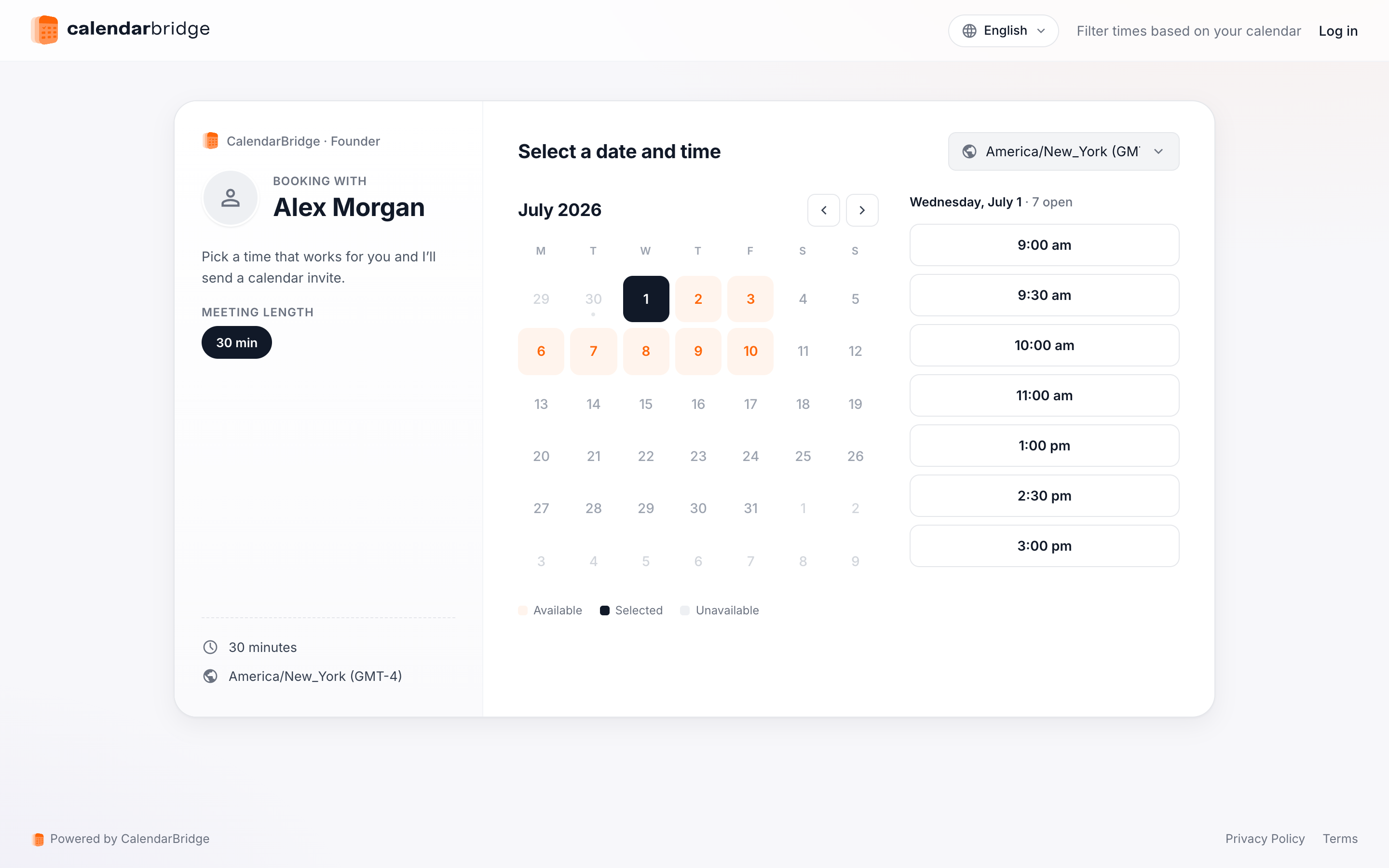
Se você estiver conectado ao CalendarBridge, a página de agendamento terá uma aparência semelhante a esta (observe o controle “selecionar calendários específicos” no canto inferior direito):
As etapas para agendar uma reunião são:
-
Selecione a duração da reuniãoSe o proprietário da página de agendamento permitir várias durações de reunião (as opções de 15 min, 30 min e 60 min são mostradas acima), escolha a duração da reunião que você deseja. Se o proprietário da página de agendamento tiver fornecido apenas uma opção de duração de reunião, essa duração será selecionada automaticamente.
-
Selecione um diaUse o widget de calendário (“Escolha um dia”) para selecionar o dia em que você gostaria de se reunir. Ao selecionar um dia, os horários disponíveis do proprietário da página de agendamento para aquele dia serão exibidos na coluna do meio.
-
(Opcional) Filtre os horários pelo(s) seu(s) próprio(s) calendário(s)
Selecione um ou mais dos seus calendários para filtrar os horários disponíveis com base na sua disponibilidade. Na captura de tela abaixo, a visitante da página de agendamento – jane@domain.com – optou por filtrar os horários disponíveis com base no seu calendário. Um horário é apresentado como disponível somente se tanto o proprietário do link quanto o visitante do link estiverem livres.
-
Escolha um horário disponível
Depois de escolher um horário, você será levado à página de detalhes da reunião:
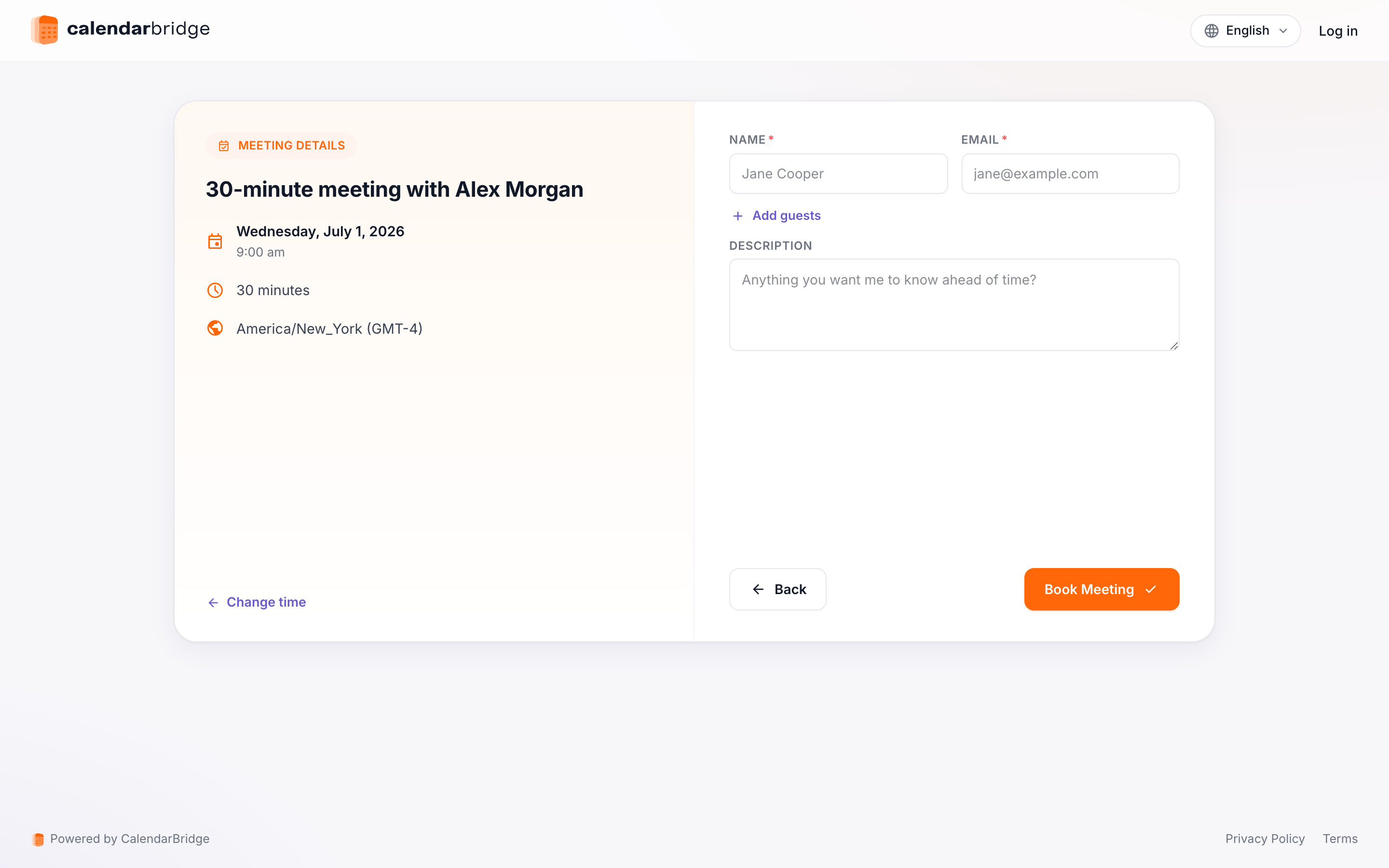
A página de detalhes tem os seguintes campos:
- Nome: Digite seu nome aqui.
- E-mail: Digite seu endereço de e-mail. É para onde o convite da reunião será enviado.
- Outros participantes: Se você quiser convidar pessoas adicionais (além de você e do proprietário da página de agendamento), digite o(s) endereço(s) de e-mail delas aqui.
- Assunto: Este será o assunto do convite da reunião.
- Descrição: Tudo o que for digitado aqui aparecerá no corpo do convite da reunião.
- Perguntas: Se o proprietário da página de agendamento tiver fornecido perguntas/instruções personalizadas, digite suas respostas às perguntas/instruções na(s) caixa(s) de texto.
Ao terminar de preencher os campos, clique em “Agendar reunião.” A reunião será agendada no calendário do proprietário da página e os convites serão enviados a você e a quaisquer participantes adicionais.