Agendando uma Reunião SEM Estar Logado no CalendarBridge
Você ainda pode agendar uma reunião por meio de um link de agendamento do CalendarBridge mesmo quando NÃO está logado.
Esta página mostra como agendar uma reunião por meio de um link de agendamento do CalendarBridge quando você NÃO está logado no CalendarBridge. (Se você estiver logado, o CalendarBridge pode filtrar automaticamente os horários disponíveis com base na sua disponibilidade. Para aproveitar isso, siga as instruções para agendar quando estiver logado no CalendarBridge.)
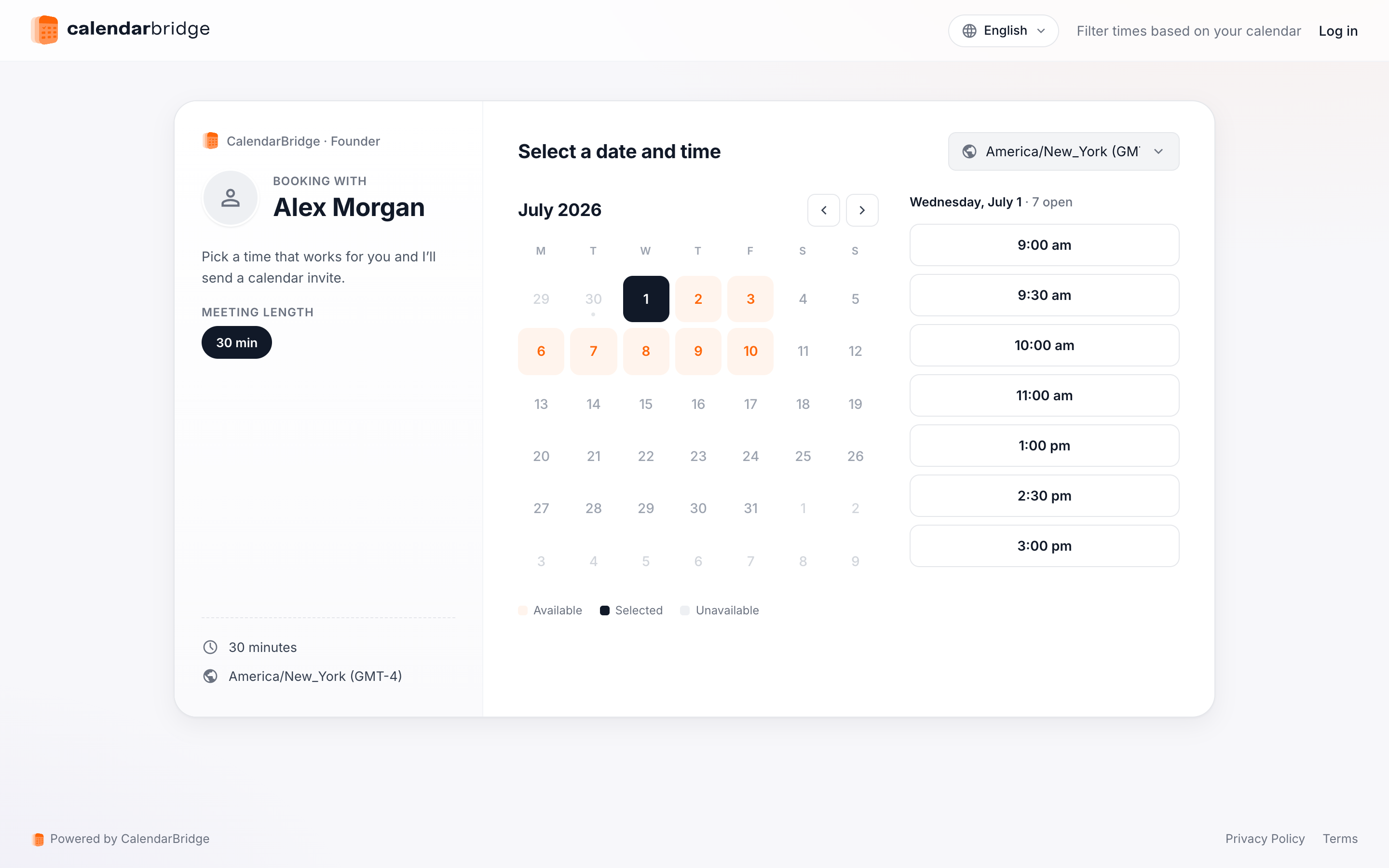
A URL de uma página de agendamento tem o formato https://calendarbridge.com/book/<id único>. Se você NÃO estiver logado no CalendarBridge, a página de agendamento será semelhante a esta:
Os passos para agendar uma reunião são:
-
Selecione a Duração da ReuniãoSe o proprietário da página de agendamento permitir várias durações de reunião (como mostrado acima), escolha a duração que você deseja. Se o proprietário da página de agendamento tiver fornecido apenas uma opção de duração, essa duração será selecionada automaticamente.
-
Selecione um diaUse o widget de calendário (“Escolha um Dia”) para selecionar o dia em que você gostaria de se reunir. Ao selecionar um dia, os horários disponíveis do proprietário da página de agendamento para aquele dia serão exibidos na coluna central.
-
Escolha um horário disponível
Após escolher um horário, você será levado para a página de detalhes da reunião:
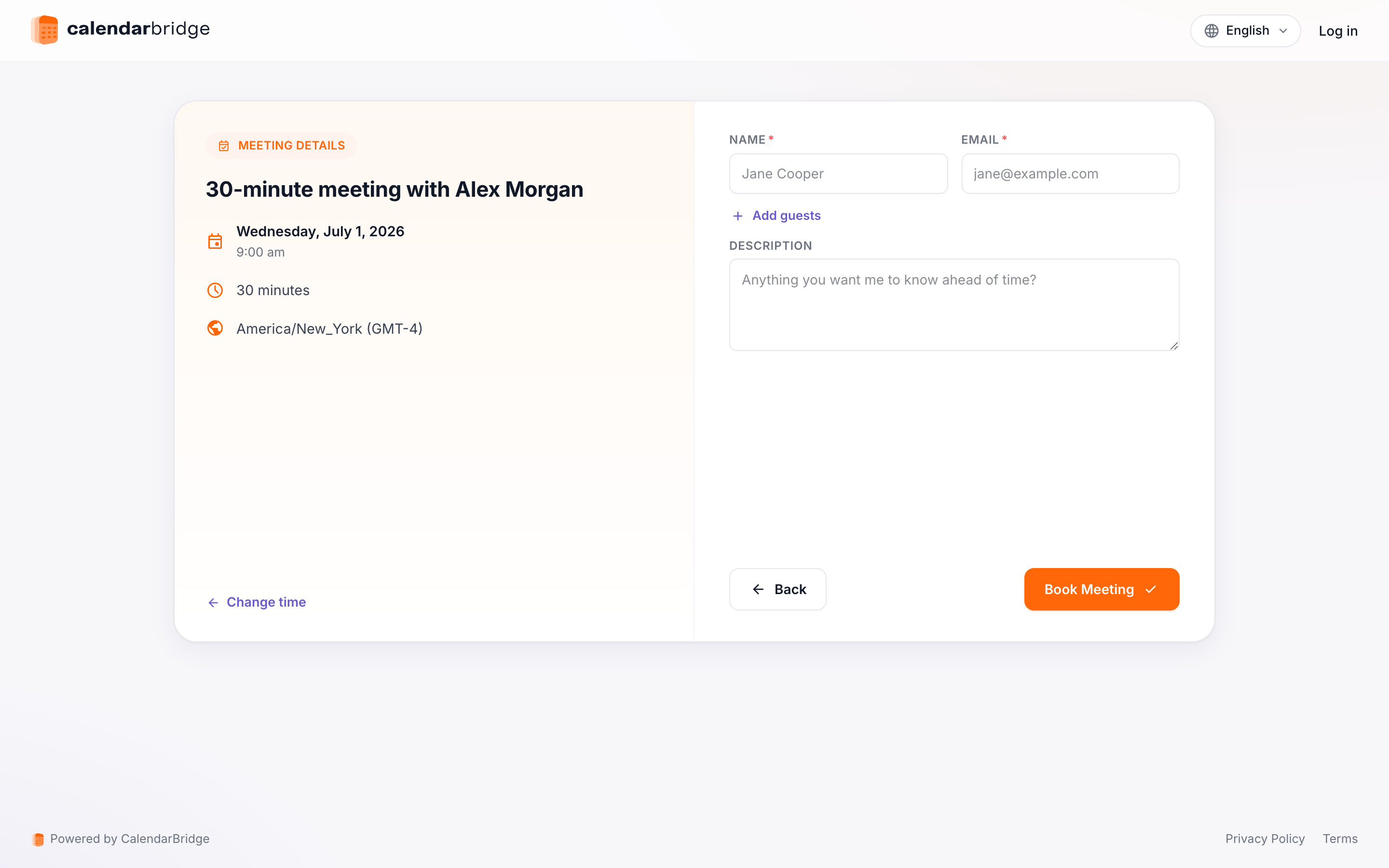
A página de detalhes tem os seguintes campos:
- Nome: Digite seu nome aqui.
- E-mail: Digite seu endereço de e-mail. É para onde o convite da reunião será enviado.
- Outros Participantes: Se você quiser convidar pessoas adicionais (além de você e do proprietário da página de agendamento), insira o(s) endereço(s) de e-mail delas aqui.
- Assunto: Este será o assunto do convite da reunião.
- Descrição: Qualquer coisa digitada aqui aparecerá no corpo do convite da reunião.
- Perguntas: Se o proprietário da página de agendamento tiver fornecido perguntas/campos personalizados, digite suas respostas às perguntas/campos na(s) caixa(s) de texto.
Ao terminar de preencher os campos, clique em “Agendar Reunião”. A reunião será marcada no calendário do proprietário da página e os convites serão enviados a você e a quaisquer participantes adicionais.