Como Ocultar Cópias de Eventos no Outlook
Ao visualizar dois calendários sincronizados ao mesmo tempo no Outlook, tudo pode ficar confuso. Os filtros de exibição do Outlook permitem ocultar as cópias de eventos do CalendarBridge.
Se você tem dois calendários sincronizados entre si, mas ainda quer visualizar ambos os calendários ao mesmo tempo no Outlook, tudo pode ficar um pouco confuso, já que você verá tanto o evento original no calendário de origem quanto a cópia do evento no calendário de destino. Felizmente, o Outlook oferece filtros de exibição que podem ser usados para resolver isso. Os filtros de exibição podem ser aplicados de algumas maneiras, dependendo da versão do Outlook que você está usando.
Filtrar por categoria (Funciona em todas as versões do Outlook, exceto no celular)
O Outlook para Windows (versões nova e clássica), o Outlook para Mac e o Outlook Web têm a opção de filtrar os eventos exibidos com base na categoria. Então, se o seu calendário estiver assim:
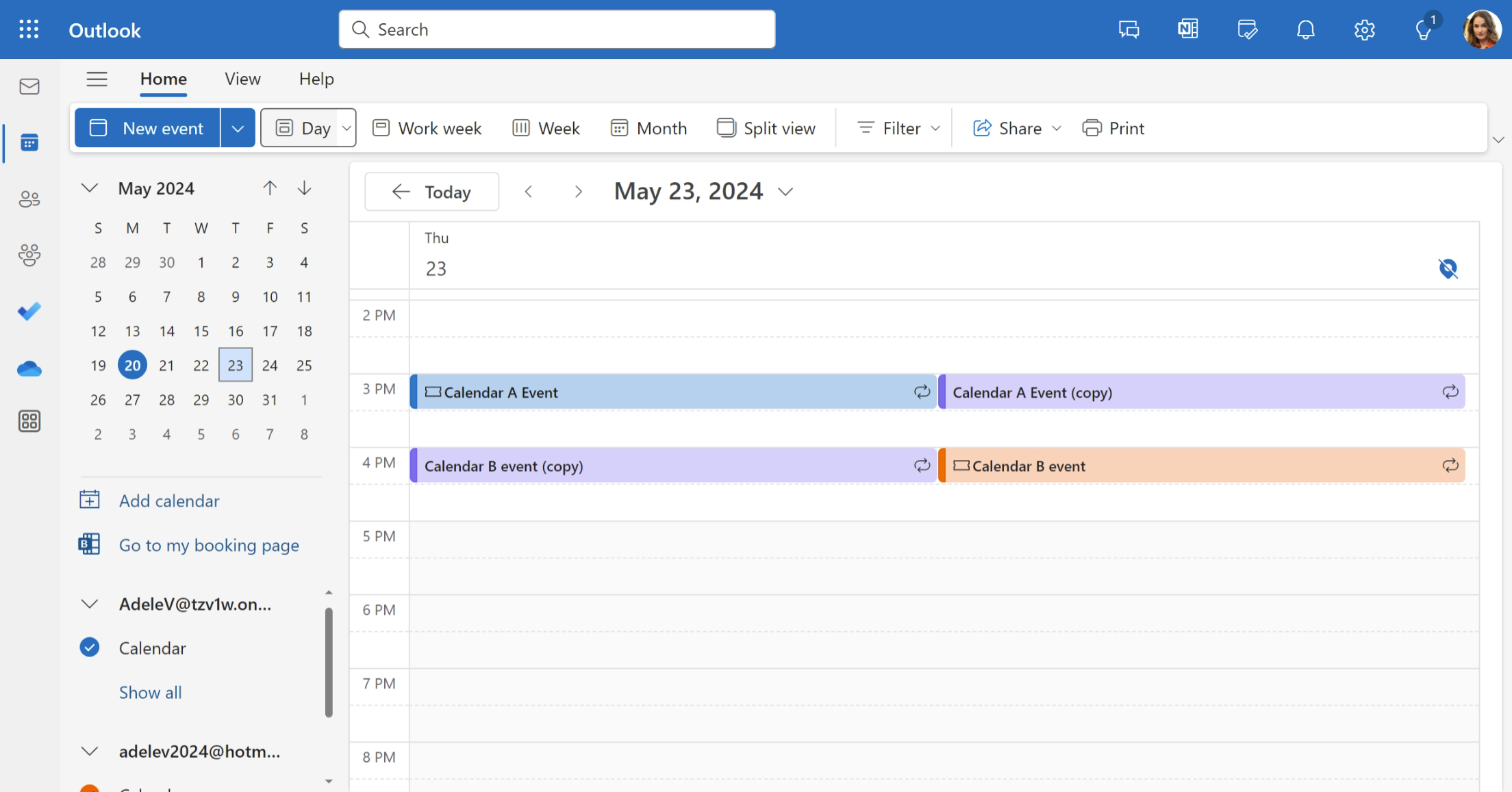
Como você pode ver na imagem acima, como os calendários A e B estão sincronizados em ambas as direções, visualizar os dois calendários ao mesmo tempo significa que vemos o original e a cópia de cada evento. Mas podemos ocultar essas cópias aproveitando o fato de que as configurações da nossa conexão de sincronização estão definidas de modo que as cópias de eventos sejam atribuídas à Categoria Roxa.
Então, no Outlook, podemos ir até o filtro e escolher não mostrar os eventos que têm a categoria roxa:
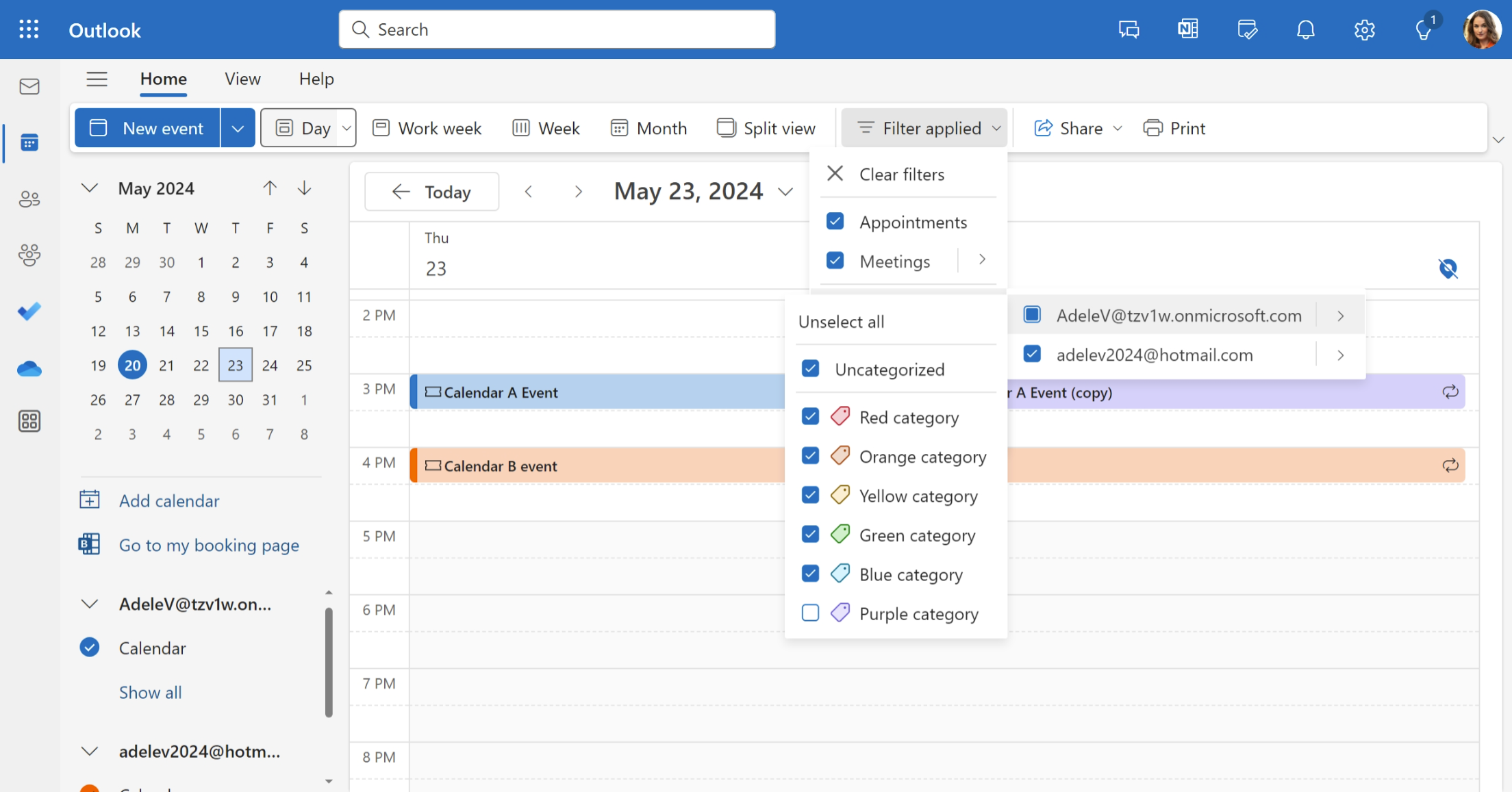
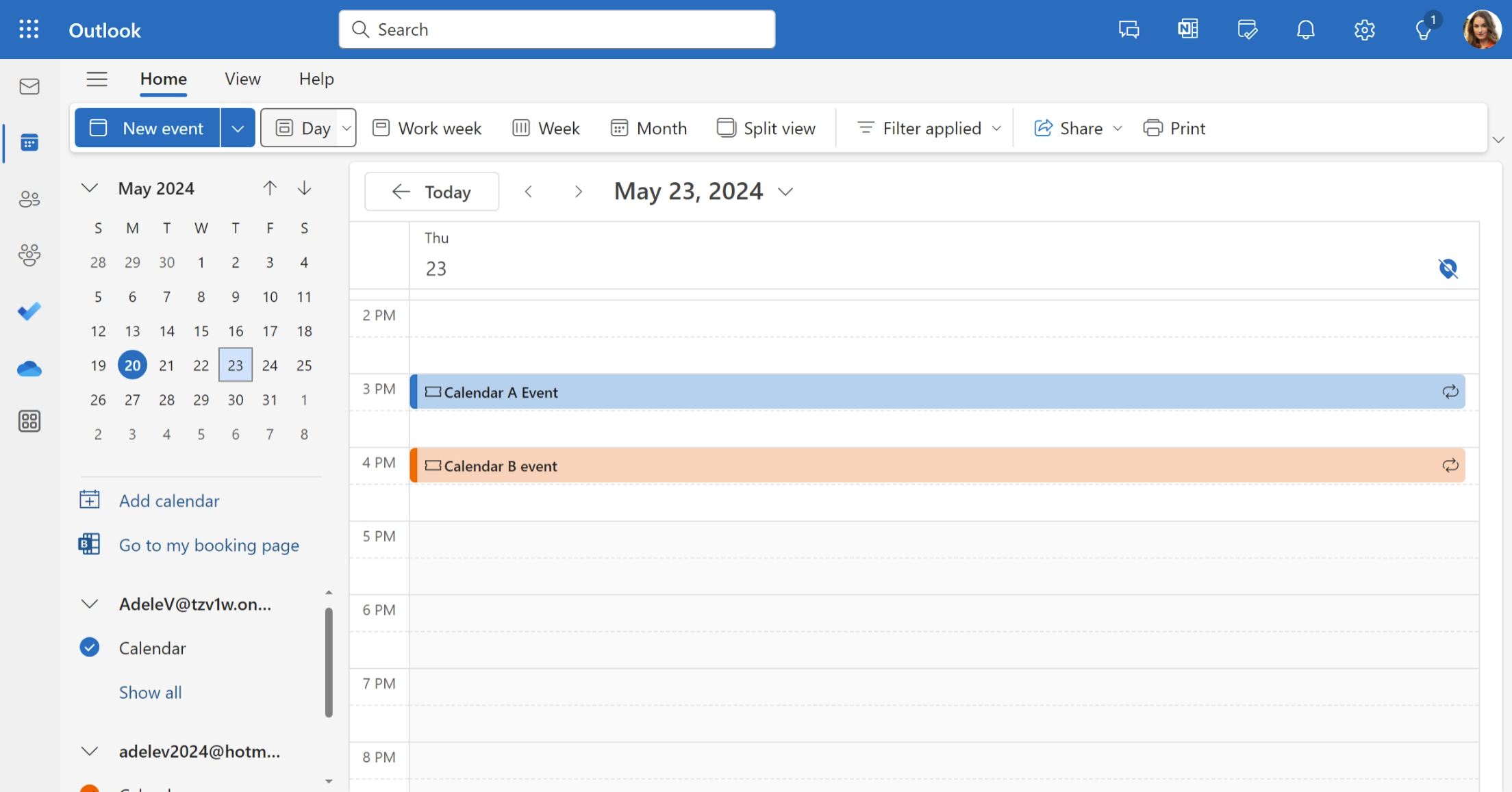
Assim, depois de filtrar a Categoria Roxa – que neste exemplo específico é a categoria que estamos fazendo o CalendarBridge atribuir às cópias do CalendarBridge – agora vemos apenas os eventos originais e não as cópias:
Filtrar com base na sua tag de assunto (Funciona no Outlook clássico para Windows)
No Outlook clássico para Windows, existe a opção de usar filtros de exibição avançados que permitem filtrar todos os tipos de campos de um evento. Para os nossos propósitos aqui, filtrar os eventos que têm um assunto contendo “(copy)” permite obter o mesmo efeito mostrado na seção de filtro por categorias acima, mas, ao adicionar mais condições ao seu filtro avançado, você pode ser mais específico sobre quais eventos ocultar (por exemplo, você pode querer não ocultar algumas cópias enquanto oculta outras).