Conectando Contas de Calendário
Para configurar a sincronização, você deve conectar ao menos uma conta Google, Microsoft ou iCloud para ser usada como calendário de destino. Este guia mostra como conectar cada tipo de conta.
Para configurar a sincronização, você terá que conectar ao menos uma conta Google, Microsoft ou iCloud para ser usada como calendário de destino.
Se o calendário de origem for uma URL ICS, adicione-o primeiro como uma conta do tipo Link ICS (veja Adicionando um Link ICS). Depois, você o escolherá como origem ao criar a sincronização.
Conectando uma Conta do Google

Siga esta seção para conectar uma conta pessoal do Gmail ou uma conta paga do GSuite.
-
Acesse sua página de Accounts.
Clique no link “Accounts” na barra de navegação à esquerda ou digite https://calendarbridge.com/dashboard/accounts no seu navegador. A página de contas terá esta aparência:
-
Clique no botão “ADD ACCOUNT +”.
Isso abrirá a página de seleção do tipo de conta:
-
Clique no botão “Google”.
Isso redirecionará você para o site do Google, onde você pode fazer login com suas credenciais da conta do Google e autorizar o CalendarBridge a acessar seu calendário do Google.
-
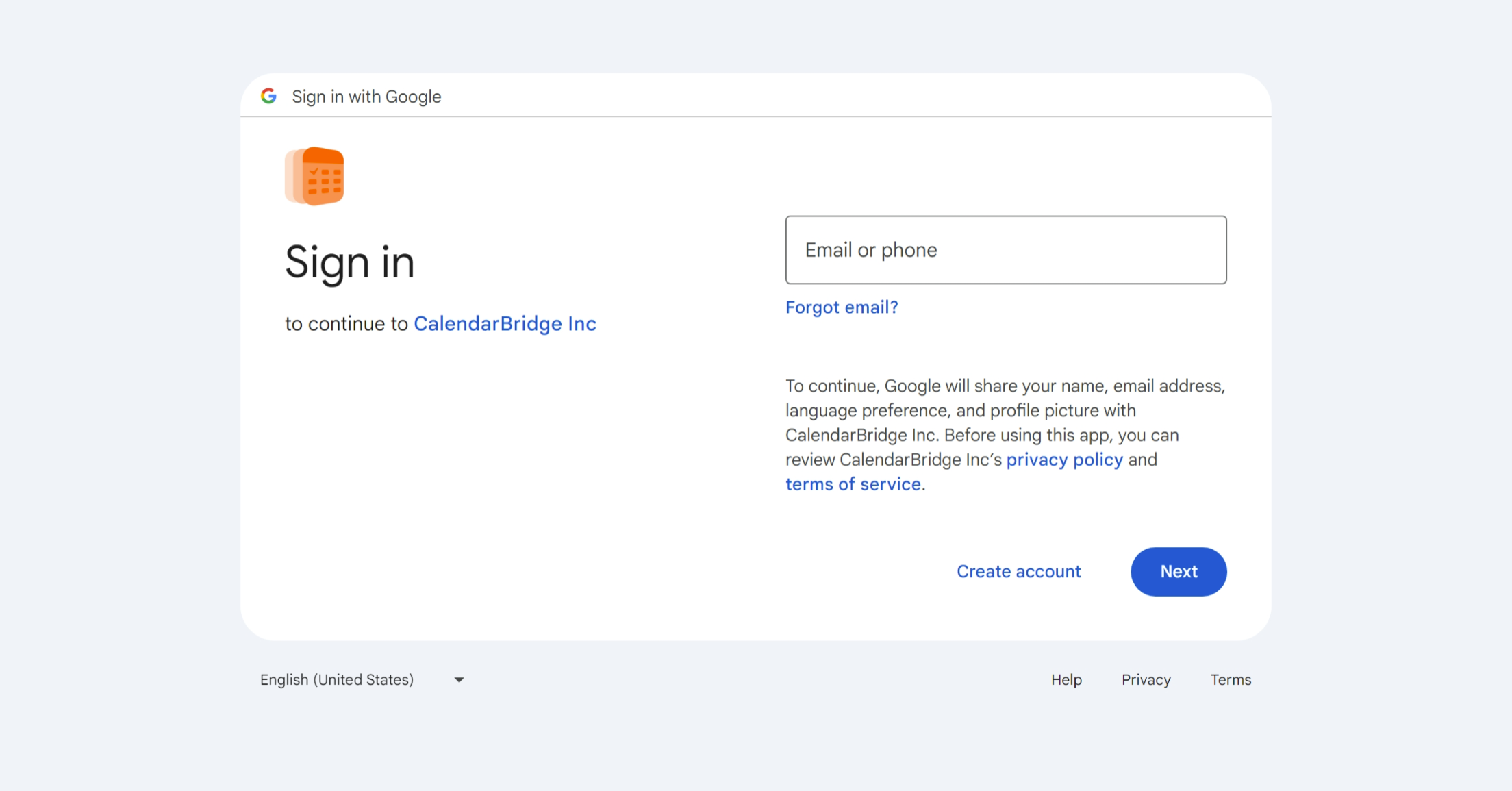
Informe o endereço de e-mail associado ao calendário que você deseja conectar.
-
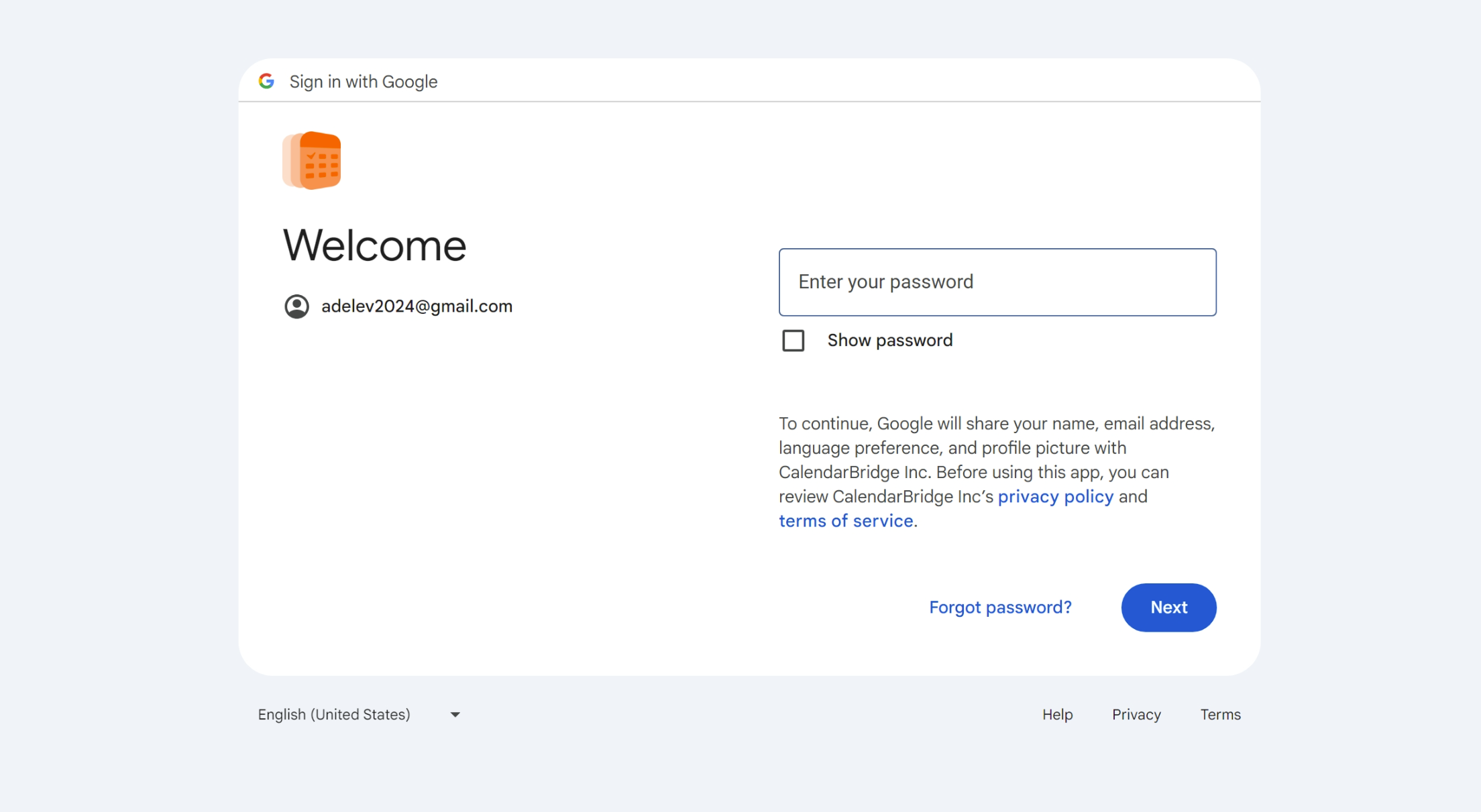
Informe a senha do calendário que você deseja conectar.
Após o login bem-sucedido, isso levará você à tela de concessão de permissões.
-
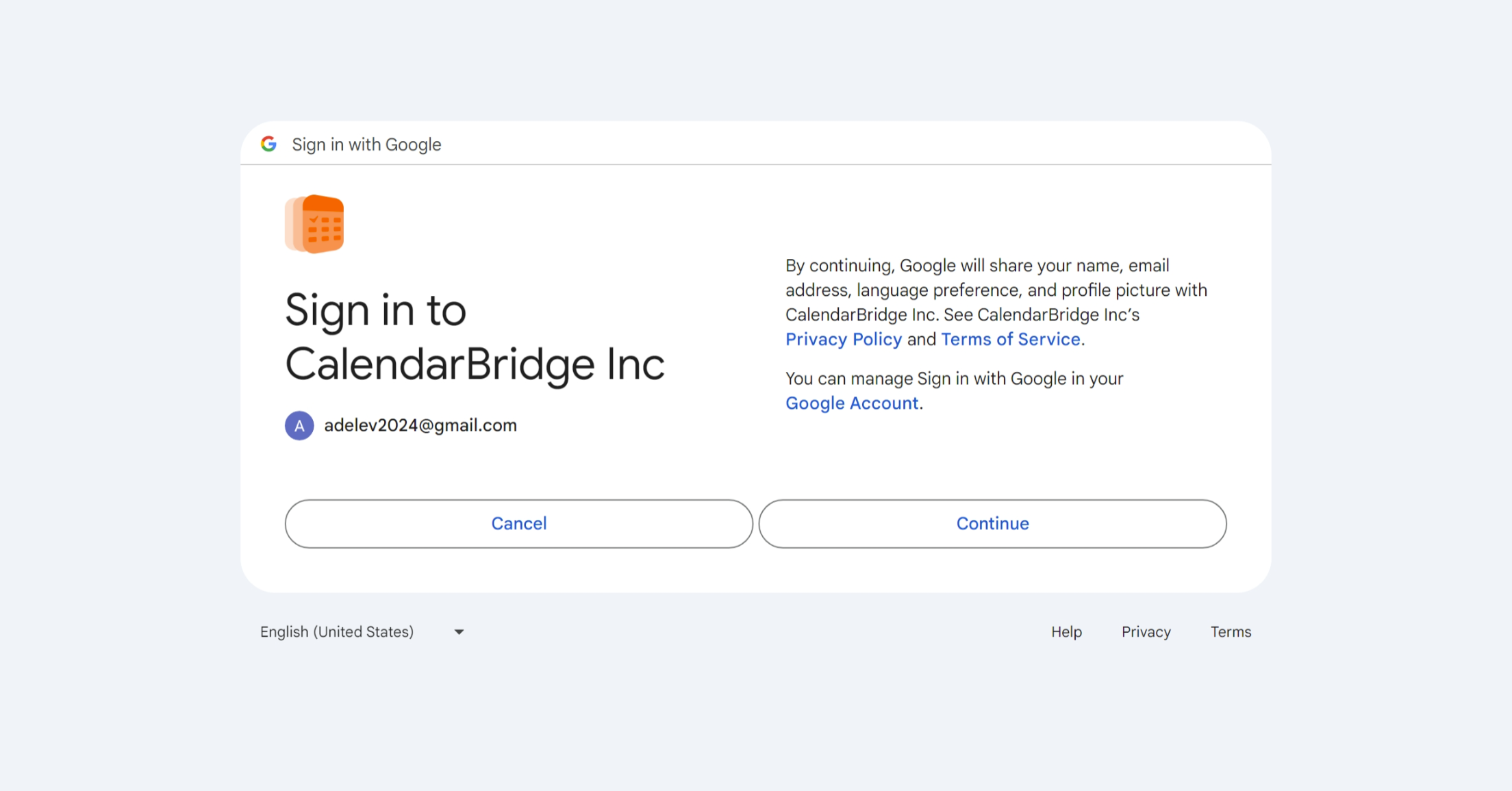
Aprove o acesso do CalendarBridge às suas informações básicas da conta do Google.
-
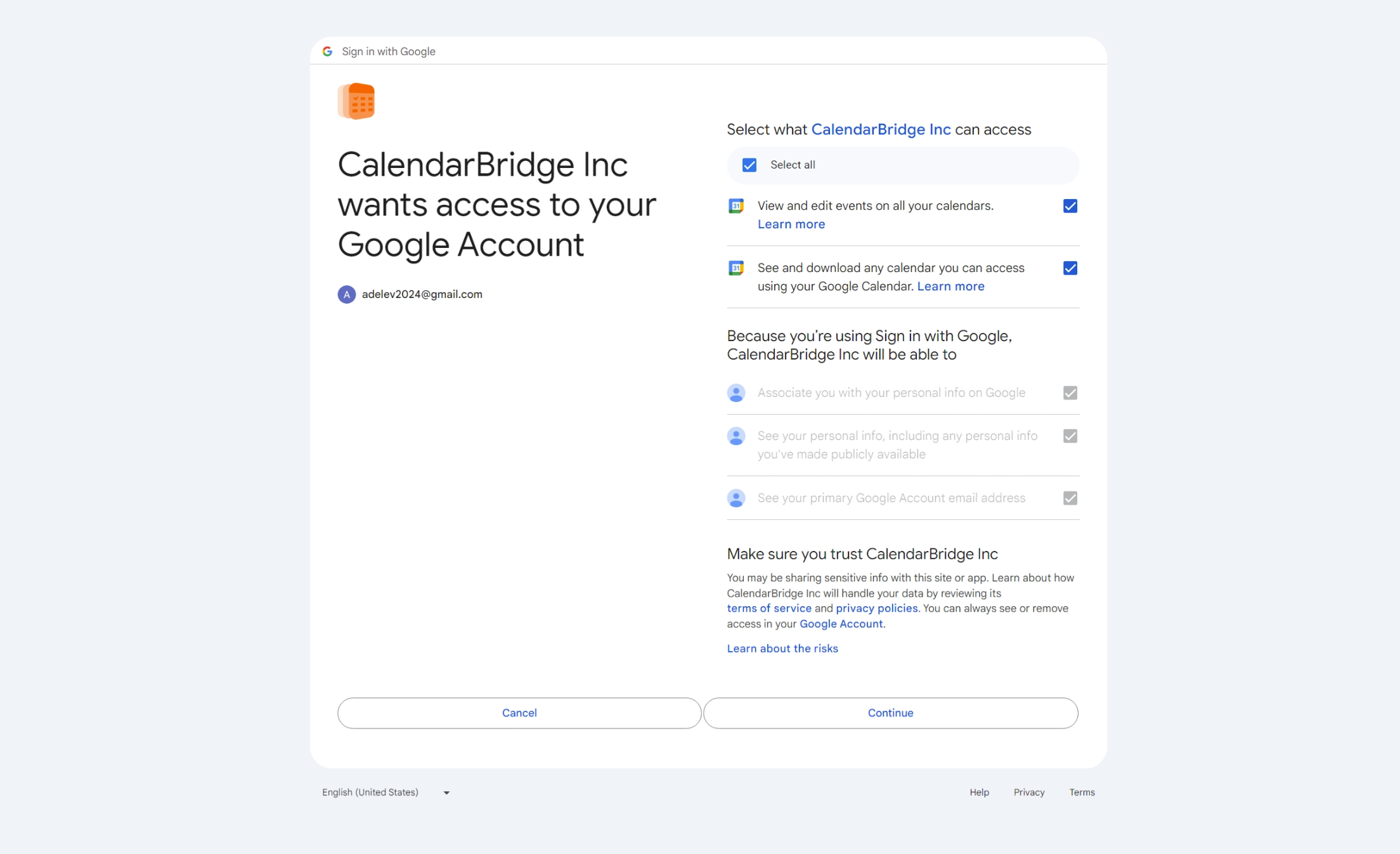
Marque as duas caixas e clique em ‘Continue’ para permitir que o CalendarBridge se conecte ao seu calendário.
Não aceitar as permissões impedirá o CalendarBridge de conseguir fornecer qualquer serviço a você. Se você tiver dúvidas sobre essas permissões, consulte nossos termos de serviço (em resumo, usamos essas permissões apenas para realizar as sincronizações e os links de agendamento que você configurar.)
Depois de aceitar as permissões, o Google redirecionará você de volta ao site do CalendarBridge e você deverá ver esta tela:
infoSe você não vir esta tela, consulte a seção de solução de problemas.
Repita essas etapas para cada conta do Google que tenha calendários que você gostaria de conectar ao CalendarBridge.
Conectando uma Conta da Microsoft
Siga esta seção para conectar uma conta do Office365, Microsoft365 ou Outlook.com (que inclui contas do hotmail, live e msn).
-
Acesse sua página de Accounts.
Clique no link “Accounts” na barra de navegação superior ou digite https://calendarbridge.com/dashboard/accounts no seu navegador. A página de contas terá esta aparência:
-
Clique no botão “ADD ACCOUNT +”.
Isso abrirá a página de seleção do tipo de conta:
-
Selecione o tipo da sua conta da Microsoft.
Selecione “Microsoft 365” para uma conta corporativa ou de estudante, “Microsoft outlook.com” para uma conta pessoal da Microsoft ou “Microsoft 365 GCC High” para uma conta GCC high. Isso redirecionará você para o site da Microsoft, onde você pode fazer login na sua conta da Microsoft e autorizar o CalendarBridge a acessar seu calendário.
-
Informe o endereço de e-mail associado ao calendário que você deseja conectar.
Se você já estiver conectado à Microsoft, o campo de e-mail pode ser preenchido automaticamente para você. Se você tiver várias contas da Microsoft, certifique-se de estar fazendo login na correta.
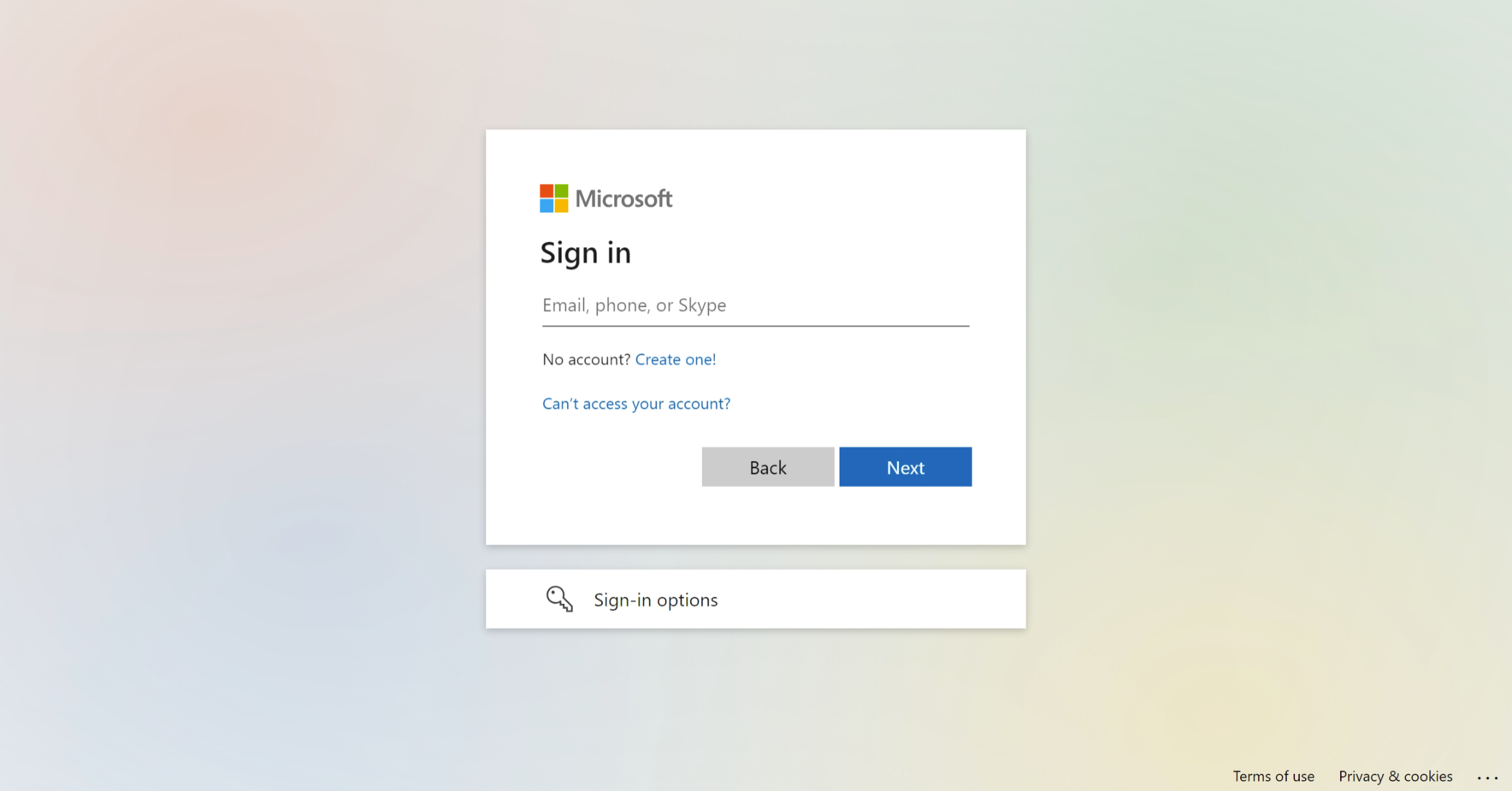
-
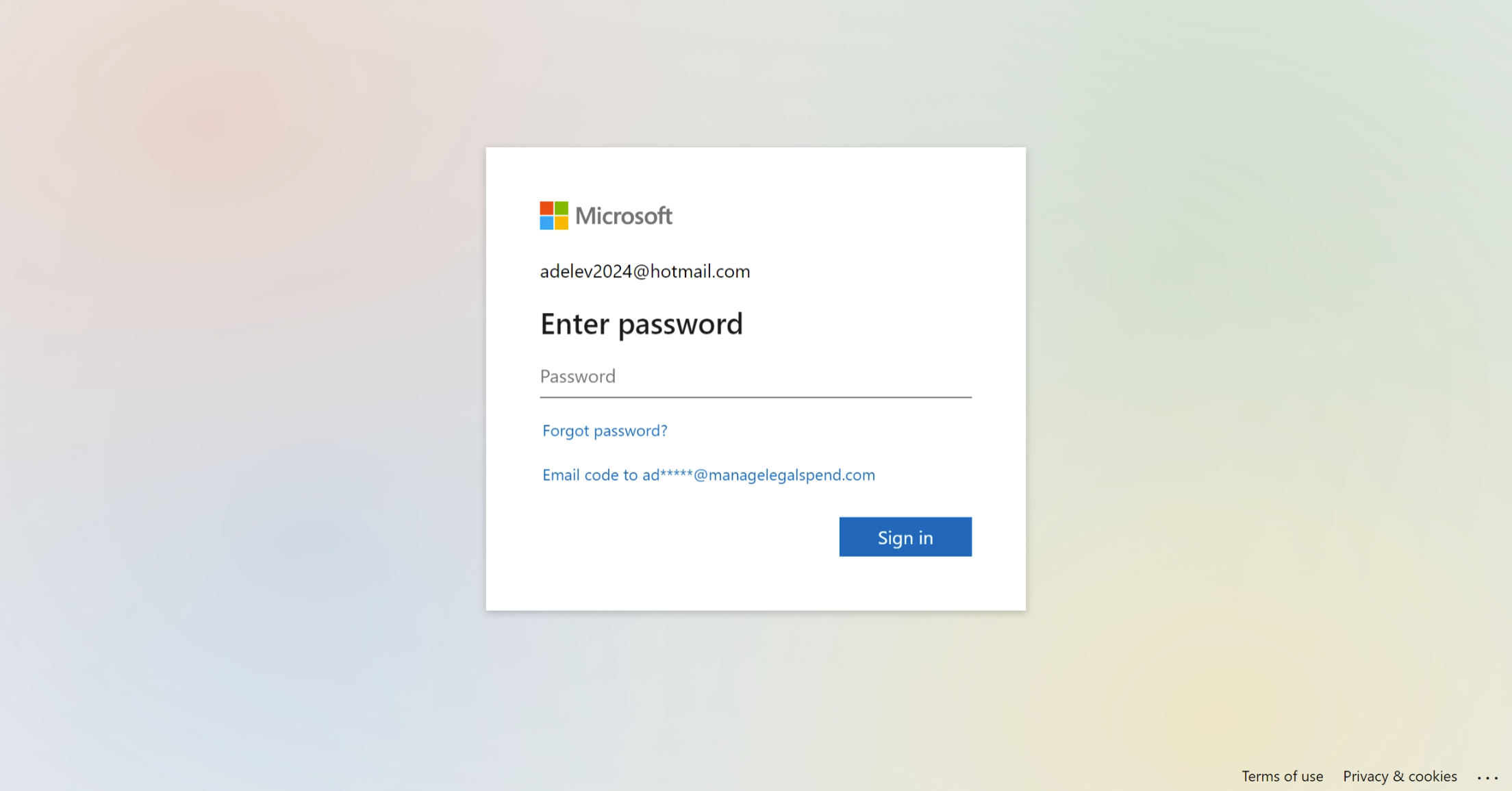
Informe a senha do calendário que você deseja conectar.
Após o login bem-sucedido, isso levará você à tela de concessão de permissões.
-
Escolha se deseja permanecer conectado.
Você pode selecionar sim ou não aqui, isso não afetará o CalendarBridge.
-
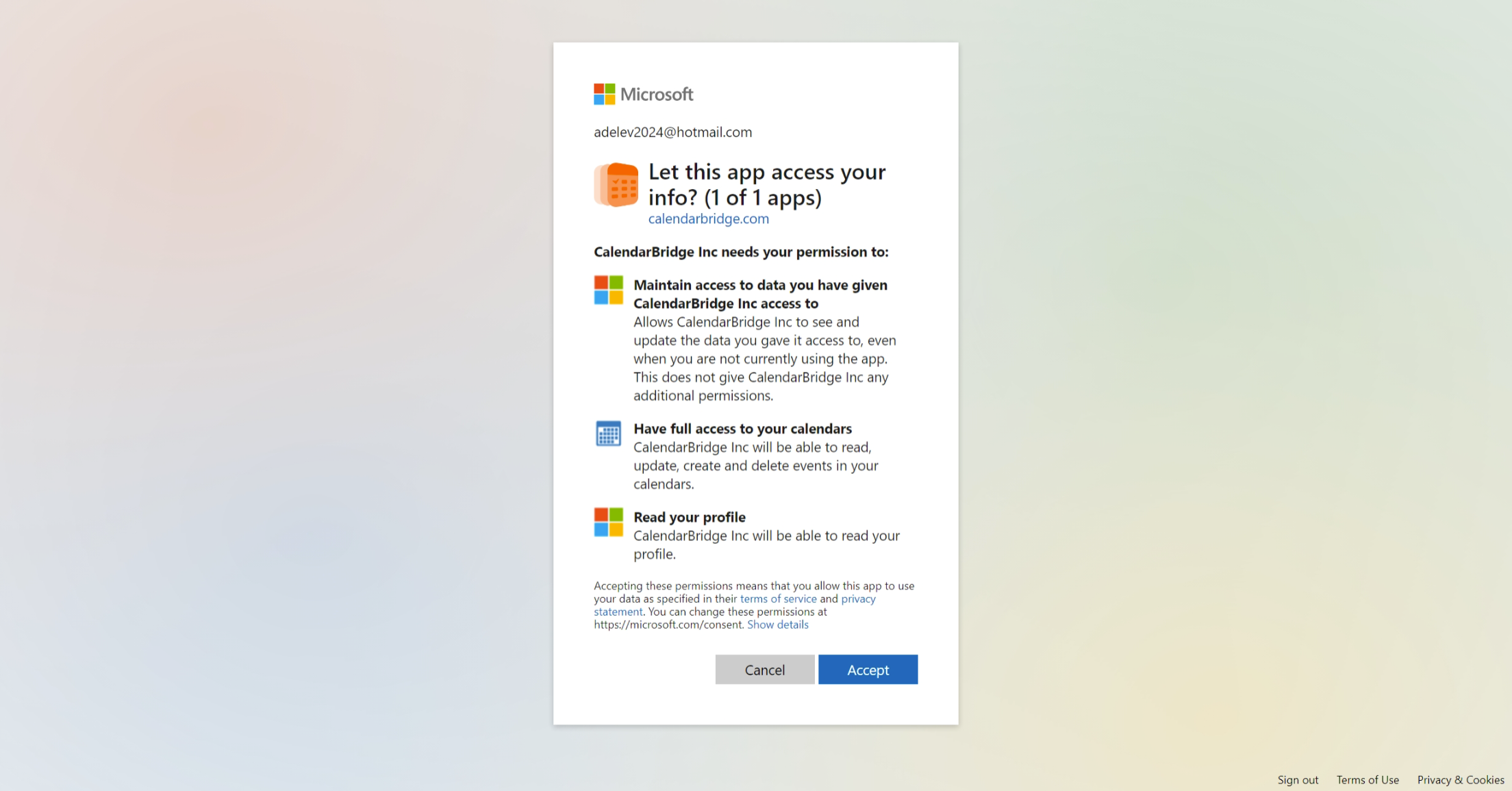
Clique em “Accept” para permitir que o CalendarBridge se conecte ao seu calendário.
Não aceitar as permissões impedirá o CalendarBridge de conseguir fornecer qualquer serviço a você. Se você tiver dúvidas sobre essas permissões, consulte nossos termos de serviço (em resumo, usamos essas permissões apenas para realizar as sincronizações e os links de agendamento que você configurar.)
-
Você é redirecionado de volta ao CalendarBridge.
Depois de aceitar as permissões, a Microsoft redirecionará você de volta ao site do CalendarBridge e você deverá ver esta tela:
infoSe você não vir esta tela, consulte a seção de solução de problemas.
Repita essas etapas para cada conta da Microsoft que tenha calendários que você gostaria de conectar ao CalendarBridge.
Microsoft 365: “Need admin approval” ao conectar
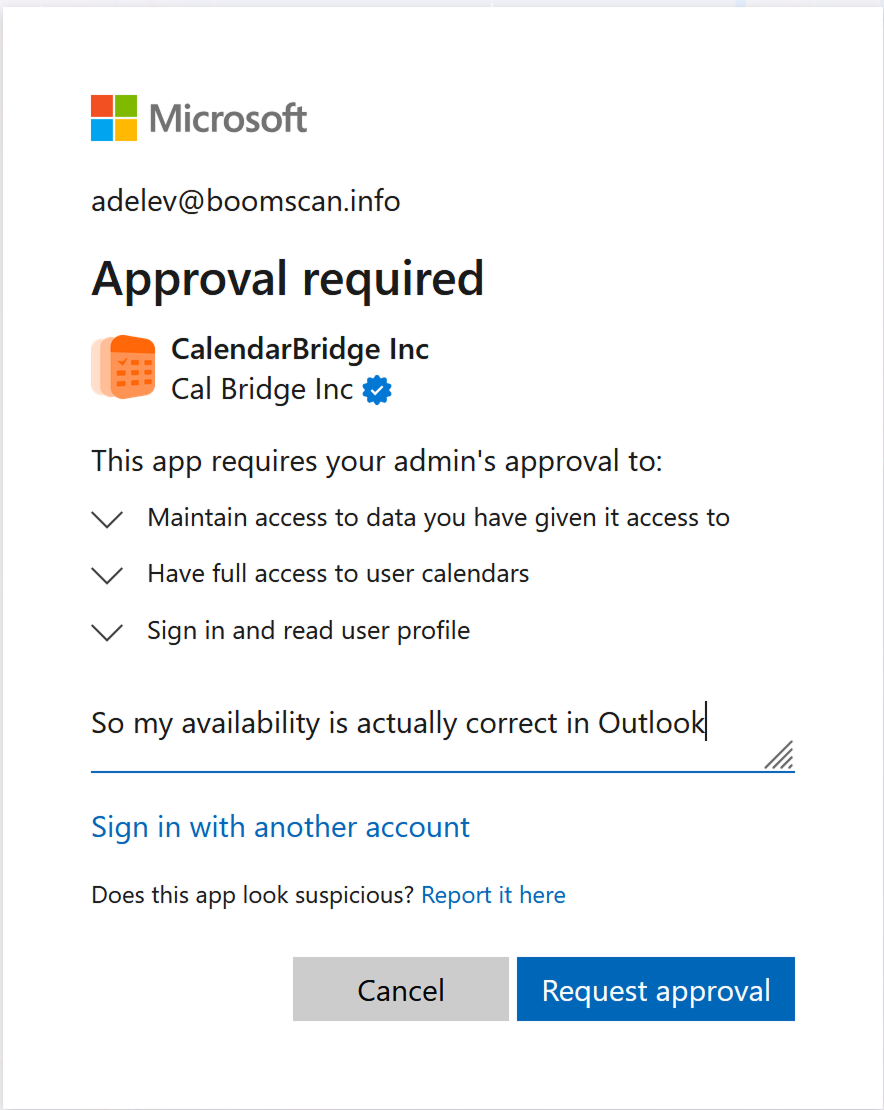
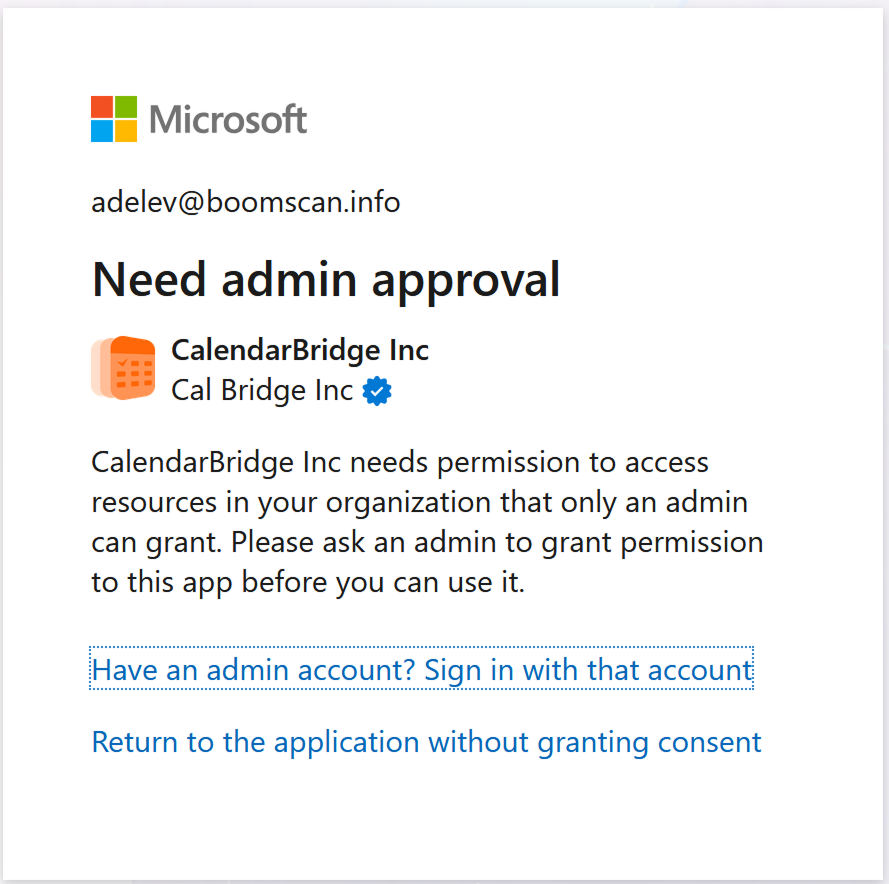
Em vez da tela de permissões, a Microsoft pode exibir uma mensagem dizendo que o CalendarBridge precisa da aprovação do seu administrador antes de poder acessar seu calendário. Isso é normal e esperado: em novembro de 2025, a Microsoft alterou as configurações padrão no Entra ID para que todos os aplicativos de terceiros exijam o consentimento do administrador antes de poderem acessar os calendários da sua organização.
Dependendo de como o locatário do Microsoft 365 da sua organização está configurado, você verá uma destas duas telas:
- “Approval required” — sua organização permite que você envie uma solicitação de aprovação aos seus administradores diretamente na tela da Microsoft.
- “Need admin approval” — a Microsoft bloqueou o login porque seu administrador precisa aprovar o CalendarBridge primeiro, e não há opção de enviar uma solicitação.
O que fazer em seguida
-
Se a tela da Microsoft oferecer uma solicitação de aprovação, envie-a.
Você só precisa enviar a solicitação uma vez. Se você já enviou uma, não envie novamente.
-
Entre em contato com o administrador do Microsoft 365 (TI).
Mesmo que você tenha enviado uma solicitação de aprovação, envie um e-mail ou uma mensagem diretamente ao seu administrador — muitos administradores não sabem onde a Microsoft exibe as solicitações de aprovação. Inclua os links da seção abaixo.
-
Depois que seu administrador aprovar o CalendarBridge, tente conectar novamente.
Observe que pode levar uma hora ou mais para a aprovação se propagar dentro da Microsoft antes que a tela de aprovação obrigatória pare de aparecer.
O que enviar ao seu departamento de TI
Seu administrador vai querer analisar o CalendarBridge antes de aprová-lo. Envie a ele estes dois links:
- Aprovar Permissões Delegadas para o CalendarBridge para Microsoft 365 — instruções de aprovação passo a passo para administradores, incluindo exatamente quais permissões o CalendarBridge solicita e o que elas permitem.
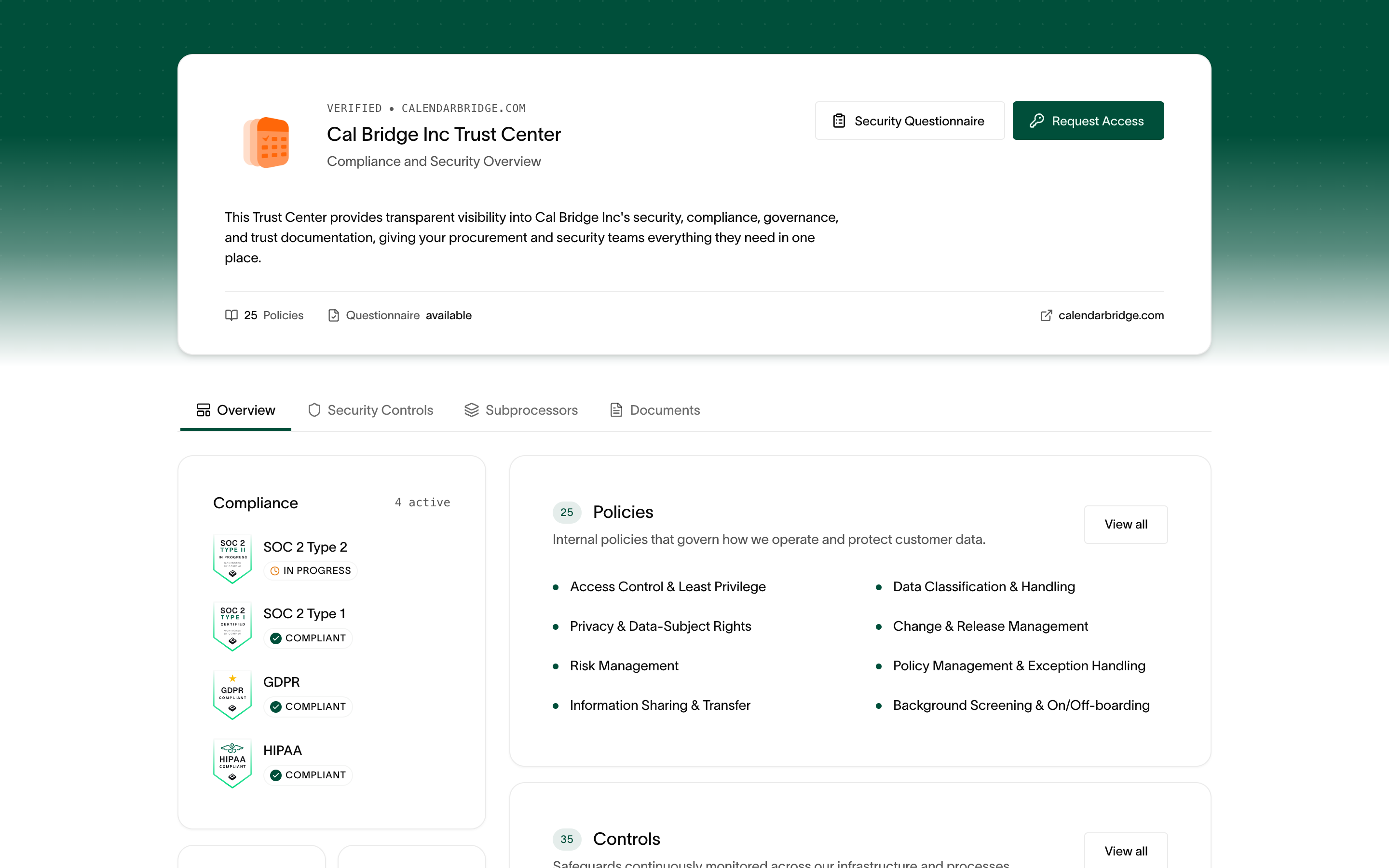
- Portal de Confiança do CalendarBridge (trust.calendarbridge.com) — nossa documentação de segurança e conformidade para avaliações de fornecedores, incluindo nossas certificações SOC 2, GDPR e HIPAA, políticas e subprocessadores.
Você pode copiar e colar esta mensagem para o seu administrador:
Olá — estou tentando conectar meu calendário do Microsoft 365 ao CalendarBridge para que meu calendário fique preciso e eu possa me coordenar mais facilmente com os colegas de trabalho. A Microsoft está exigindo aprovação do administrador.

Você poderia analisar e aprovar o CalendarBridge para o nosso locatário?

Instruções de aprovação: https://help.calendarbridge.com/group-admin-docs/approve-delegated-permissions-for-calendarbridge-for-microsoft-365/

Documentação de segurança e conformidade (portal de confiança): https://trust.calendarbridge.com
Se você não tem certeza de quem é o administrador do Microsoft 365 da sua organização, o helpdesk de TI geralmente é o lugar mais rápido para perguntar.
Conectando uma Conta do iCloud
Esta seção mostrará como conectar uma conta do Apple iCloud ao CalendarBridge. A configuração do iCloud é diferente da Microsoft e do Google, pois usa uma senha de aplicativo, em vez de oAuth (“Login with Apple”).
Pré-requisito: Gerar uma senha específica de aplicativo a partir da sua conta do iCloud
Para conectar sua conta do iCloud ao CalendarBridge, você não usa sua senha normal do iCloud. Em vez disso, você deve fazer login no iCloud e criar uma senha específica de aplicativo. Veja como fazer isso:
-
Faça login em https://appleid.apple.com.
-
Na seção Sign-In and Security, selecione App-Specific Passwords.

-
Selecione “Generate an app-specific password.”

-
Digite um nome para a senha (por exemplo, “CalendarBridge”) e clique em “Create.”

-
Sua senha específica de aplicativo agora é exibida.
Se você fechar a janela, não poderá vê-la novamente. Deixe a janela aberta ou copie-a e cole-a em um local seguro, como um gerenciador de senhas.

Conecte sua conta do iCloud ao CalendarBridge usando uma senha específica de aplicativo

-
Acesse sua página de Accounts do CalendarBridge.
Clique no link “Accounts” na barra de navegação à esquerda ou digite https://calendarbridge.com/dashboard/accounts no seu navegador (se você não salvou sua senha específica de aplicativo, use uma aba do navegador diferente daquela em que sua senha específica de aplicativo está exibida):
-
Clique no botão “ADD ACCOUNT +”.
Isso abrirá a página de seleção do tipo de conta:
-
Clique no botão “Apple iCloud”.
Isso abrirá a seguinte caixa de diálogo. Informe seu endereço de e-mail do iCloud e a senha específica de aplicativo gerada nas etapas acima. Em seguida, clique em “Add iCloud Account.”

Adicionando um Link ICS
Use esta opção para um calendário que não seja do Google, da Microsoft ou do iCloud, ou para um que esteja em uma conta Google ou Microsoft cujo administrador não permite o CalendarBridge. Basta ter uma URL .ics pública do calendário. Se você ainda não tem uma, veja Como obter uma URL ICS para o seu calendário.
Um link ICS é somente leitura. Ele pode ser a origem de uma sincronização unidirecional, mas não pode ser um destino, então você ainda precisa ter pelo menos uma conta Google, Microsoft ou iCloud conectada para receber a sincronização.
-
Acesse sua página de Accounts do CalendarBridge.
Clique no link “Accounts” na barra de navegação à esquerda ou digite https://calendarbridge.com/dashboard/accounts no seu navegador.
-
Clique no botão “ADICIONAR CONTA +”.
Isso abrirá a página de seleção do tipo de conta.
-
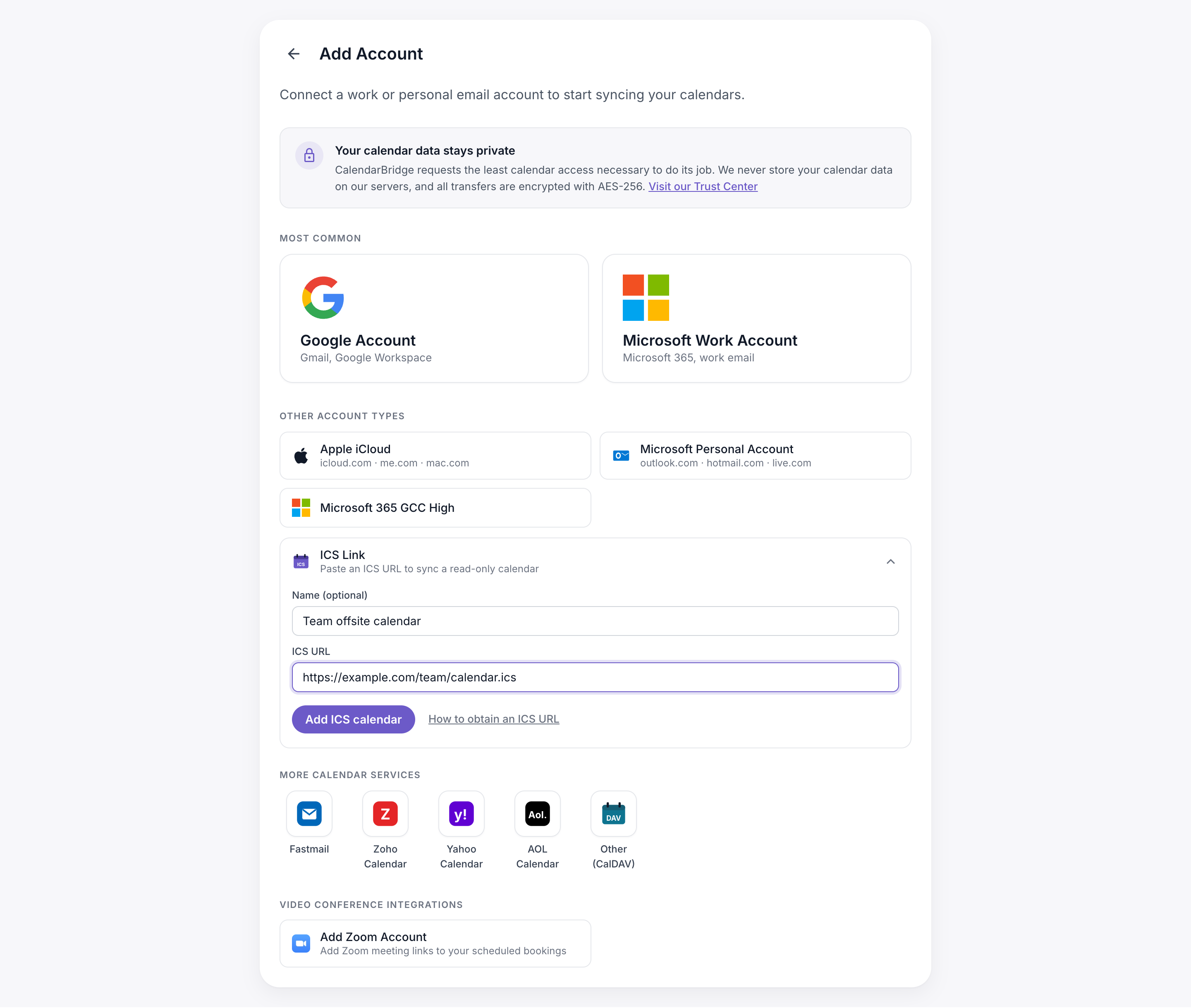
Clique em “Link ICS” para expandi-lo.
Se quiser, informe um nome (por exemplo, “Feriados do trabalho”) para reconhecer o calendário facilmente depois. Em seguida, cole a URL na caixa “URL do ICS”.
A URL precisa começar com https://. Se ela começar com webcal://, troque essa parte por https:// e mantenha o restante como está.
-
Clique em “Adicionar calendário ICS.”
O link ICS agora aparece na sua página de Accounts. Para começar a sincronizá-lo, configure uma sincronização unidirecional e escolha-o como calendário de origem.