Conectando e Desconectando uma Conta do Zoom
Como conectar, reautorizar e desconectar uma conta do Zoom com o CalendarBridge, além de como remover o acesso do CalendarBridge diretamente pelo Zoom.
Conectando uma Conta do Zoom

-
Acesse a página de visão geral dos seus agendadoresAcesse a página de visão geral dos seus agendadores em https://calendarbridge.com/dashboard/schedules.
-
Expanda o painel de integraçõesClique em “> Ocultar integrações de URL personalizada e videoconferência” para expandir o painel.
-
Clique em “Adicionar Conta do Zoom”
Isso o redirecionará para a página de login do Zoom.
-
Faça login no ZoomEntre com suas credenciais do Zoom.
-
Aprove e Autorize o CalendarBridge
Após fazer login no Zoom, você verá uma de três situações, dependendo de o CalendarBridge estar ou não aprovado na sua conta do Zoom e de você ser ou não um administrador do Zoom:
O CalendarBridge foi pré-aprovado pelo administrador do seu Zoom
Se o CalendarBridge estiver pré-aprovado, você verá o seguinte:
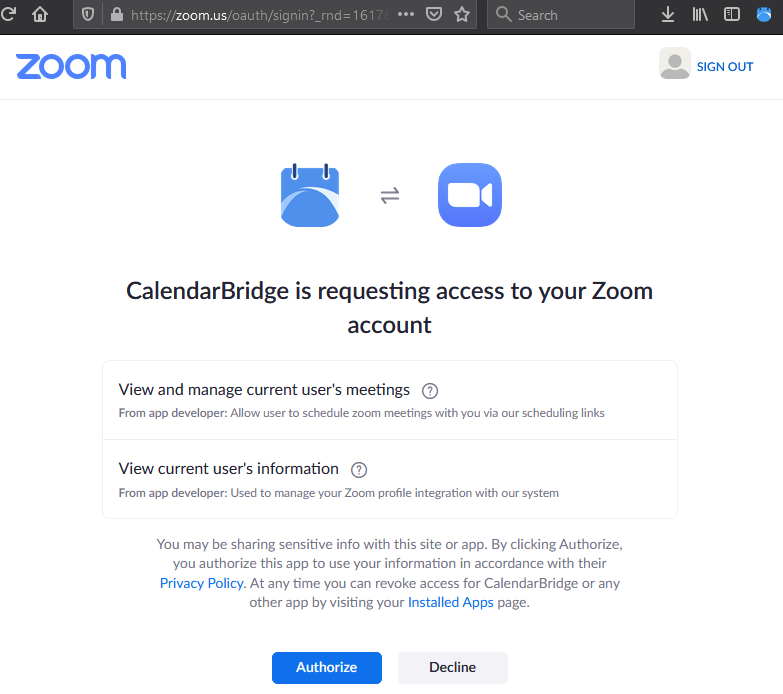
Clique em “Autorizar” para conceder as permissões ao CalendarBridge e ser redirecionado de volta para calendarbridge.com.
Sua conta do Zoom agora deve aparecer em “integrações” na página de visão geral dos seus agendadores:
O CalendarBridge não está pré-aprovado, mas você tem autoridade para aprová-lo
Se o CalendarBridge não tiver sido pré-aprovado na sua conta do Zoom, mas você for um administrador do Zoom com autoridade para pré-aprová-lo, verá o seguinte:
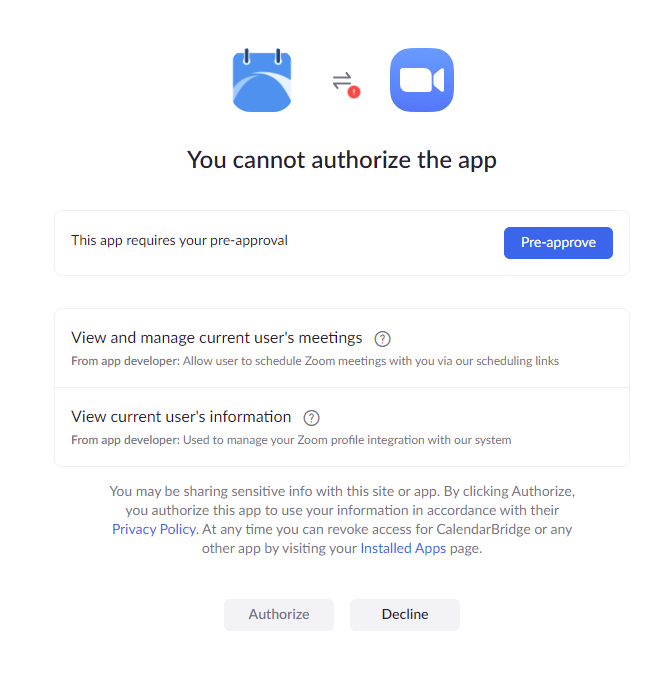
Clique em “Pré-aprovar” para aprová-lo para os usuários do seu domínio/tenant, depois clique em “Autorizar” para autorizá-lo na sua conta e ser redirecionado de volta para calendarbridge.com.
Sua conta do Zoom agora deve aparecer em “integrações” na página de visão geral dos seus agendadores:
O CalendarBridge não está pré-aprovado e você não tem autoridade para pré-aprová-lo
Nesse caso, você precisará entrar em contato com um administrador da sua conta do Zoom.
Informe ao seu administrador que o aplicativo CalendarBridge pode ser encontrado no Zoom Marketplace em https://marketplace.zoom.us/apps/OrKixx9CQ8SMFvLeo8jQ_g
Reautorizando uma Conta do Zoom pelo Seu Painel
- Clique em Agendadores no menu à esquerda
- Expanda o menu suspenso ao lado de “Ocultar integrações de URL personalizada e videoconferência”
- Clique em “adicionar conta do zoom”
- Inserir o nome de usuário e a senha de uma conta do Zoom que já está conectada ao CalendarBridge irá renovar a autorização dessa conta do Zoom.
Desconectando uma Conta do Zoom pelo Seu Painel
- Clique em Agendadores no menu à esquerda
- Expanda o menu suspenso ao lado de “Ocultar integrações de URL personalizada e videoconferência”
- Clique no ‘x’ ao lado da conta do Zoom que você deseja desconectar.
Removendo o Acesso do CalendarBridge à Sua Conta do Zoom
Você pode revogar o acesso do CalendarBridge à sua conta do Zoom diretamente pelo Zoom:
- Faça login na sua conta do Zoom e acesse o Zoom Marketplace.
- Clique em Gerenciar > Aplicativos Instalados ou pesquise pelo aplicativo CalendarBridge.
- Clique no aplicativo CalendarBridge.
- Clique em Desinstalar.