Conectando Contas de Calendário CalDAV
O CalendarBridge se conecta ao Fastmail, Zoho Calendar, Yahoo Calendar, AOL Calendar, Nextcloud e a qualquer outro calendário compatível com CalDAV. Cada serviço usa uma senha de aplicativo — este guia mostra onde criá-la em cada serviço e o que informar no CalendarBridge.
O que você pode conectar
CalDAV é o padrão aberto que a maioria dos calendários fora do Google e da Microsoft utiliza. O CalendarBridge tem suporte de primeira classe para:
- Fastmail
- Zoho Calendar
- Yahoo Calendar
- AOL Calendar
- Nextcloud e qualquer outro servidor CalDAV (Radicale, Baïkal, SOGo, Synology Calendar e outros) por meio da opção Other (CalDAV)
- Apple iCloud — abordado em Conectando Contas de Calendário
Uma conta CalDAV conectada funciona com todos os recursos do CalendarBridge: sincronizações de calendário em tempo real, links de agendamento, o calendário unificado, o Assistente de Agendamento de IA e o servidor MCP para o seu próprio agente de IA.
Adicionar uma conta CalDAV
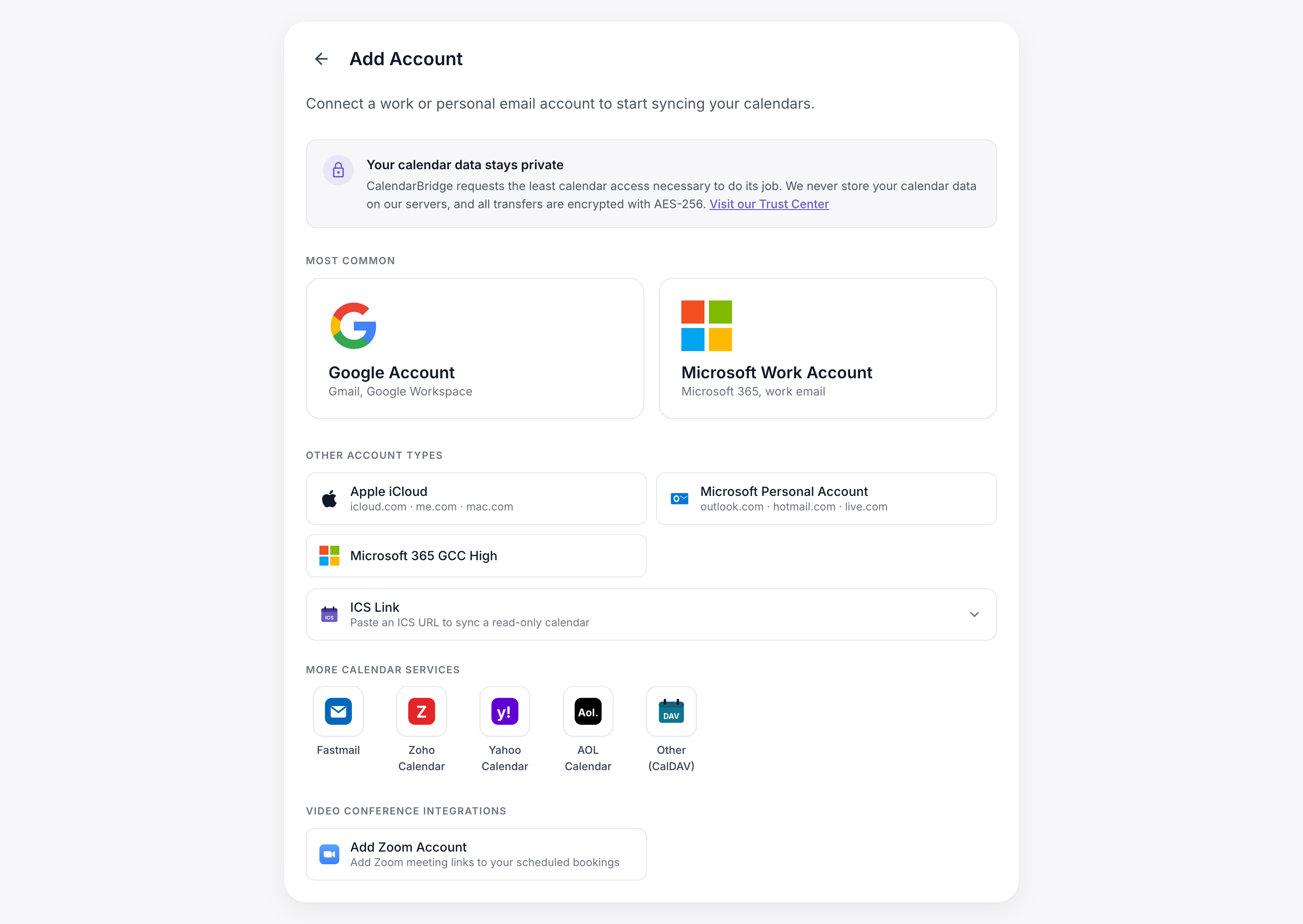
- Faça login em https://app.calendarbridge.com/login/ e abra Accounts → Add Account.
- Em More calendar services, escolha seu provedor — ou Other (CalDAV) para Nextcloud e servidores auto-hospedados.
- Informe seu endereço de e-mail e uma senha de aplicativo (criada abaixo), depois clique em Add account. O CalendarBridge verifica a conexão e lista seus calendários imediatamente.
Uma senha de aplicativo é uma senha de finalidade única que seu provedor gera para um único aplicativo. Sua senha real da conta nunca chega ao CalendarBridge, e você pode revogar uma senha de aplicativo a qualquer momento sem alterar seu login. A maioria dos serviços exige que a verificação em duas etapas esteja ativada antes de permitir criar uma.
Fastmail
- No Fastmail, abra Settings → Privacy & Security.
- Selecione a seção Integrations (aplicativos de terceiros) e escolha New app password.
- Dê a ela um nome como CalendarBridge. Para o acesso, Calendars (CalDAV) é tudo de que o CalendarBridge precisa.
- Copie a senha gerada — o Fastmail a mostra apenas uma vez.
- No CalendarBridge, escolha o bloco Fastmail e faça login com seu endereço de e-mail do Fastmail e a senha de aplicativo.
Zoho Calendar
- Acesse accounts.zoho.com e abra Security.
- Selecione App Passwords e escolha Generate New Password. (O Zoho exige que a autenticação multifator esteja ativada primeiro.)
- Nomeie-a CalendarBridge e copie a senha gerada.
- No CalendarBridge, escolha o bloco Zoho Calendar e faça login com seu endereço de e-mail do Zoho e a senha de aplicativo.
Contas do Zoho hospedadas em um data center regional (por exemplo, zoho.eu ou zoho.in) devem usar a opção Other (CalDAV), com a URL do servidor de calendário da sua região (por exemplo, https://calendar.zoho.eu).
Yahoo Calendar
- Acesse sua página Yahoo Account Security.
- Selecione Generate app password (às vezes exibido como Manage app passwords).
- Escolha Other app, nomeie-a CalendarBridge e selecione Generate.
- Copie a senha de 16 caracteres que o Yahoo mostra.
- No CalendarBridge, escolha o bloco Yahoo Calendar e faça login com seu endereço de e-mail do Yahoo e a senha de aplicativo.
AOL Calendar
- Acesse sua página AOL Account Security.
- Selecione Generate app password (às vezes exibido como Manage app passwords).
- Escolha Other app, nomeie-a CalendarBridge e selecione Generate.
- Copie a senha que o AOL mostra.
- No CalendarBridge, escolha o bloco AOL Calendar e faça login com seu endereço de e-mail do AOL e a senha de aplicativo.
Nextcloud
O Nextcloud se conecta por meio da opção Other (CalDAV), já que cada servidor Nextcloud tem seu próprio endereço.
- No Nextcloud, abra o menu do seu avatar → Personal settings → Security.
- Role até Devices & sessions, informe CalendarBridge como o nome do aplicativo e selecione Create new app password.
- Copie a senha gerada.
- No CalendarBridge, escolha Other (CalDAV). Informe seu e-mail de login do Nextcloud, a senha de aplicativo e a URL do seu servidor — o endereço base do seu Nextcloud, por exemplo,
https://cloud.example.com.
Se o endereço base não for aceito, use o caminho CalDAV completo: https://cloud.example.com/remote.php/dav.
Outros servidores CalDAV
A opção Other (CalDAV) conecta qualquer servidor CalDAV compatível com o padrão, seja auto-hospedado (Radicale, Baïkal, SOGo, Synology Calendar e outros) ou um serviço hospedado não listado acima.
- Crie uma senha de aplicativo no seu servidor, se ele oferecer suporte; caso contrário, use a senha da conta para o acesso CalDAV.
- No CalendarBridge, escolha Other (CalDAV) e informe seu e-mail ou nome de usuário, a senha e a URL https:// do servidor.
O CalendarBridge descobre seus calendários automaticamente usando a descoberta padrão do CalDAV (/.well-known/caldav). Se a descoberta falhar, tente o caminho base CalDAV completo do servidor. Caminhos base típicos de servidores populares:
- Radicale: a URL raiz do servidor, por exemplo
https://radicale.example.com:5232/ - Baïkal:
https://baikal.example.com/dav.php - SOGo:
https://sogo.example.com/SOGo/dav/ - Synology Calendar:
https://nas.example.com:5001/caldav/(o aplicativo Synology Calendar mostra seu endereço CalDAV exato nas configurações)
Solução de problemas
- “Issue with e-mail address or app key” — verifique se você colou uma senha de aplicativo, e não sua senha normal de login, e se o endereço de e-mail corresponde à conta na qual a senha foi criada.
- Nenhum calendário encontrado — verifique se a conta realmente tem pelo menos um calendário e, para Other (CalDAV), se a URL do servidor começa com
https://. - A conta parou de sincronizar — senhas de aplicativo podem ser revogadas na página de segurança do seu provedor. Gere uma nova e reconecte a conta em Accounts.
- Para instruções do Apple iCloud, consulte Conectando Contas de Calendário.