Configurando a Sincronização Multidirecional
Siga esta seção para configurar várias conexões de sincronização de uma vez (ou seja, sincronizar dois ou mais calendários em todas as direções).
Introdução
Este artigo orienta você na configuração da sincronização em ambas (todas) as direções entre 2 ou mais calendários. Se você quiser apenas configurar a sincronização em uma direção de um calendário para outro, consulte Configurando uma Única Conexão de Sincronização.
Vá para a página de Sincronizações
Clique no link “Sync” na barra de navegação superior. Ou simplesmente insira https://calendarbridge.com/dashboard/syncs no seu navegador. Se você ainda não criou nenhuma sincronização, a tela terá esta aparência:
Clique no botão “Sync Multiple Calendars” para prosseguir para a tela de seleção de calendários.
Selecione os Calendários que Você Deseja Sincronizar entre Si
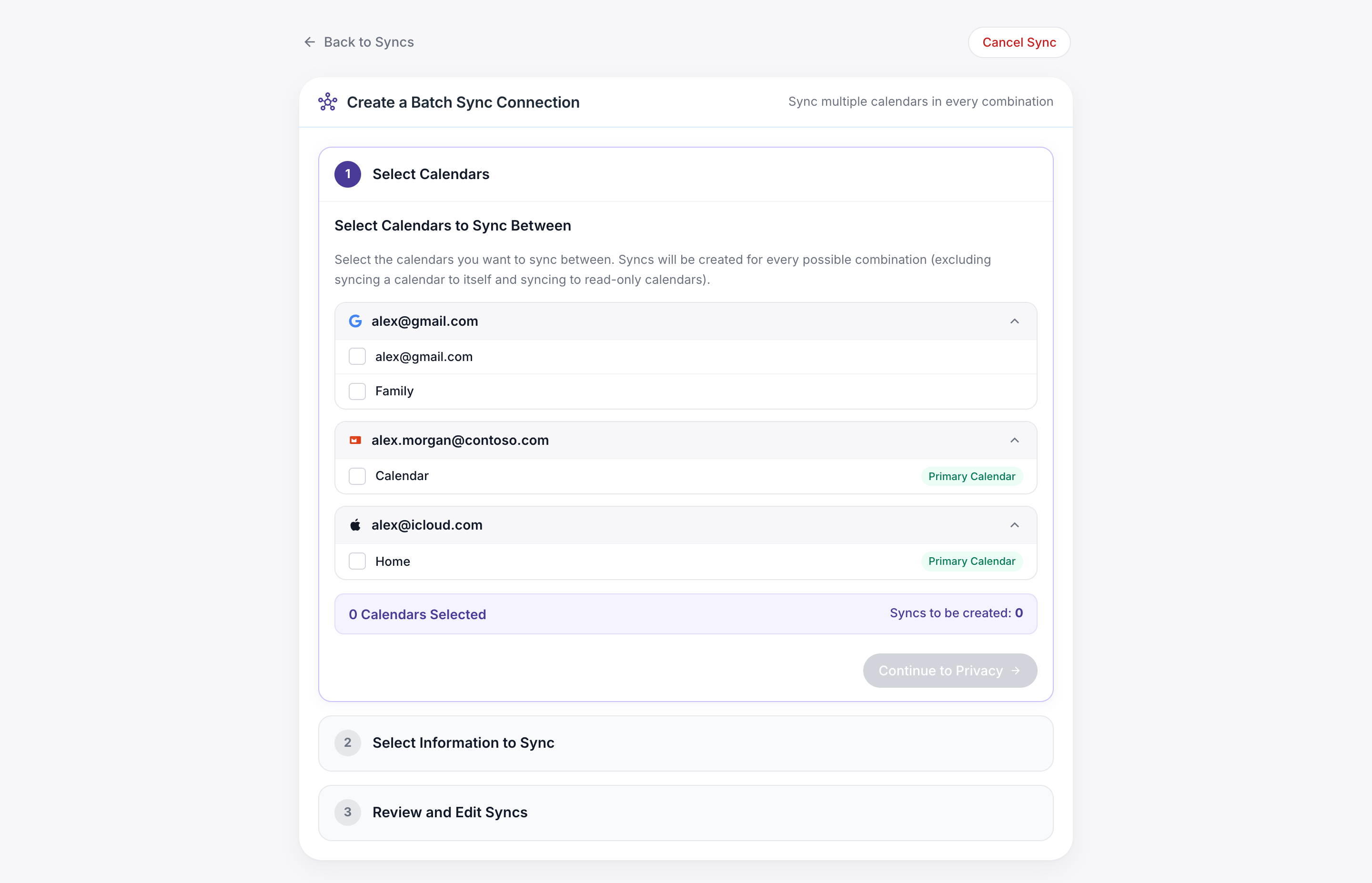
Na coluna central desta tela estão listadas todas as contas de calendário que você conectou ao CalendarBridge.
Clique na seta ao lado da conta para expandir uma lista de calendários dessa conta.
Em seguida, clique no calendário específico dessa conta que você deseja sincronizar.
Faça isso para 2 ou mais calendários. (Observe que selecionar de 3 a 4 calendários exigirá uma conta premium. Selecionar de 5 a 6 calendários exigirá uma conta Pro.
Abaixo dos calendários selecionados há uma lista das conexões de sincronização resultantes que serão criadas entre os calendários selecionados (uma conexão para cada combinação de 2 calendários).
Depois de selecionar os calendários desejados a serem sincronizados, clique em “Continue to Privacy.”
Selecione quais informações do evento sincronizar
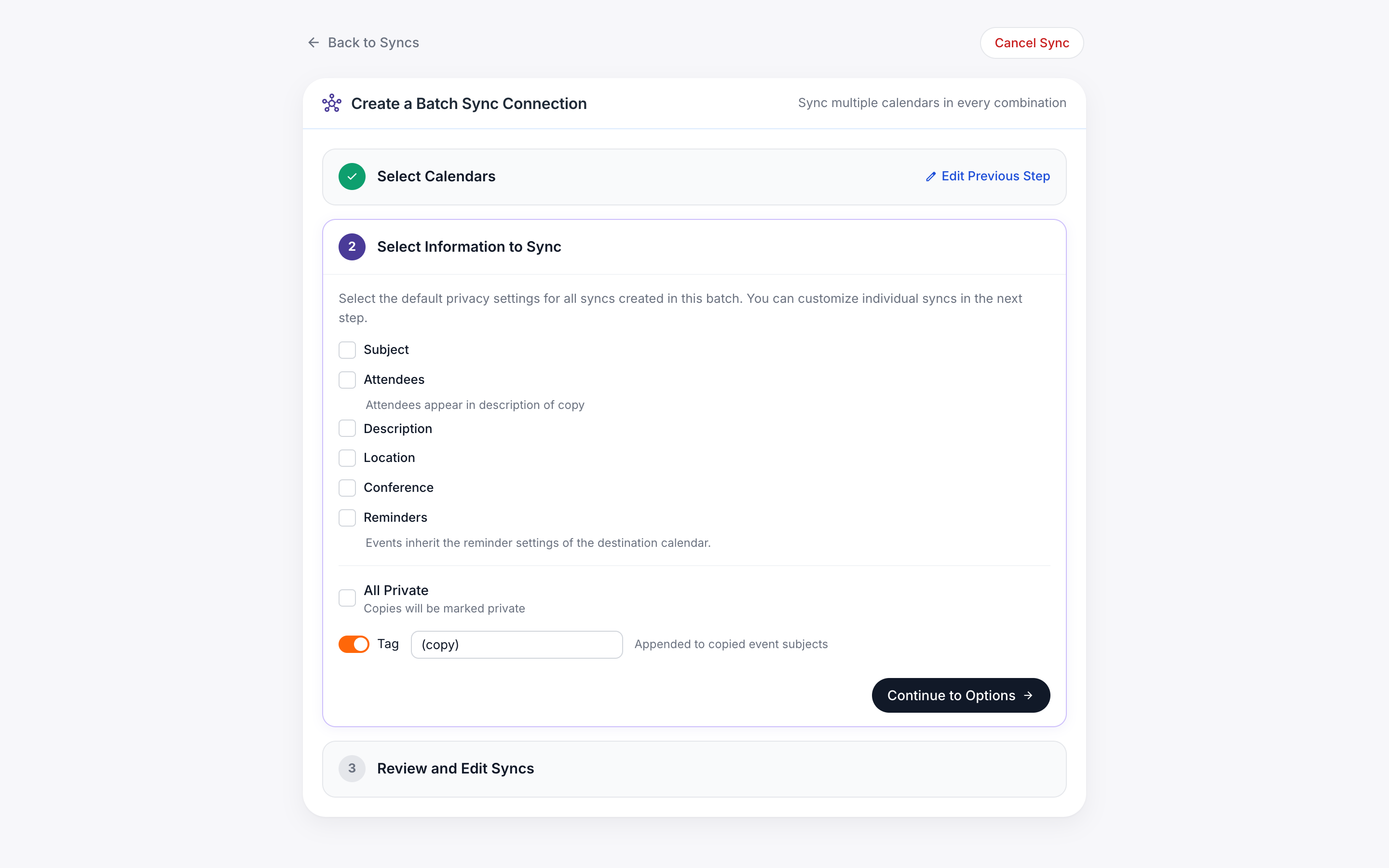
Nesta etapa você pode configurar as definições de sincronização padrão para todas as conexões de sincronização que serão criadas. Na próxima etapa você poderá personalizar cada conexão de sincronização específica.
Por exemplo, se você quiser que a maioria das conexões de sincronização sincronize os detalhes do evento, mas uma conexão de sincronização sincronize apenas “livre” ou “ocupado”, então nesta etapa você pode marcar as caixas dos detalhes e, na próxima etapa, desmarcar as caixas para essa conexão de sincronização específica.
Selecione quais campos do evento sincronizar
- Assunto
- Se esta caixa estiver marcada, o assunto dos eventos será copiado do calendário de origem para o calendário de destino. Se esta caixa estiver desmarcada, o assunto das cópias de eventos será simplesmente “busy” (ocupado).
- Se você marcar esta caixa, mas quiser que suas cópias de eventos apareçam como “busy” no Assistente de Agendamento do Outlook e no Localizar um Horário do Google, use a opção “All Private” (discutida abaixo).
- Participantes
- Se esta caixa estiver marcada, os participantes dos eventos serão copiados do campo de participantes do calendário de origem para o campo de descrição do calendário de destino. Os participantes não são copiados para o campo de participantes das cópias de eventos para evitar a possibilidade de convites e atualizações de eventos serem enviados a partir do calendário errado.
- Descrição
- Se esta caixa estiver marcada, o assunto dos eventos será copiado do calendário de origem para o calendário de destino. Se esta caixa estiver desmarcada, a descrição na cópia do evento ficará em branco.
- Se você marcar esta caixa, mas não quiser que a descrição apareça no Assistente de Agendamento do Outlook e no Localizar um Horário do Google, use a opção “All Private” (discutida abaixo).
- Local
- Se esta caixa estiver marcada, o local dos eventos será copiado do calendário de origem para o calendário de destino. Se esta caixa estiver desmarcada, o campo de local da cópia do evento ficará em branco.
- Se você marcar esta caixa, mas não quiser que o local apareça no Assistente de Agendamento do Outlook e no Localizar um Horário do Google, use a opção “All Private” (discutida abaixo).
- Conferência
- Se esta caixa estiver marcada, os detalhes de conferência web gerados por complementos/extensões do Google Meet, Microsoft Teams, Skype e Zoom serão copiados para a descrição da cópia do evento. Se esta caixa estiver desmarcada, os detalhes de conferência web gerados por meio desses complementos/extensões não serão adicionados às cópias de eventos.
- Lembretes
- Se esta caixa estiver marcada, as configurações de lembrete padrão do calendário de destino serão aplicadas às cópias de eventos. Se esta caixa estiver desmarcada, as cópias de eventos não terão lembretes definidos por padrão. Observação: se esta caixa estiver marcada, atualizações subsequentes no evento original farão com que o lembrete na cópia do evento seja redefinido (ou seja, você pode ter que dispensá-lo novamente no calendário de destino).
- Tudo Privado
- Se esta caixa estiver marcada, todas as cópias de eventos serão marcadas como privadas, de modo que outros usuários da sua organização verão suas cópias de eventos simplesmente como “busy” nos recursos Assistente de Agendamento do Outlook e Localizar um Horário do Google.
Conforme explicado neste tópico de suporte da Microsoft: “Se você compartilhar suas pastas de Calendário, Contatos ou Tarefas com uma ou mais pessoas que tenham permissões de Leitura, o recurso Particular não impedirá que elas vejam os detalhes dos seus compromissos. Além disso, qualquer pessoa com acesso de Leitura às suas pastas pode usar métodos programáticos ou outros aplicativos de e-mail para visualizar os detalhes dos seus itens particulares.”
Configure as tags de assunto do evento.
Por padrão, o CalendarBridge anexa “(copy)” ao assunto das cópias de eventos. Se você quiser substituir “(copy)” por outro texto (por exemplo, algum texto que indique o calendário de onde o evento veio), digite esse texto nesta caixa de texto. Se você não quiser que o CalendarBridge adicione nenhuma tag ao assunto das cópias de eventos, marque esta caixa.
- Não ter nenhuma tag não é recomendado, pois pode rapidamente se tornar confuso saber quais eventos se originaram de qual calendário. Se a sua preocupação é que “(copy)” pareça estranho para colegas de trabalho, a abordagem recomendada é usar a configuração “make private” em vez disso. Se você tem certeza de que deseja desativar a marcação das cópias de eventos, então recomenda-se ao menos definir uma cor personalizada para as cópias de eventos (etapas 5c e 5e, acima).
- A tag personalizada não tem efeito ao sincronizar apenas livre/ocupado (ou seja, quando os assuntos não são sincronizados).
- Escolha uma tag que provavelmente não ocorra “naturalmente” no final do assunto de um evento. Por exemplo, coloque a tag entre colchetes ou inclua um caractere especial como “|”.
Personalize cada conexão de sincronização
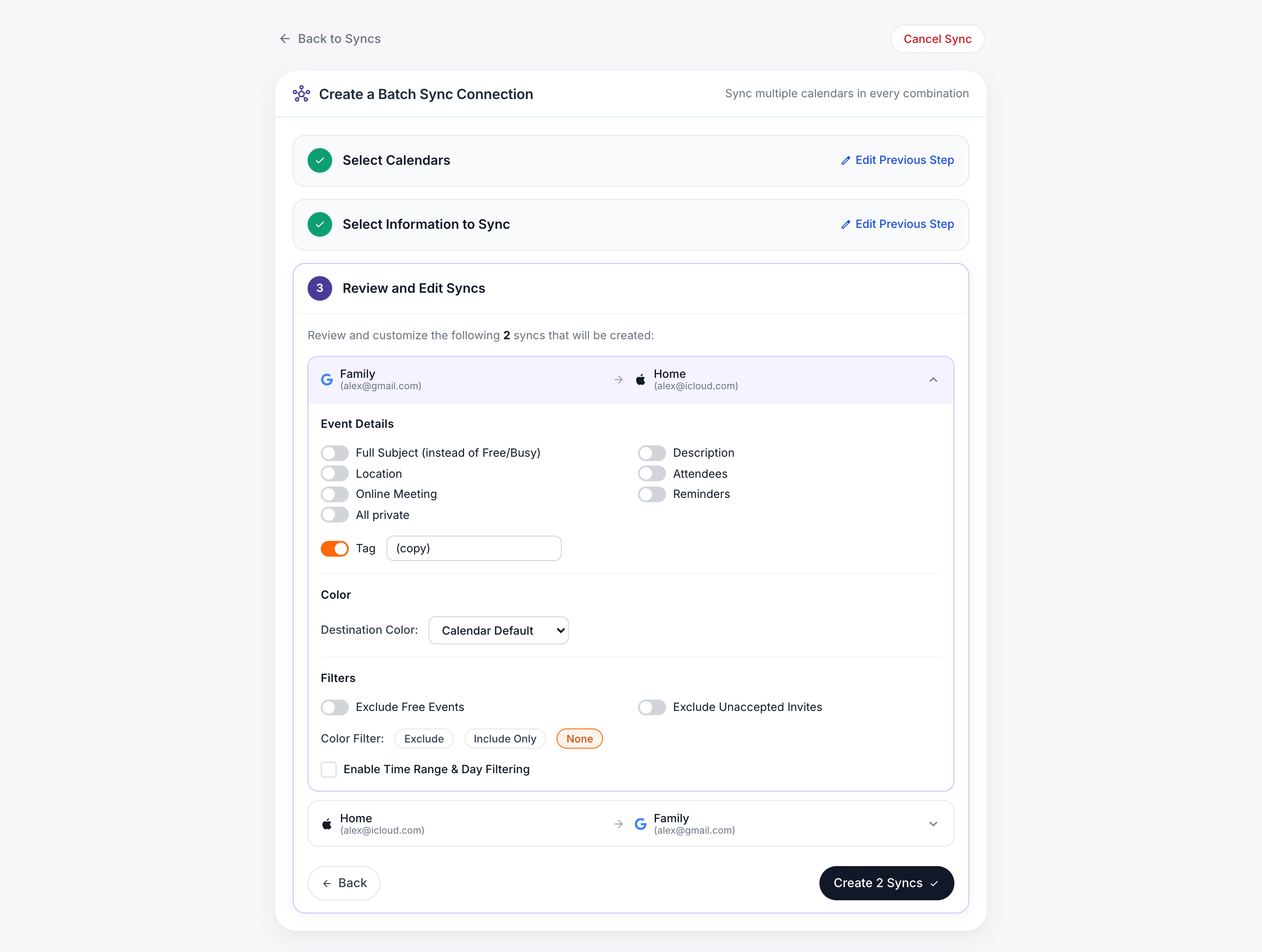
Na etapa “Review and Edit Syncs”, você pode configurar individualmente as definições de cada uma das conexões de sincronização a serem criadas.
Por padrão, cada conexão é configurada:
- para sincronizar as informações que você selecionou na etapa anterior
- para usar a tag que você selecionou na etapa anterior
- para definir as cópias de eventos com a cor padrão do calendário de destino
- para sincronizar eventos livres e provisórios
- para não filtrar nenhuma categoria de evento
Nesta etapa, você pode alterar separadamente essas configurações para cada uma das suas conexões. Por exemplo:
- você pode sincronizar os assuntos dos eventos em algumas conexões e sincronizar apenas “livre/ocupado” em outras conexões de sincronização
- você pode definir uma tag e uma cor diferentes para cada uma das suas conexões de sincronização
- você pode fazer com que algumas conexões de sincronização filtrem determinados eventos e outras conexões de sincronização não filtrem esses eventos
Conclua e Comece a Sincronizar
Depois de configurar cada conexão como desejado, clique em “Create Syncs.”
Você verá um indicador de status “syncing” (sincronizando) ao lado do grupo de sincronização:
Quanto tempo a sincronização inicial leva depende de quantas conexões você está criando e do número de eventos nos seus calendários.
Criar apenas 2 conexões com calendários pouco preenchidos normalmente levará menos de 5 minutos. Criar 12 conexões com calendários muito preenchidos pode levar uma hora ou mais. Por favor, seja paciente enquanto a sincronização inicial está em andamento.
Excluir Eventos Livres
Se você ativar esta configuração, o CalendarBridge não sincronizará eventos designados como “livre” no calendário de origem. (Por exemplo, eventos de dia inteiro são definidos como “livre” por padrão tanto no Google quanto nos Calendários do Outlook.)
Excluir eventos provisórios
Esta configuração está disponível quando o calendário de origem é um calendário do Outlook. Se você a ativar, o CalendarBridge não sincronizará eventos definidos como “provisório” no seu calendário do Outlook. Por padrão, o Outlook marca como “provisório” os convites que você recebeu, mas não aceitou.
Excluir Eventos Não Aceitos
Esta configuração está disponível quando o calendário de origem é um calendário Google. Se você a ativar, o CalendarBridge não sincronizará eventos resultantes de convites que você recebeu, mas não aceitou no seu calendário Google.
Excluir Eventos de Origem com uma Cor/Categoria Específica
Esta configuração permite designar uma cor (calendário de origem Google) /categoria (calendário de origem Outlook) que, quando aplicada a um evento no calendário de origem, fará com que o CalendarBridge não sincronize esse evento para o calendário de destino. Isso possibilita decidir quais eventos sincronizar e não sincronizar caso a caso. Observe que, para o calendário de origem Outlook, o nome da sua categoria deve corresponder exatamente ao nome padrão que o Outlook usa (“Green category”, “Yellow category” etc.).
As sincronizações agora estão sendo criadas. Quanto tempo elas levam para serem configuradas depende de quantas conexões você está criando e de quão ocupados estão os seus calendários. Criar apenas 2 conexões com calendários pouco preenchidos normalmente levará 5 minutos ou menos. Criar 30 conexões com calendários muito preenchidos pode levar horas.
Sincronizar Apenas Eventos de uma Cor Específica
Este é o inverso da configuração acima. Somente os eventos que correspondem à cor/categoria selecionada serão sincronizados, e todos os outros serão ignorados. Isso é útil se você atribui uma cor a eventos de trabalho, eventos pessoais, eventos de viagem etc., e quer sincronizar apenas um subconjunto específico.
Ativar Filtragem por Intervalo de Tempo e Dia
Isso permite sincronizar apenas os eventos que caem dentro de horas específicas e dias específicos da semana. Eventos que ocorrem fora do intervalo selecionado não serão sincronizados.
Depois de configurar cada conexão como desejado, clique em “Create Syncs.”