Configurando um ID Personalizado para Links de Agendamento
Usuários com assinaturas pagas podem, opcionalmente, personalizar seu(s) link(s) de agendamento de acordo com um formato personalizável.
Sobre as URLs Personalizadas do CalendarBridge
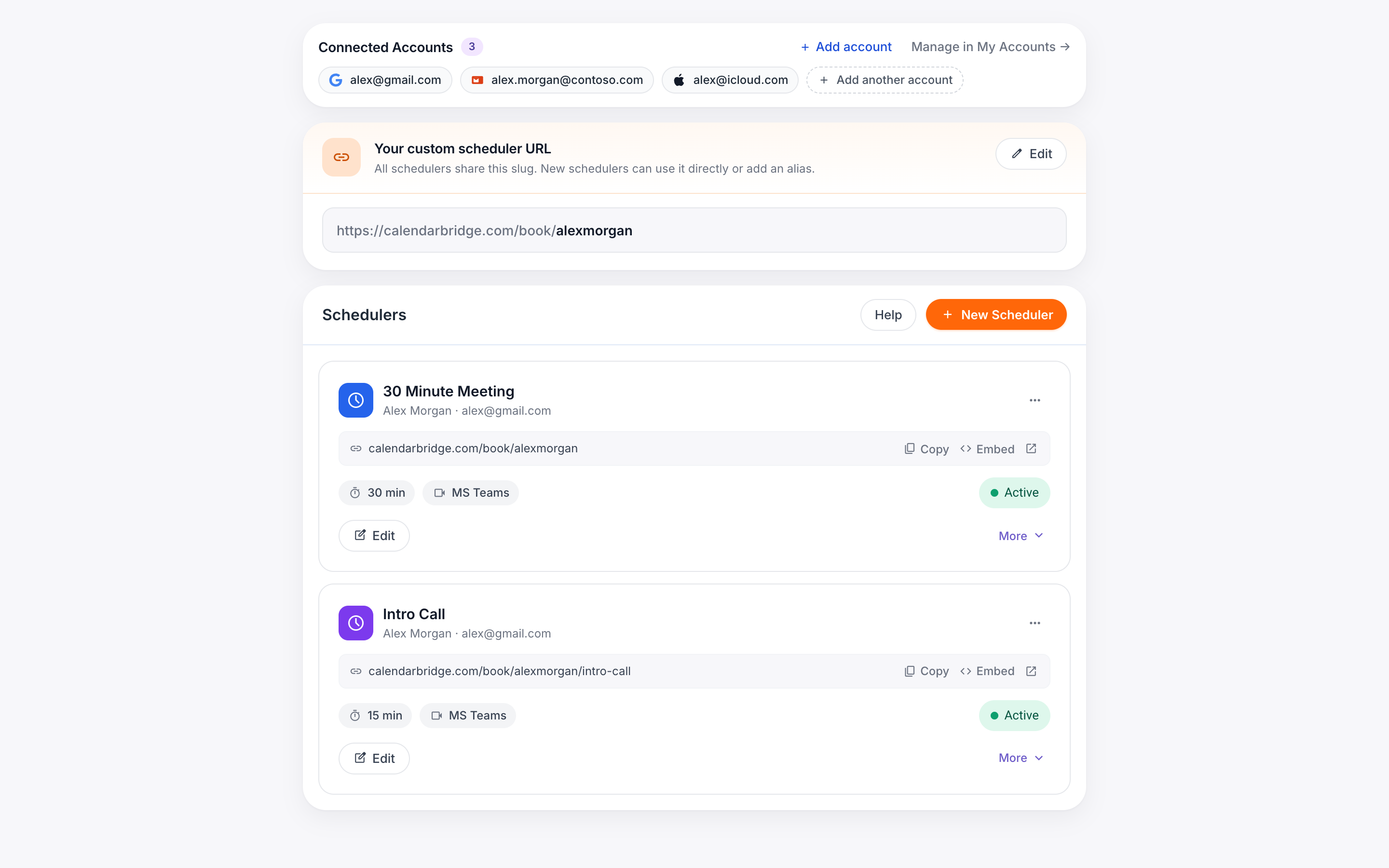
O formato padrão de um link de agendamento do CalendarBridge é:
https://calendarbridge.com/book/<random id>
onde <random id> é gerado automaticamente quando um link de agendamento é criado.
Usuários com assinaturas pagas podem, opcionalmente, personalizar seu(s) link(s) de agendamento de acordo com o formato:
calendarbridge.com/book/<unique custom id>/<(optional) additional field>.
Por exemplo, Jane pode definir seu id personalizado único como “busyjane” de modo que calendarbridge.com/book/busyjane/ se torne sua URL personalizada padrão, e ela pode criar URLs personalizadas adicionais como:
- https://calendarbridge.com/book/busyjane/intro para agendar reuniões introdutórias com clientes em potencial
- https://calendarbridge.com/book/busyjane/catchup para agendar check-ins com clientes existentes
- https://calendarbridge.com/book/busyjane/event para agendar reuniões relacionadas a um evento pontual
Além disso, ela ainda pode gerar links de agendamento que usam o formato genérico https://calendarbridge.com/book/<random id>
Definindo sua URL Personalizada
Clique em ‘scheduling’ no menu de navegação à esquerda ou simplesmente digite https://calendarbridge.com/dashboard/schedules no seu navegador. Lá você verá uma seção “Your Custom Url”.
-
Clique em ‘Change.’Abra a seção “Your Custom Url” e clique em ‘Change.’
-
Insira seu id personalizadoInsira seu id personalizado na caixa de texto. O id personalizado deve (1) ser único entre todos os usuários do CalendarBridge, (2) ter de 5 a 25 caracteres; (3) usar apenas letras minúsculas, números, hifens e sublinhados.
-
Confirme o id personalizadoSe o id personalizado for validado, você poderá então clicar no botão “change” para confirmar o id personalizado.