Criando um Agendador
Agendadores são páginas web personalizadas que outras pessoas podem usar para marcar reuniões com você automaticamente, apenas nos horários em que você está disponível. Este guia orienta você na criação de um.
1. Sobre os Agendadores
Agendadores são páginas web personalizadas que outras pessoas podem usar para marcar reuniões com você automaticamente, apenas nos horários em que você está disponível. Basta enviar a alguém um link para o seu agendador e essa pessoa poderá marcar uma reunião em um horário que ela sabe que funcionará para você.
Siga estes passos para criar um novo link de agendamento da CalendarBridge (ou “agendador”).
2. Criando um Agendador
2.1 Acesse o painel de agendadores
Enquanto estiver conectado ao painel da CalendarBridge, clique no link “Schedulers” na barra de navegação à esquerda. Ou apenas insira https://calendarbridge.com/dashboard/schedules no seu navegador. Se você ainda não criou nenhum agendador, será exibido assim:
Clique no botão “Create Scheduler”. Isso o levará à primeira tela de configuração do agendador:
2.2 Selecionar Agendas
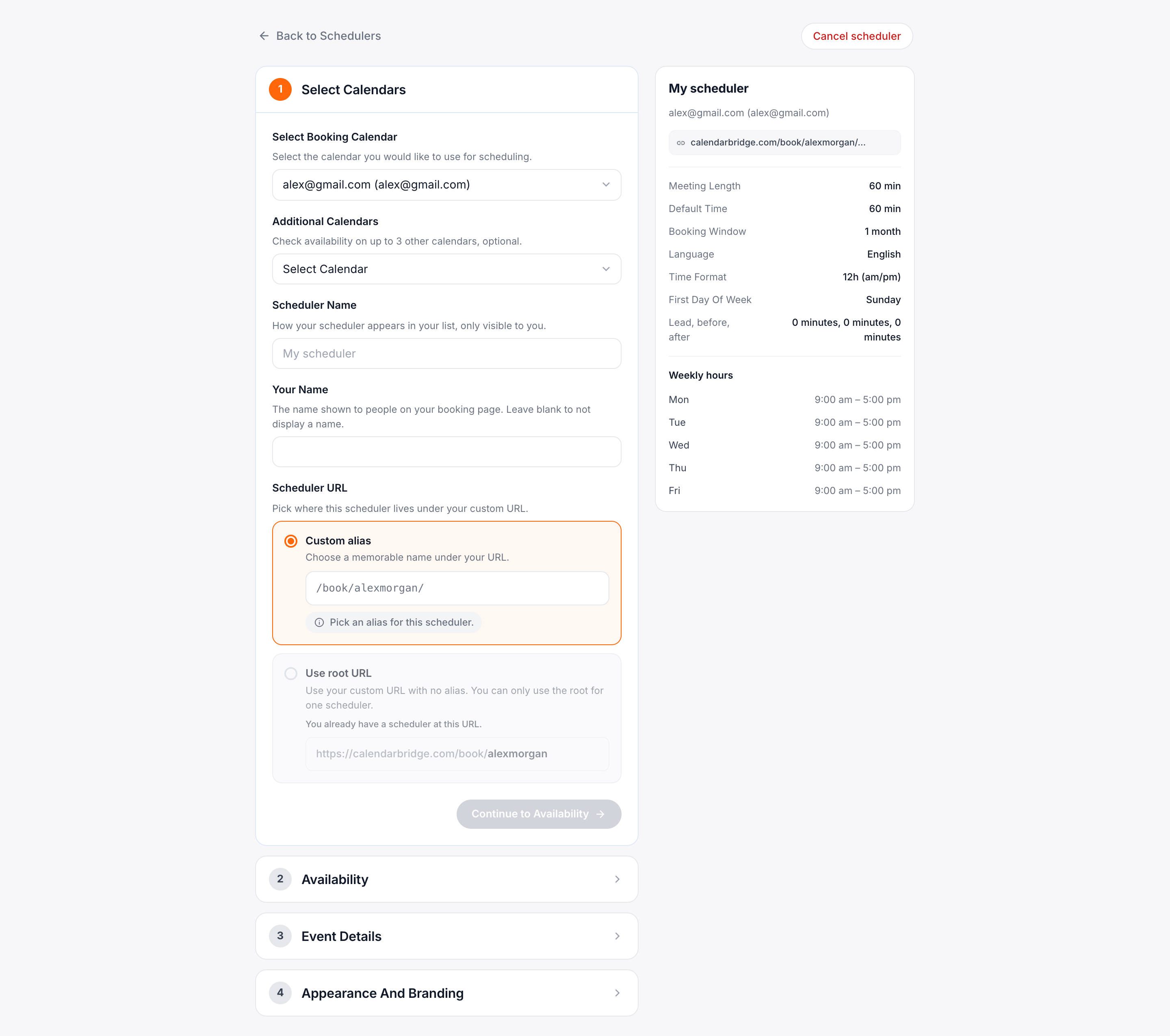
2.2.1 Agenda de Reservas
A agenda de reservas de um agendador é a agenda (a) na qual as reuniões marcadas através do link serão registradas (e, portanto, o endereço de e-mail a partir do qual o convite será enviado); e (b) que será usada para determinar sua disponibilidade. Se outras agendas estiverem sincronizadas com sua agenda de reservas, essas agendas serão automaticamente consideradas ao determinar sua disponibilidade.
2.2.2 Agendas Adicionais a Verificar
Se você tiver alguma agenda que não esteja sincronizada com a agenda de reservas, mas que você ainda deseja que seja considerada ao determinar sua disponibilidade, selecione essas agendas nesta caixa. Você pode selecionar até 3.
2.3 Definir uma URL personalizada (somente assinaturas pagas)
Antes de poder aplicar uma URL personalizada a um agendador específico, você deve definir seu id personalizado. Este será a raiz que você poderá então estender por agendador. No topo da página de agendadores, em “Your Custom URL”:
- Clique em ‘Check Availability.’
- Insira seu id personalizado na caixa de texto. O id personalizado deve ser (1) único entre todos os usuários da CalendarBridge, (2) ter de 5 a 25 caracteres; (3) usar apenas letras minúsculas, números, hífens e sublinhados.
- Se o id personalizado for validado, você poderá então clicar no botão “submit” para fixar o id personalizado.
Se o seu id personalizado estiver definido, a URL de qualquer um dos seus agendadores pode ter um de três formatos:
- o formato padrão de /book/<id aleatório>.
- um formato de /book/<seu_id personalizado>. Para adotar esse formato para um agendador específico, marque a caixa de seleção “Set as Default Path”.
infoVocê só pode ter 1 agendador com esse formato. Se outro agendador estivesse usando “set as default path”, esse outro agendador reverterá para o formato padrão /book/<id aleatório>.
- Um formato de /book/<seu id personalizado>/<id adicional>. Para usar esse formato, digite o id adicional na caixa de texto. Por exemplo, aqui o id adicional está definido como “60-min-meeting”:
2.4 Definir Duração da Reunião e Disponibilidade
2.4.1 Opções de Duração da Reunião
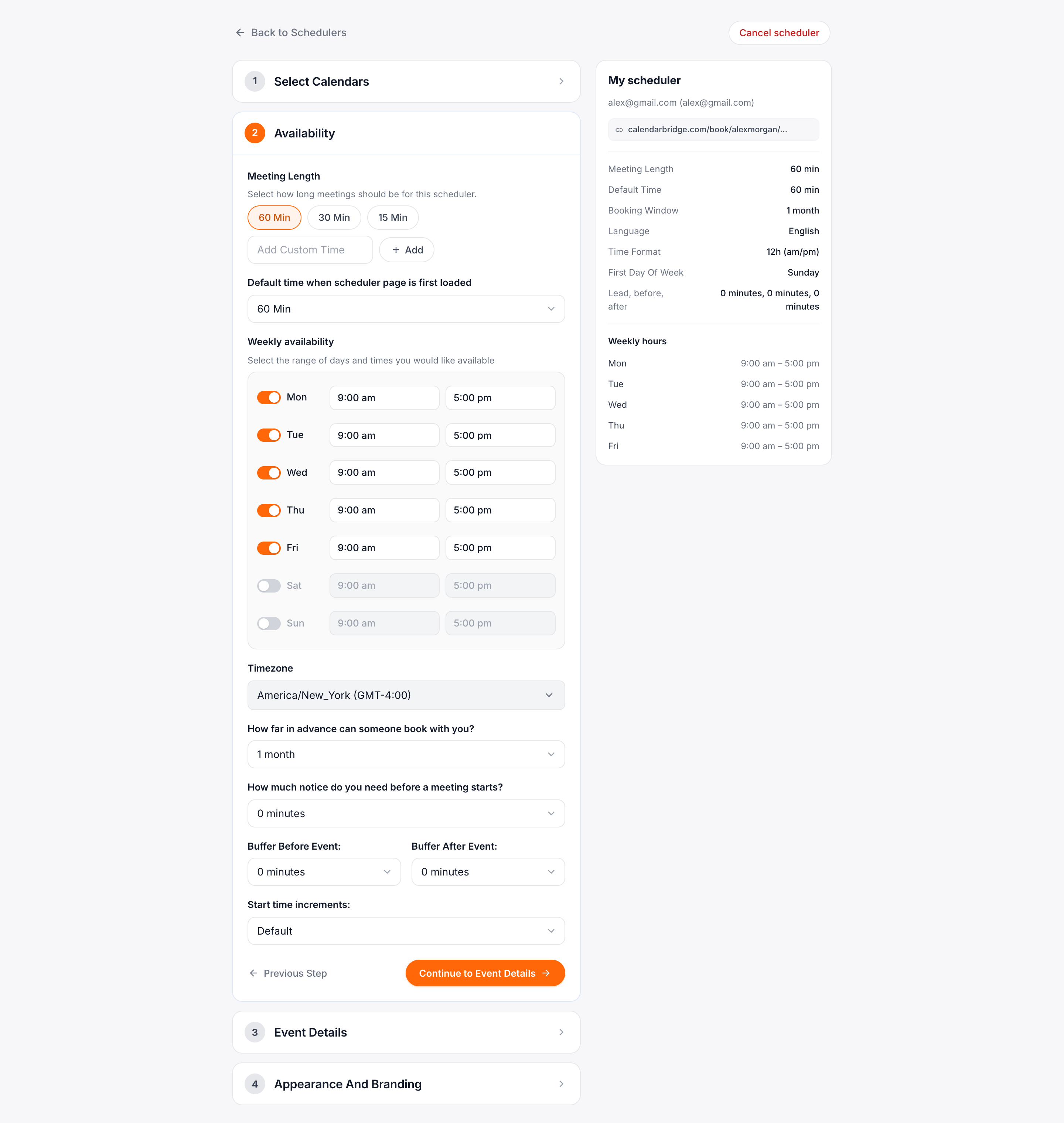
Quaisquer caixas que você marcar serão as opções de duração que alguém que visitar seu link poderá escolher. Se você marcar apenas 60, os usuários do seu link só terão a opção de marcar reuniões de 60 minutos; se você marcar 60, 30 e 15, os visitantes do seu link poderão escolher entre 60, 30 e 15 minutos para a reunião, e assim por diante.
Por padrão, há opções de 15, 30 e 60 minutos. Se você quiser uma opção de duração de reunião diferente, clique no link “Add custom time” para exibir uma caixa de texto. Insira a duração da reunião em minutos e clique no botão “Add”.
2.4.2 Dias e Horários Disponíveis
Isso permite restringir os dias e horários em que os visitantes do seu link podem marcar uma reunião com você. A configuração padrão é de segunda a sexta-feira, das 9:00 às 5:00, no fuso horário mostrado no seletor de fuso horário (que assume por padrão o fuso horário do computador a partir do qual você está criando o link de agendamento).
2.4.3 Com Que Antecedência Alguém Pode Marcar
Definir isso como, por exemplo, 1 mês significa que um visitante do seu link pode marcar uma reunião com você com até 1 mês de antecedência a partir da data em que ele visita seu link.
2.4.4 Aviso Necessário Antes de uma Reunião
Definir isso como, por exemplo, 1 hora significa que um visitante do seu link pode marcar uma reunião com você que comece no mínimo 1 hora após o momento em que ele visita seu link.
2.4.5 Opções Avançadas de Disponibilidade
Clicar no link “+Show Advanced” revelará três configurações adicionais:
2.4.5.1 Tempos de Intervalo
- Intervalo anterior: Se o seu intervalo anterior for de X minutos, os horários apresentados como disponíveis devem terminar pelo menos X minutos antes de quaisquer reuniões existentes na sua agenda.
- Intervalo posterior: Se o seu intervalo posterior for de X minutos, os horários apresentados como disponíveis devem começar pelo menos X minutos depois de quaisquer reuniões existentes na sua agenda.
2.4.5.2 Incrementos de Horário de Início
A configuração “padrão” é que os horários em que uma reunião pode começar dependem da duração da reunião:
- Para reuniões de 15 minutos ou menos, as reuniões podem começar às :00, :15, :30, :45
- para reuniões entre 16 e 30 minutos, as reuniões podem começar às :00 e :30
- Para reuniões de 31 minutos ou mais, as reuniões podem começar às :00
Em vez de “padrão”, você pode escolher um certo número de minutos para incrementar os horários de início. Escolher 5 minutos resultará no maior número possível de horários de reunião, mas com horários de início potencialmente incomuns (por exemplo, uma reunião começando às :10 ou :35).
Clique em “Continue to Event Details” para prosseguir para a etapa final da criação do agendador.
2.5 Detalhes do Evento
2.5.1 Linha de Assunto Personalizada
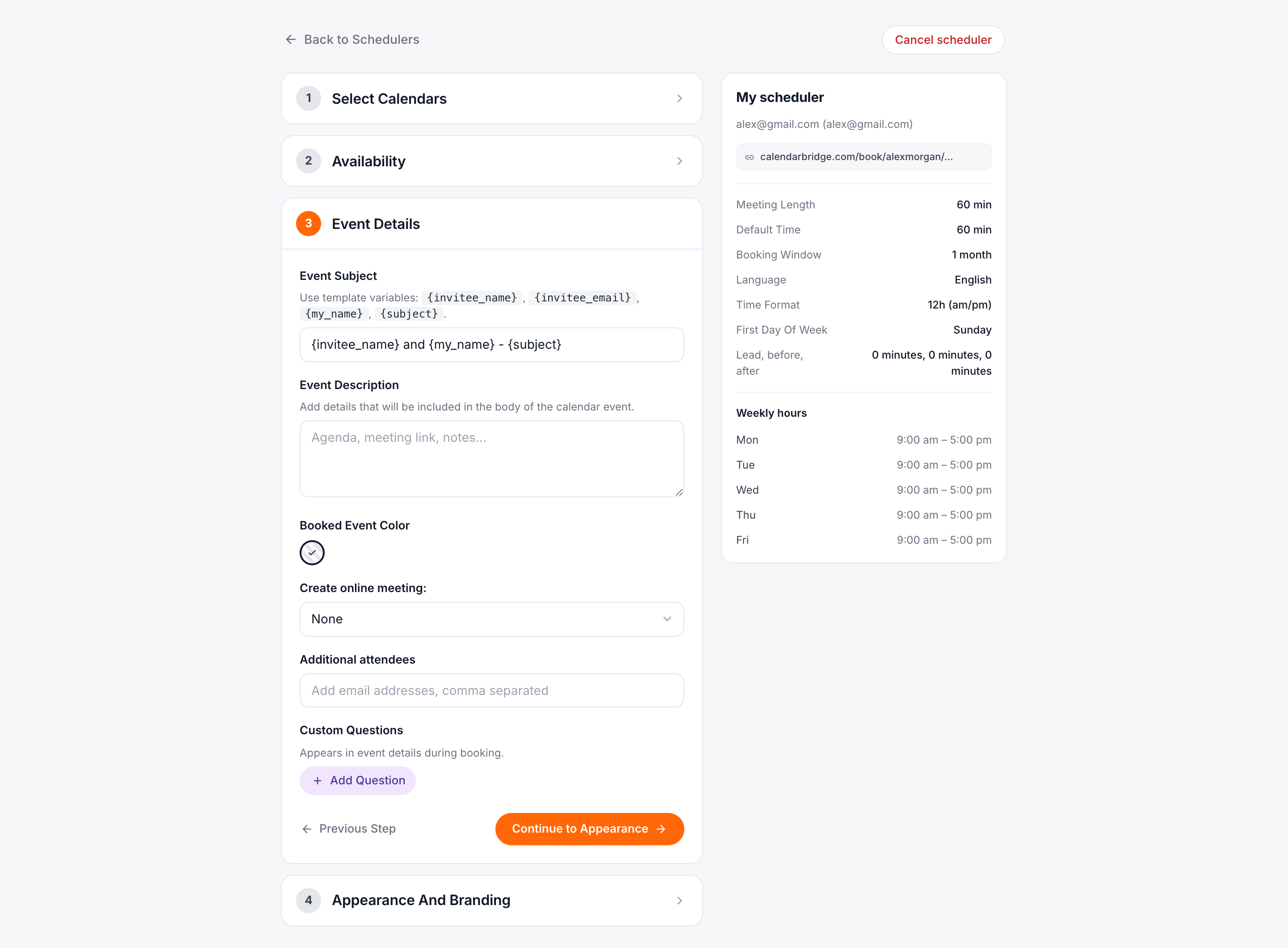
Nesta caixa de texto você pode definir o assunto dos eventos marcados através deste agendador. Para ter o assunto personalizado por evento, você pode usar os seguintes marcadores:
{subject}– este marcador será substituído por um assunto fornecido pelo convidado ao marcar uma reunião através deste agendador.{invitee_name}– O nome fornecido pelo convidado ao marcar uma reunião através deste agendador.{invitee_email}– O endereço de e-mail fornecido pelo convidado ao marcar uma reunião através deste agendador.{my_name}– O nome na conta usada como agenda de reservas para este agendador.{my_email}– O endereço de e-mail na conta usada como agenda de reservas para este agendador.
Exemplo 1: Reunião individual com a Jane – Todos os eventos marcados através deste agendador terão o assunto “Reunião individual com a Jane.”
Exemplo 2: {invitee_name} e {my_name} – {subject} – Um exemplo de evento marcado através deste link poderia ser “Jack Doe e Busy Jane – sessão de estratégia”
2.5.2 Notas/Detalhes do Evento
Na caixa de texto, você pode inserir quaisquer detalhes que gostaria que aparecessem no corpo do convite. Isso pode incluir mensagens personalizadas, links do zoom/etc., ou qualquer outro texto desejado.
Usuários do Zoom: se você quiser usar seu Personal Meeting ID, insira essa informação na caixa Event Details. Se você quiser gerar uma conferência Zoom exclusiva para cada reunião, veja a seção “Online Meeting” no passo 2.5.4 abaixo.
2.5.3 Cor do Evento Marcado
Isso permite selecionar uma cor específica para eventos criados através do link de agendamento. Isso pode ser útil para ajudar a ver rapidamente quais eventos na sua agenda foram marcados através do seu link de agendamento. “Calendar default” significa que os eventos marcados através do seu link de agendamento terão a cor padrão determinada pelo Outlook ou Google Calendar.
2.5.4 Criar Reunião Online
Se uma caixa nesta seção estiver marcada, uma conferência online exclusiva será gerada automaticamente e os detalhes da conferência serão adicionados automaticamente ao convite.
Se a agenda de reservas for uma agenda Microsoft, haverá uma caixa de seleção para adicionar uma conferência Teams ou Skype exclusiva às reuniões marcadas através deste link de agendamento (se será Teams ou Skype é determinado pelas configurações da sua conta Microsoft).
Se a agenda de reservas for uma agenda Google, haverá uma caixa de seleção para adicionar uma conferência Google Meet às reuniões marcadas através deste link de agendamento.
Se você conectou uma conta Zoom (veja conectar uma conta Zoom), haverá uma caixa de seleção para adicionar uma conferência Zoom exclusiva às reuniões marcadas através deste link de agendamento. Observação: se você quiser usar seu Zoom Personal Meeting ID, veja a caixa “Event Details” discutida no passo 2.5.2 acima.
2.5.5 Adicionar Convidados Adicionais
Se houver outras pessoas que devam ser convidadas automaticamente para as reuniões marcadas através deste agendador, insira seus endereços de e-mail aqui separados por vírgulas.
2.5.6 Adicionar um Formulário/Perguntas
Esta seção permite criar um formulário/questionário a ser preenchido pelos convidados que marcarem através do agendador. Cada pergunta/prompt que você adicionar será associada a uma caixa de texto na qual o convidado pode digitar uma resposta.
Para permitir que alguém veja sua disponibilidade e marque uma reunião com você usando o agendador, basta compartilhar o link com essa pessoa via e-mail, chat, etc.
2.6 Aparência e Identidade Visual
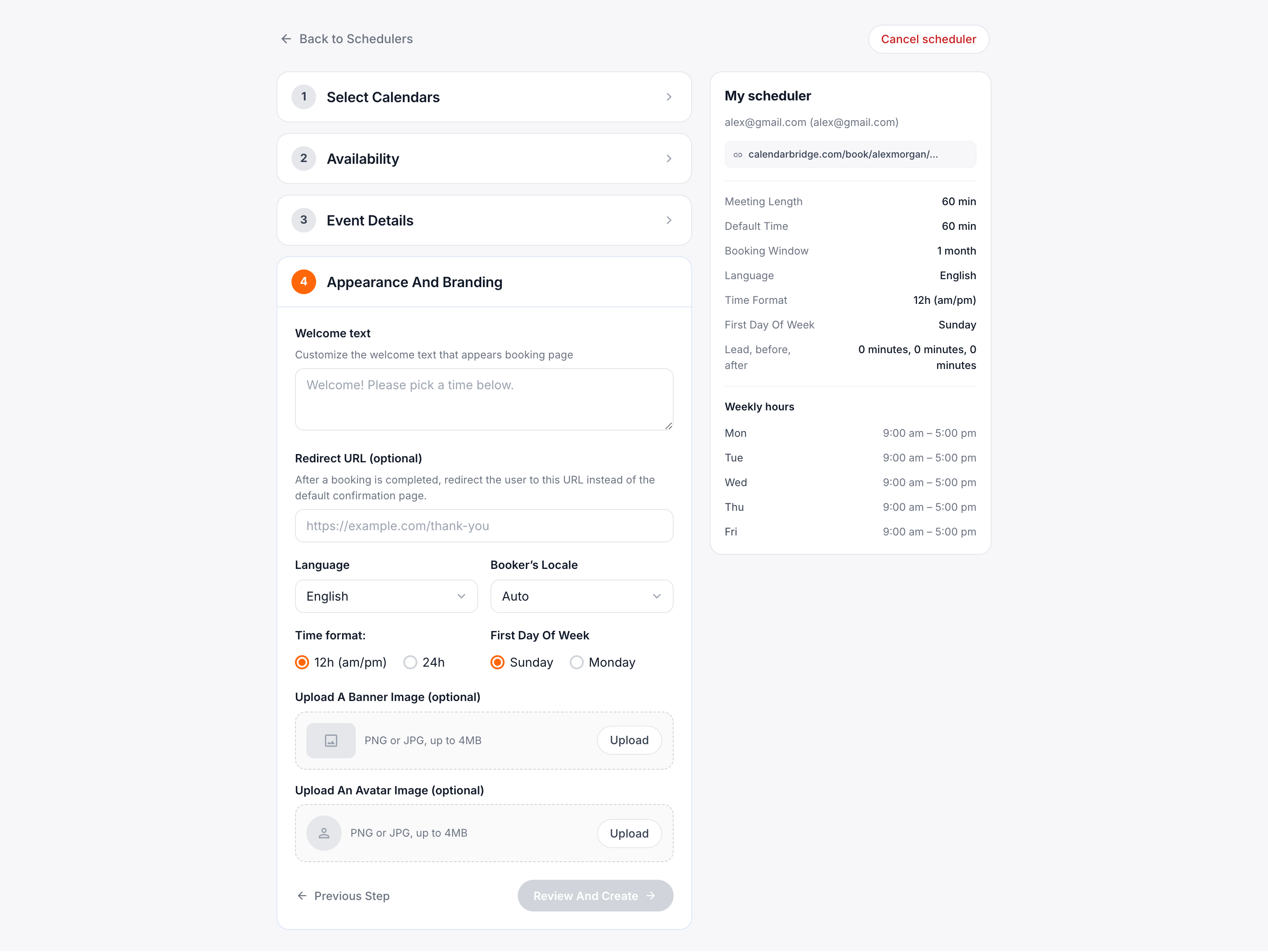
2.6.1 Personalize o texto de boas-vindas que aparece na página de reservas
Este é o texto que aparece no topo da sua página de reservas (veja a imagem abaixo).
2.6.2 URL de Redirecionamento
Após a conclusão de uma reserva, redirecione o usuário para uma URL personalizada em vez da página de confirmação padrão.
2.6.3 Imagem de Banner/Logotipo (opcional)
Se uma imagem for carregada, ela será exibida no lugar do logotipo da CalendarBridge no topo da página (veja a imagem abaixo). No computador, a imagem de banner será dimensionada para uma largura de 576 pixels. No celular, a imagem de banner será dimensionada para 100% da largura do dispositivo (por exemplo, 390 pixels no iPhone 13). Quando a largura da imagem exceder esses valores, a largura e a altura serão dimensionadas proporcionalmente.
2.6.4 Imagem de Avatar (opcional)
O avatar é exibido abaixo do texto de saudação. Se nenhuma imagem for carregada, o espaço fica simplesmente em branco. A imagem será dimensionada para uma largura de 100px. Geralmente é melhor usar um arquivo de imagem que seja quadrado ou que tenha 100 pixels de largura.
Clique em “Review and Create” para exibir a tela de revisão do agendador:
Se precisar fazer alguma alteração, clique em “Back.”
Se tudo estiver correto, clique em “Create” e você será levado de volta à sua página de visão geral de agendadores mostrando o agendador recém-criado.