Criar um feed de calendário público
Compartilhe um feed somente leitura dos calendários que você escolher como link web, assinatura ICS ou incorporação em um site — com todos os detalhes dos eventos ou apenas a disponibilidade.
Um calendário compartilhável (também chamado de feed de calendário público) é uma visualização somente leitura de um ou mais dos seus calendários que qualquer pessoa pode abrir em um navegador, assinar a partir do próprio aplicativo de calendário ou ver incorporada no seu site — sem precisar de uma conta CalendarBridge do lado dela. Você escolhe exatamente quais calendários são incluídos e quanto detalhe dos eventos fica visível, podendo chegar a uma visualização apenas de ocupado/livre.
Criar um feed compartilhável
-
Abra Calendar Sharing e crie um novo feed.
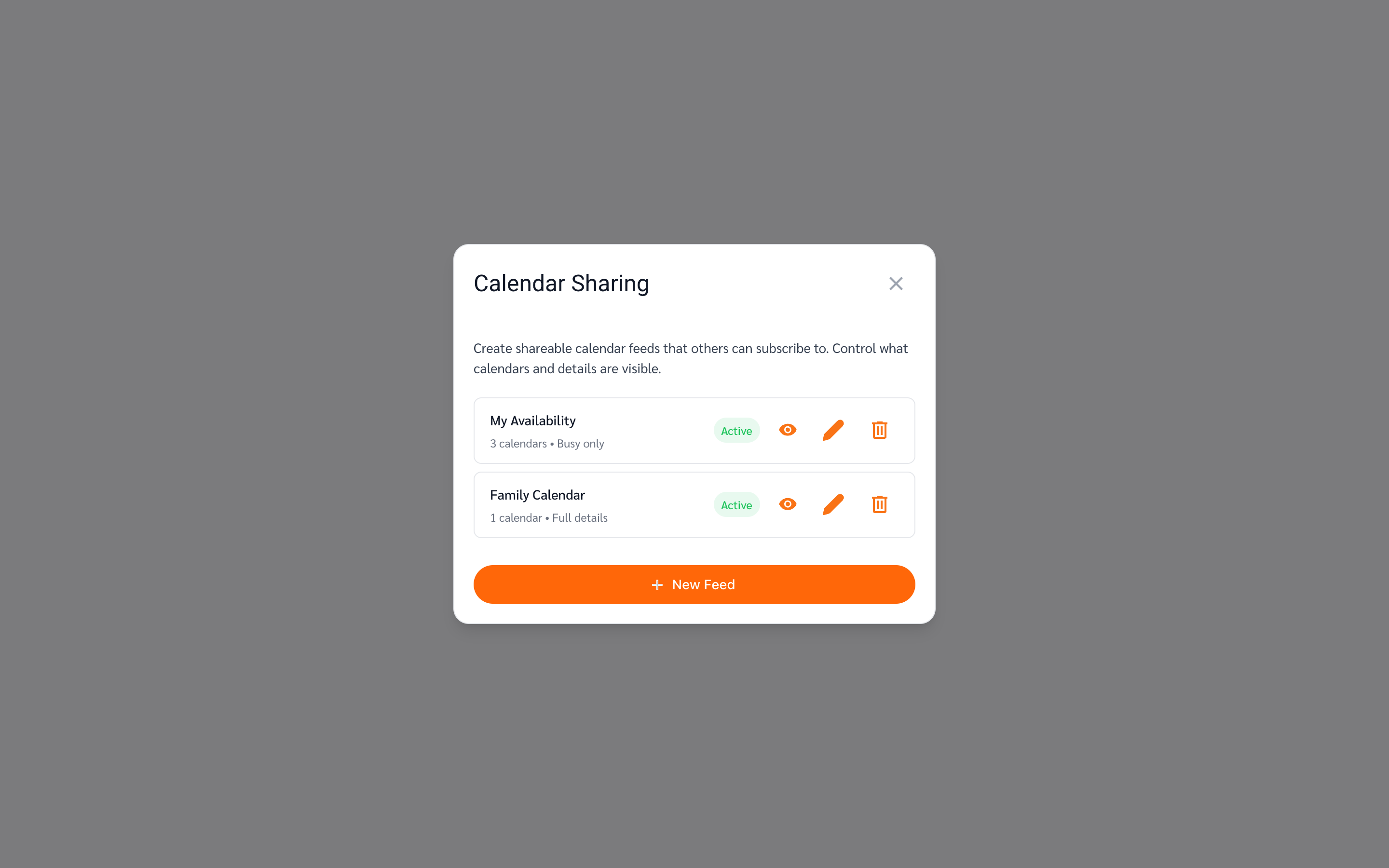
Abra seu calendário unificado e clique em Calendar Sharing (compartilhamento de calendário) na barra lateral esquerda, abaixo da sua lista de calendários. A caixa de diálogo lista os feeds que você já criou. Clique em New Feed (novo feed).
-
Configure o feed.
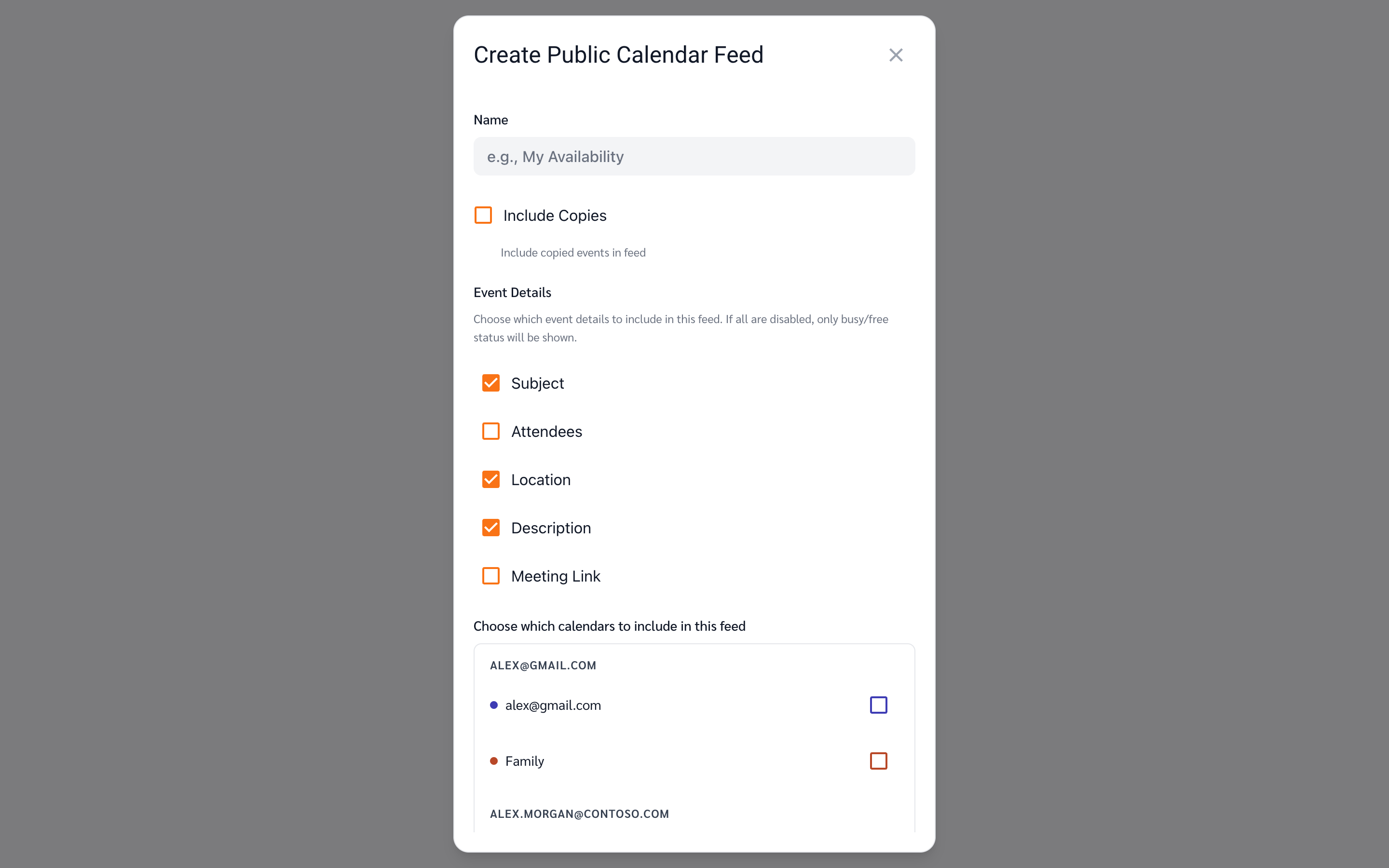
Dê um nome ao feed (este é o título que as pessoas verão) e depois escolha o que ele mostra:
- Include Copies (incluir cópias) — define se os eventos que o CalendarBridge sincronizou em um calendário como cópias aparecem no feed. Deixe desativado para evitar mostrar a mesma reunião duas vezes quando você compartilha tanto o calendário original quanto o sincronizado.
- Event Details (detalhes do evento) — marque quais campos ficam visíveis: Subject, Attendees, Location, Description e Meeting Link. Se você desmarcar todos, o feed mostra apenas blocos de ocupado/livre — perfeito para compartilhar sua disponibilidade sem revelar o que você está fazendo.
- Calendars (calendários) — escolha qualquer combinação de calendários entre todas as suas contas conectadas. É isso que torna o feed um único calendário agregado.
-
Clique em Create.
O feed é criado e seus links de compartilhamento abrem imediatamente.
-
Compartilhe o calendário.
Todo feed oferece três formas de compartilhamento:
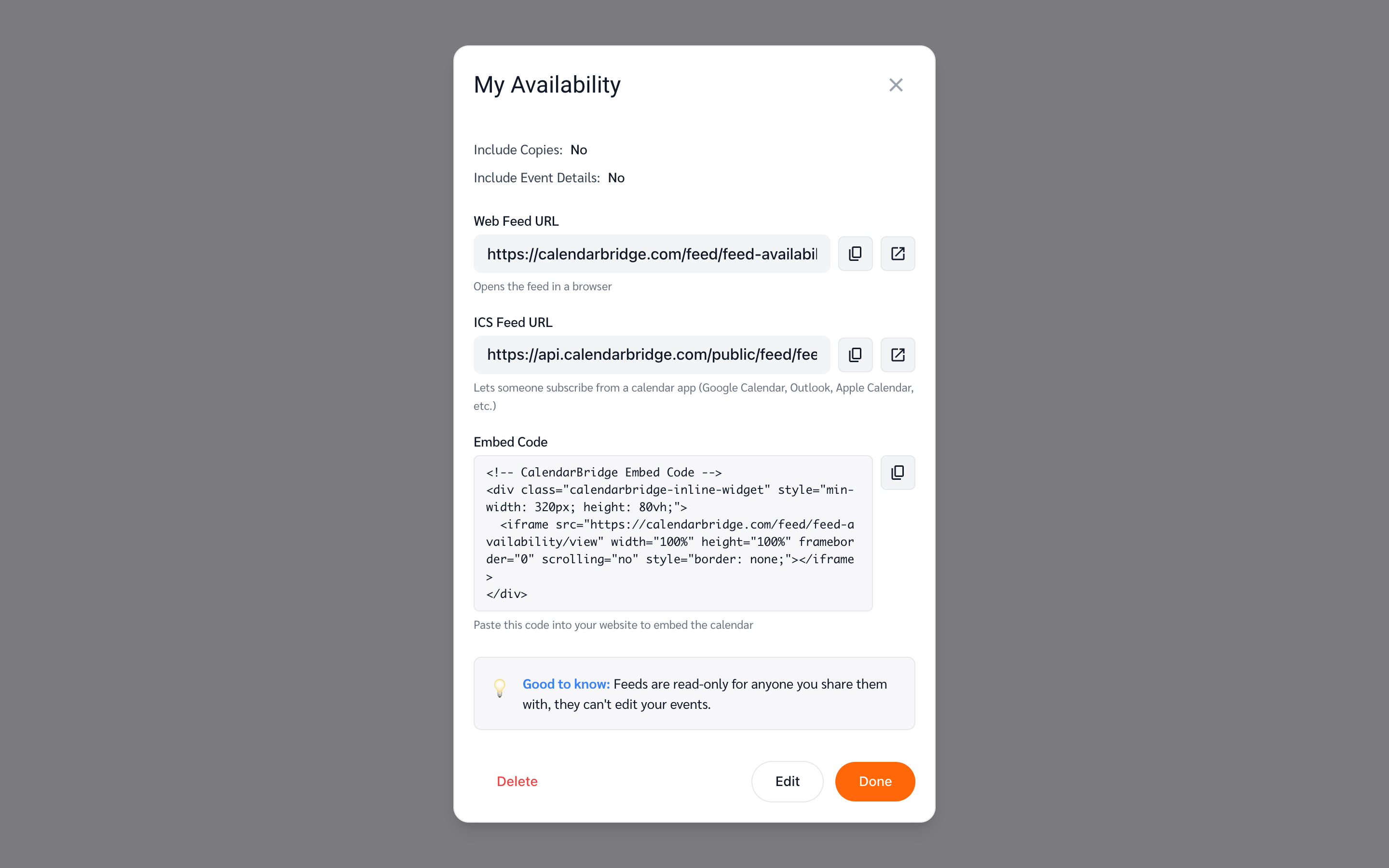
- Web Feed URL — um link que abre o calendário em qualquer navegador.
- ICS Feed URL — um link de assinatura para aplicativos de calendário. O destinatário o adiciona como um calendário assinado/da internet no Google Calendar, Outlook, Apple Calendar ou qualquer outro que entenda ICS, e ele se mantém atualizado automaticamente.
- Embed Code (código de incorporação) — um trecho de código que você cola no HTML do seu site para exibir o calendário na própria página, semelhante a incorporar um vídeo.
Use o botão de copiar ao lado de cada um. Você pode reabrir esses links a qualquer momento pelo botão visibility View Details do feed na caixa de diálogo Calendar Sharing.
O que as pessoas veem
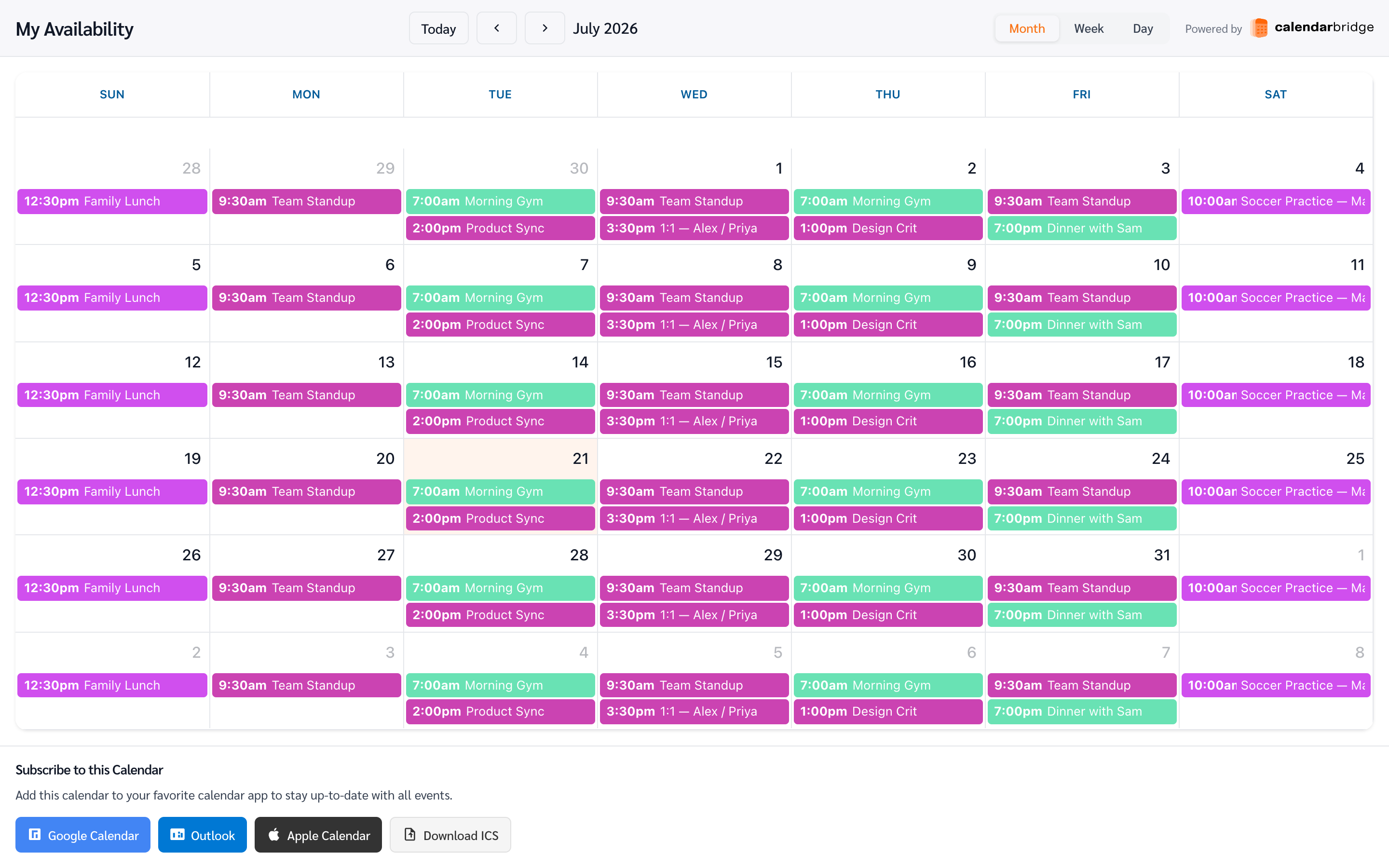
A visualização web (e a versão incorporada) mostra os eventos combinados de todos os calendários que você incluiu, com cores por calendário e visualizações de mês, semana e dia. Uma barra Subscribe to this Calendar (assinar este calendário) logo abaixo oferece botões de um clique para Google Calendar, Outlook e Apple Calendar, além de um download direto do ICS.
Os feeds são somente leitura: quem visualiza pode olhar, mas não pode editar, mover ou excluir seus eventos. Se você desativou todos os detalhes dos eventos, as pessoas veem apenas blocos de ocupado, sem títulos.
Compartilhar a disponibilidade sem os detalhes
Desmarque todos os campos em Event Details e o feed passa a ser uma visualização apenas de ocupado: quem visualiza vê os blocos de horário em que você está comprometido, sem títulos, participantes, locais, descrições ou links de reunião.
Esse é justamente o recurso que nem todas as plataformas de calendário oferecem. O Google Calendar tem a permissão de compartilhamento “See only free/busy (hide details)” e o Outlook tem um nível de compartilhamento apenas de disponibilidade, mas o iCloud não tem equivalente algum — um calendário do iCloud compartilhado ou publicado sempre carrega todos os detalhes dos eventos. Um feed apenas de ocupado cobre essa lacuna e, como um feed pode abranger várias contas, um único link mostra sua disponibilidade combinada de iCloud, Google e Outlook ao mesmo tempo.
Veja como compartilhar um calendário do iCloud apenas como livre/ocupado para esse caso em detalhe.
Gerenciar seus feeds
De volta a Calendar Sharing, cada linha de feed mostra quantos calendários ele inclui e se compartilha detalhes completos ou apenas ocupado, além de três ações:
- View Details (ver detalhes) — reabre os links de compartilhamento (web, ICS, incorporação).
- Edit (editar) — renomeie o feed, altere os detalhes visíveis ou adicione/remova calendários. Todos que usam os links veem a alteração imediatamente; as URLs permanecem as mesmas.
- Delete (excluir) — remove o feed permanentemente. Quem usava os links perde o acesso, e os calendários assinados param de ser atualizados.