Excluir uma Conexão de Sincronização
Excluir uma conexão de sincronização remove as cópias de eventos existentes que foram criadas por meio dessa conexão. Veja como excluir — ou forçar a exclusão — de uma sincronização.
Observações Importantes Sobre Excluir uma Conexão de Sincronização
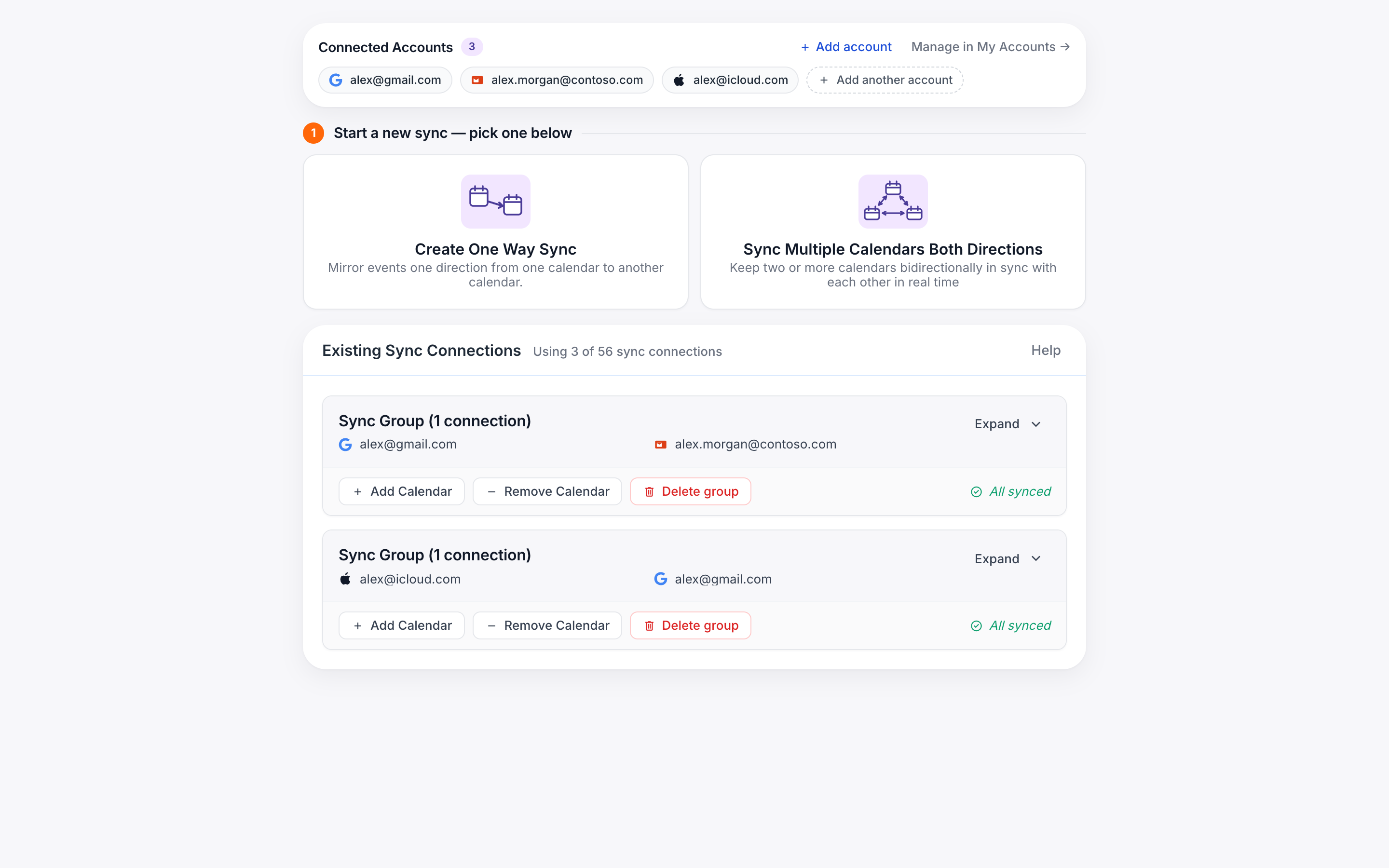
Excluir uma conexão de sincronização removerá as cópias de eventos existentes que foram criadas por meio dessa conexão de sincronização.
Se você estiver tendo dificuldades para excluir uma conexão de sincronização, provavelmente é porque não temos mais acesso ao calendário (o que significa que não podemos remover as cópias de eventos que criamos). Nesse caso, você tem duas opções:
- Primeiro reconecte a conta e, em seguida, exclua a conexão de sincronização. Esta é a opção preferida, pois nos permite limpar as cópias de eventos para você.
- Force a exclusão da conexão de sincronização. Uma exclusão forçada remove a conexão de sincronização sem remover as cópias de eventos — quaisquer cópias que já estejam nos seus calendários permanecerão lá até que você as exclua manualmente. Veja as instruções passo a passo abaixo.
Como Excluir uma Conexão de Sincronização
-
Acesse o painel de sincronizações.
Após fazer login no CalendarBridge, clique em ‘syncing’ no menu à esquerda (ou simplesmente acesse
https://calendarbridge.com/dashboard/syncs). -
Encontre a conexão de sincronização que deseja excluir e clique no botão ‘Delete’.
Uma janela de confirmação aparecerá. Para confirmar a exclusão, clique em ‘Delete’
A exclusão pode levar de 5 a 10 minutos, dependendo de quantas cópias de eventos foram criadas por meio da conexão de sincronização. Durante esse processo, a conexão de sincronização ainda será exibida com um aviso de “de-syncing in progress”:
Basta aguardar 10 minutos para que a exclusão termine e, em seguida, atualize o navegador.
Como Forçar a Exclusão de uma Conexão de Sincronização
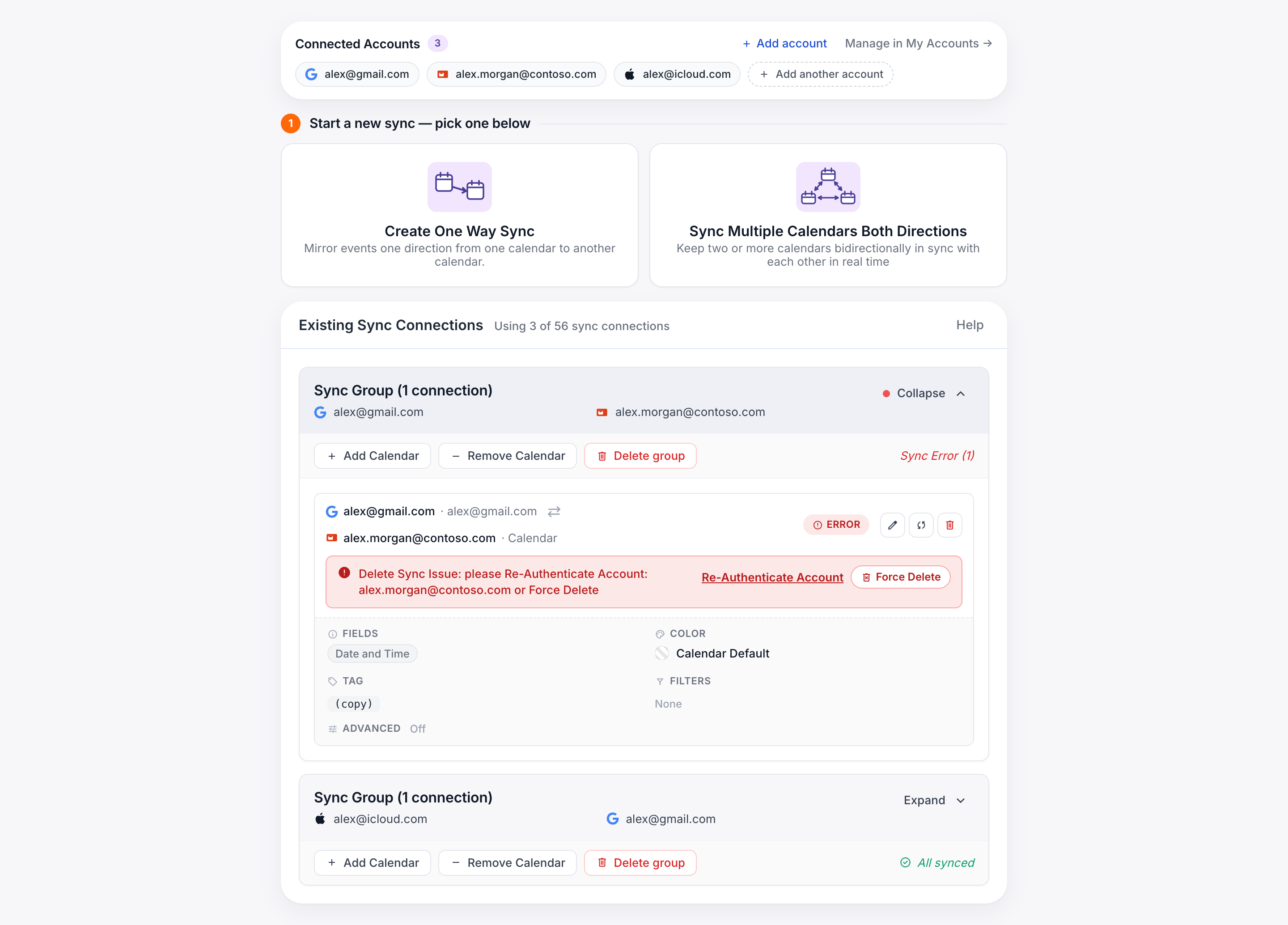
Use a exclusão forçada quando a exclusão normal falhar (por exemplo, quando a sincronização exibe um erro depois que você tenta excluí-la). O botão ‘Excluir permanentemente’ não aparece até que uma exclusão normal tenha falhado — portanto, o processo é sempre: primeiro tente uma exclusão normal e, depois, force a exclusão.
-
Primeiro, tente uma exclusão normal.
No seu painel de sincronizações, clique no botão de lixeira (Excluir) na conexão de sincronização e confirme, conforme descrito acima.
-
Aguarde a exclusão falhar.
Se não pudermos remover as cópias de eventos (geralmente porque não temos mais acesso a um dos calendários), a conexão de sincronização mudará para um estado de erro e um banner vermelho aparecerá logo abaixo dela, com a mensagem “Excluir problema de sincronização: por favor, faça a reautenticação da conta…”
-
Clique no botão vermelho ‘Excluir permanentemente’ dentro desse banner.
O banner contém dois botões: ‘Reautenticar Conta’ e ‘Excluir permanentemente’. Clique em ‘Excluir permanentemente’ — não clique novamente no botão comum de lixeira/Excluir.
-
Confirme a exclusão forçada.
Uma janela de confirmação aparecerá. Confirme, e a conexão de sincronização será removida.
Lembre-se: uma exclusão forçada não remove as cópias de eventos que a sincronização criou. Se você quiser se livrar dessas cópias, exclua-as manualmente do seu calendário ou reconecte a conta e exclua a sincronização normalmente.