Mensagens de erro do painel
Uma lista das mensagens de erro que você pode ver no seu painel do CalendarBridge, o que elas significam e como resolver cada uma.
Não foi possível autenticar com o serviço
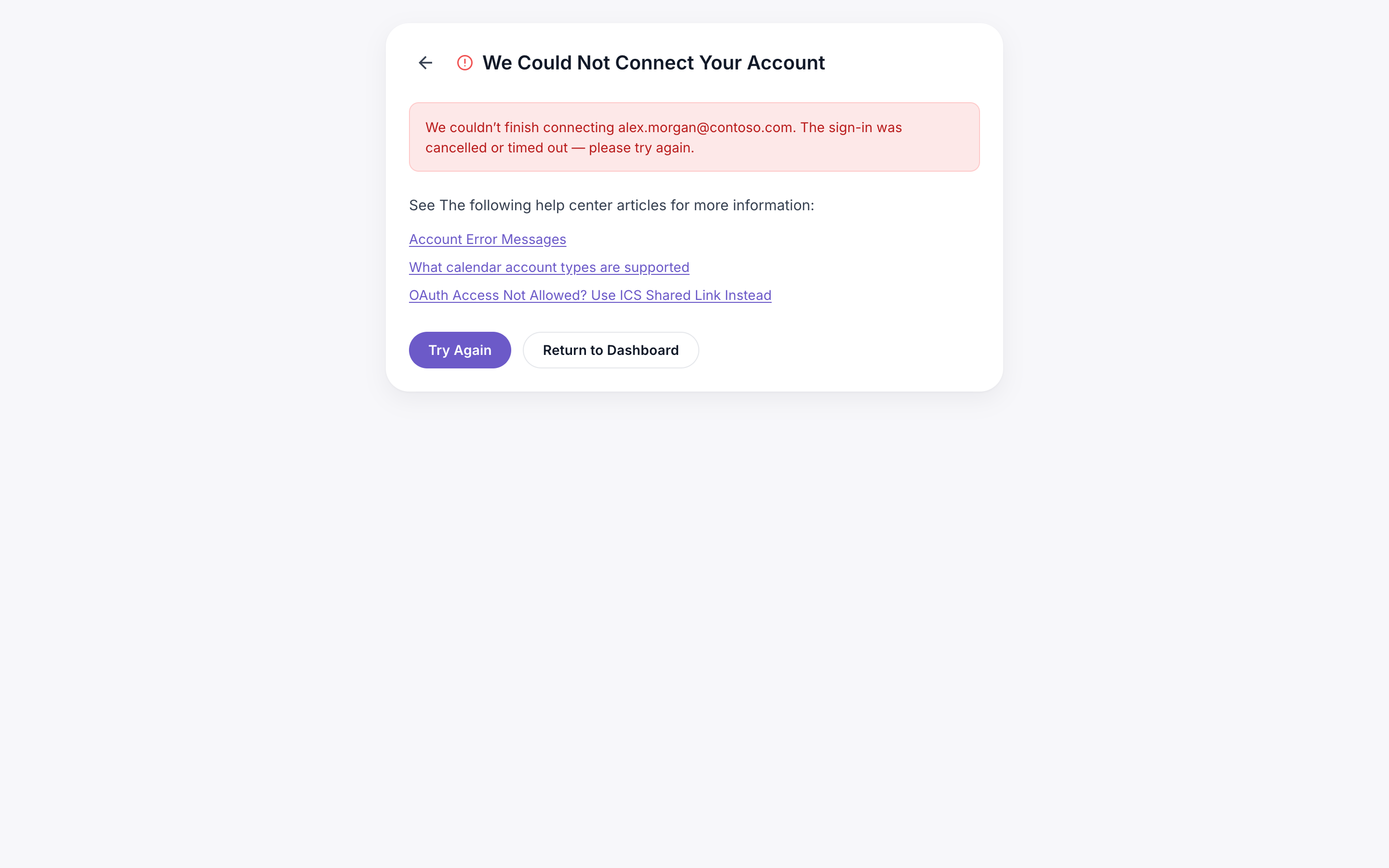
Esta mensagem de erro pode aparecer ao tentar conectar uma conta do Google ou da Microsoft:
Esta mensagem de erro pode ser porque:
- Seu Microsoft 365 está em um tenant GCC High. Uma maneira de saber se sua empresa está no Microsoft 365 “GCC high” é que seu login vai para login.microsoftonline.us (.us em vez de .com). Se for o caso, envie um email para support@calendarbridge.com e peça para habilitarem o acesso GCC high na sua conta.
- Seu administrador do Office 365 está bloqueando aplicativos oauth de terceiros como o CalendarBridge. Envie um email ao seu administrador de TI para verificar se é o caso.
A conta de calendário existe na conta de outro usuário
Esta mensagem de erro pode aparecer ao tentar conectar uma conta do Google ou da Microsoft:
Esta mensagem de erro significa que a conta de calendário que você tentou conectar já está conectada a outra conta do CalendarBridge. Muito provavelmente você tinha anteriormente outra conta do CalendarBridge com outro endereço de email.
Para resolver o problema, saia e faça login com o outro endereço de email.
Se você não tem mais acesso ao outro endereço de email, envie um email para support@calendarbridge.com. Envie o email diretamente da conta que você está tentando adicionar (para que saibamos que você tem acesso a ela).
É necessária uma nova autenticação
A necessidade de autenticar novamente com o Google ou a Microsoft normalmente é desencadeada por uma alteração da sua senha do Google ou da Microsoft. Se for necessária uma nova autenticação, os seguintes alertas serão mostrados no seu painel:
Para resolver esse problema, siga estas instruções para autenticar/reconectar a conta.
Problemas temporários de conexão
Raramente você pode ver uma mensagem informando que há um problema temporário de conexão.
O motivo mais comum para isso é que o Google ou a Microsoft está limitando temporariamente o acesso a um calendário devido a muita atividade recente no calendário (por exemplo, um grande número de eventos foi gravado recentemente no calendário). Faremos novas tentativas periodicamente até que a sincronização seja restabelecida. Não há nada que você precise fazer. Para mais informações, consulte a seção sobre limitação de taxa abaixo.
Limitação de taxa
O Google e a Microsoft impõem limites ao número de eventos que podem ser adicionados/editados durante um intervalo de tempo. (O número de eventos e o intervalo de tempo são intencionalmente vagos na documentação deles.) Se sua conta exceder os limites, sua sincronização será temporariamente interrompida até que o Google ou a Microsoft removam a restrição (novamente, a quantidade de tempo não é bem definida na documentação deles).
A menos que seu calendário tenha um volume muito alto de atividade (por exemplo, se você estiver sincronizando muitos calendários em 1), a limitação de taxa não deve ocorrer durante a operação normal (apenas ao criar ou editar conexões de sincronização).
A limitação de taxa tem mais probabilidade de ocorrer quando:
- ao editar uma conexão de sincronização; ou
- ao criar e excluir várias conexões de sincronização envolvendo o mesmo calendário em um curto período de tempo.
- você tem outro software de sincronização em execução que está criando um loop. Certifique-se de não estar executando outro software de sincronização em paralelo com o CalendarBridge.
Portanto, se você precisar realizar essas ações, é recomendável fazê-lo fora do horário comercial.
Se um calendário estiver atualmente com a taxa limitada, você verá uma notificação no seu painel:
Se isso persistir por mais de 24 horas, entre em contato com o suporte.
Software de sincronização conflitante detectado
Esta mensagem de erro significa que o CalendarBridge detectou eventos no seu calendário que foram criados por outro serviço de automação de calendário (como o clockwise). Para evitar loops ou outros problemas causados pela interação entre os dois serviços, o CalendarBridge não sincronizará esses eventos. Outros eventos no calendário serão sincronizados normalmente.
Houve um problema ao carregar sua conta
Se você ver esta mensagem no seu painel, tente o seguinte:
-
SairClique em “Sair” no menu à esquerda.
-
Atualize o navegador forçadamenteAtualize o navegador forçadamente pressionando ctrl + F5.
-
Tente fazer loginTente fazer login.
Se o problema persistir, tente fazer login em um navegador diferente, ou até mesmo em um dispositivo diferente, pois às vezes o problema é causado por configurações do dispositivo ou da rede, como um firewall ou determinados plugins do navegador.
Sessão inválida para o usuário
Isso é o resultado de uma incompatibilidade entre um cookie no seu navegador e o código de login. Muitas vezes a confusão surge porque o Gmail exibe a prévia do último código de login não lido, em vez do código de login mais recente. Às vezes os cookies do navegador simplesmente ficam corrompidos.
A melhor abordagem é:
-
Excluir emails antigos com código de loginExclua todas as mensagens de email antigas com código de login da sua caixa de entrada.
-
Fechar as janelas do navegador do CalendarBridgeFeche todas as janelas do navegador em que o CalendarBridge está aberto.
-
Abrir uma nova janela do navegadorAbra uma nova janela privada/anônima do navegador (ou abra um navegador totalmente diferente) e vá para calendarbridge.com/login.
-
Tente fazer login novamenteTente fazer login novamente.
Token de atualização inválido
Este erro às vezes acontece ao tentar conectar uma conta do Google que estava anteriormente conectada ao CalendarBridge.
Para contornar esse erro, faça o seguinte:
-
Revogue a permissão na sua conta do Google
-
Aguarde 10 minutosAguarde 10 minutos.
-
Reconecte a contaTente conectar a conta novamente.