Personalize o endereço de e-mail do seu assistente
Coloque seu assistente de agendamento de IA no seu próprio domínio. Em vez do endereço compartilhado do CalendarBridge, seu assistente envia e recebe de um endereço que você escolhe — como Ava <ava@ai.yourcompany.com> — totalmente autenticado com DKIM e SPF.
O endereço personalizado está incluído nos planos Pro para contas individuais. Administradores de organizações podem definir um em qualquer configuração de assistente da organização a partir da página IA da Organização — o painel e as etapas são idênticos. Em outros planos, o painel mostra um convite para fazer upgrade.
Você vai precisar de duas coisas: uma configuração de assistente já criada (consulte primeiros passos com o assistente de IA) e acesso às configurações de DNS do seu domínio no seu registrador (GoDaddy, Cloudflare, Namecheap, Squarespace ou onde quer que seu domínio esteja).
Escolha o endereço do seu assistente
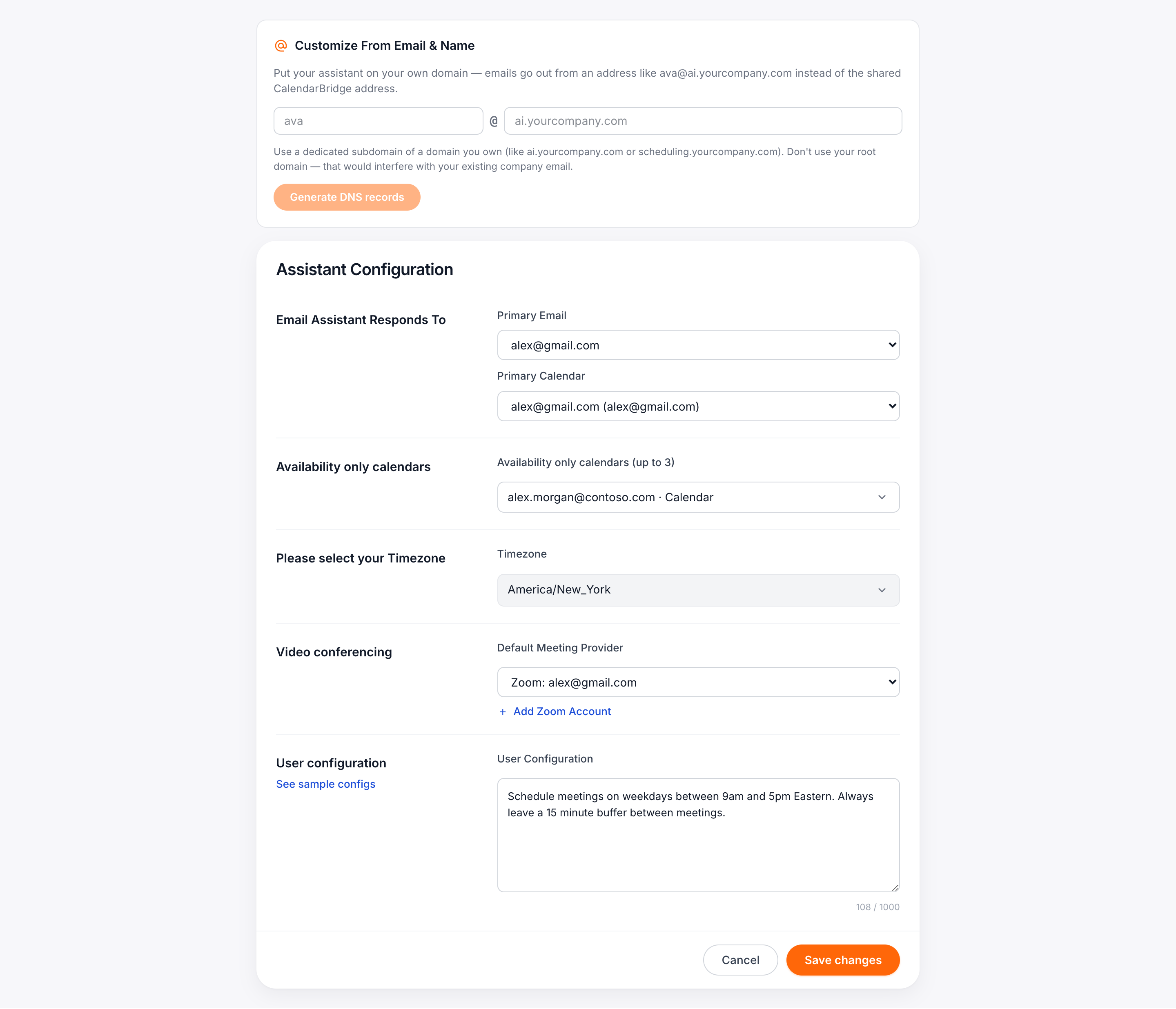
Vá em Assistente de IA no painel e clique em Personalizar e-mail no cartão do seu assistente (ou em Editar — o painel Personalizar e-mail e nome do remetente fica no topo da página de edição).
Digite o endereço que você quer:
- A parte antes do @ é o nome da caixa de correio do seu assistente —
ava,scheduling,assistant, o que você quiser (letras minúsculas, números, pontos, hífens e sublinhados). - O domínio deve ser um subdomínio dedicado de um domínio que seja seu, como
ai.yourcompany.comouscheduling.yourcompany.com.
Clique em Gerar registros DNS. O CalendarBridge cria a identidade de e-mail para o seu subdomínio e mostra os registros DNS que você precisa adicionar.
Adicione os registros DNS no seu registrador
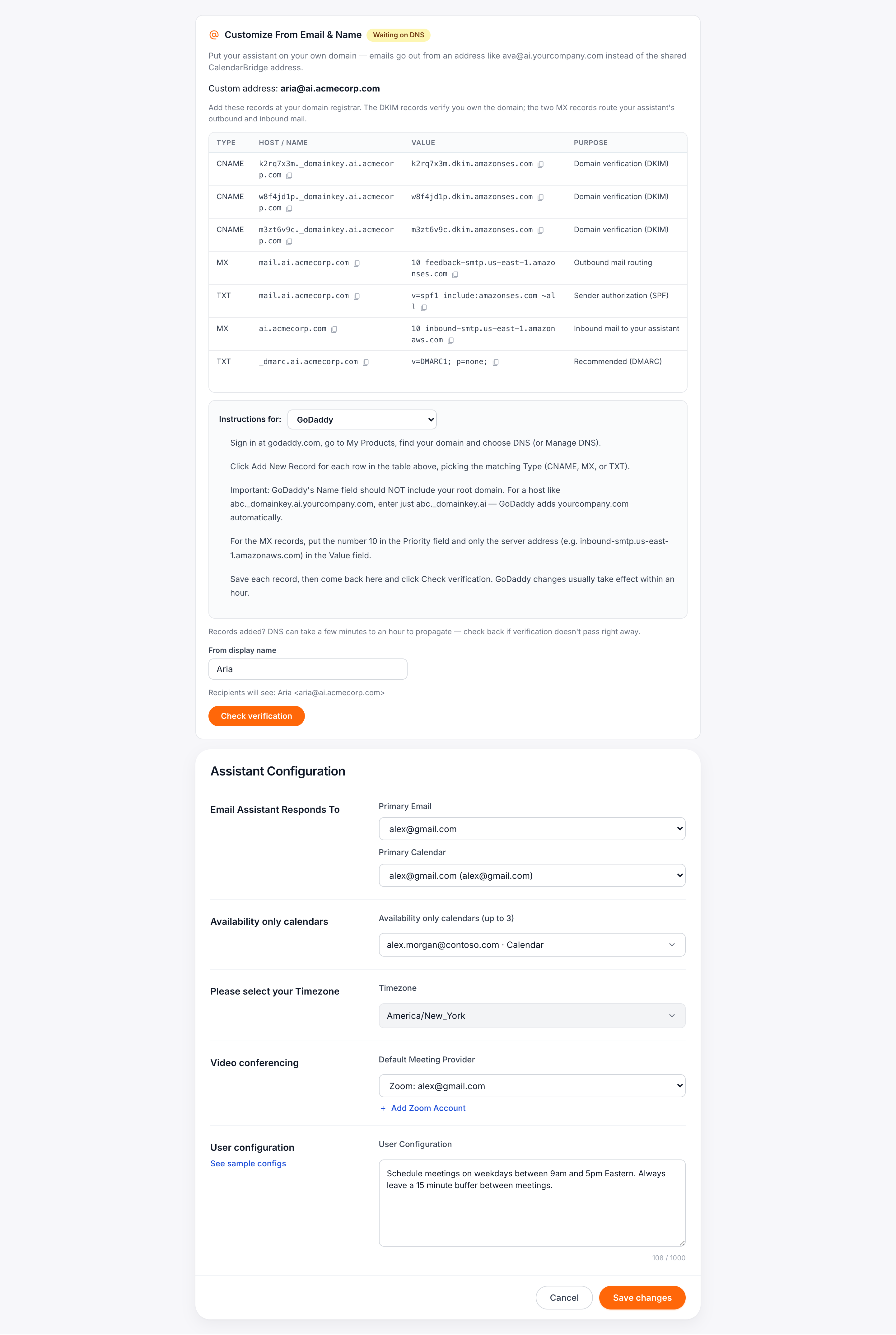
O painel lista todos os registros com um botão de copiar:
- 3 × CNAME — chaves DKIM que verificam que o domínio é seu e assinam criptograficamente os e-mails do seu assistente.
- MX + TXT em
mail.<seu subdomínio>— roteamento de e-mails de saída e autorização SPF. - MX no seu subdomínio — encaminha as respostas de volta para o seu assistente.
- TXT
_dmarc— um registro de política DMARC recomendado.
Abaixo da tabela, escolha seu registrador no menu Instruções para: para obter etapas numeradas para aquele provedor: GoDaddy, Cloudflare, Namecheap, Squarespace / Google Domains, ou um guia genérico para qualquer outro.
abc._domainkey.ai.yourcompany.com, digite apenas abc._domainkey.ai). Na Cloudflare, os registros CNAME devem estar como "DNS only" (nuvem cinza) — registros com proxy nunca serão verificados.Verifique e defina o nome do remetente
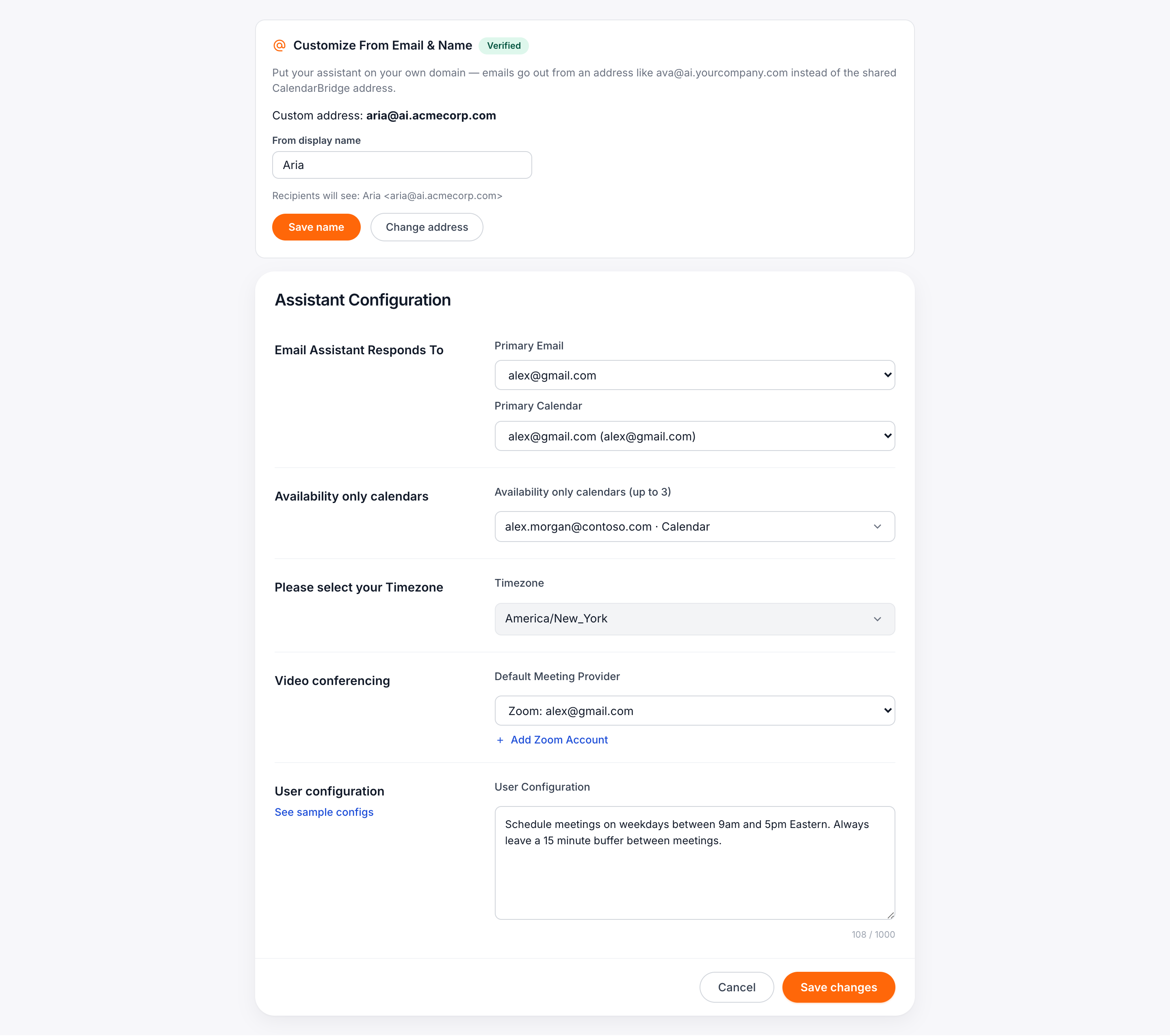
Depois que os registros estiverem salvos no seu registrador, clique em Verificar. As alterações de DNS costumam propagar em até uma hora (às vezes mais). Quando a verificação passa:
- o painel mostra o selo Verificado,
- o endereço do seu assistente muda automaticamente para o personalizado, e
- a entrega de entrada no novo endereço é ativada — as respostas chegam ao seu assistente instantaneamente.
Por fim, defina o Nome de exibição do remetente — o que os destinatários veem ao lado do endereço na caixa de entrada. A prévia mostra o resultado exato, por exemplo Ava <ava@ai.yourcompany.com>. Você pode alterar o nome de exibição a qualquer momento sem tocar no DNS.
Referência de registros DNS
Para um subdomínio ai.yourcompany.com, os registros ficam assim (seus valores DKIM são únicos — copie-os sempre do painel):
| Tipo | Host | Valor | Finalidade |
|---|---|---|---|
| CNAME ×3 | <token>._domainkey.ai.yourcompany.com | <token>.dkim.amazonses.com | Verificação do domínio (DKIM) |
| MX | mail.ai.yourcompany.com | 10 feedback-smtp.us-east-1.amazonses.com | Roteamento de e-mails de saída |
| TXT | mail.ai.yourcompany.com | v=spf1 include:amazonses.com ~all | Autorização do remetente (SPF) |
| MX | ai.yourcompany.com | 10 inbound-smtp.us-east-1.amazonaws.com | E-mails recebidos pelo seu assistente |
| TXT | _dmarc.ai.yourcompany.com | v=DMARC1; p=none; | Recomendado (DMARC) |
Solução de problemas
- "Verificar" continua dizendo que está aguardando o DNS. A propagação pode levar até uma hora (raramente, até 72 horas para DKIM). Confira os campos Host: na GoDaddy/Namecheap eles não devem repetir seu domínio raiz, e um ponto final ou um espaço a mais quebra um CNAME.
- Os registros parecem certos na Cloudflare, mas nunca verificam. A nuvem laranja de "proxied" em um CNAME o esconde da verificação — mude cada CNAME para DNS only.
- Erro "Use um subdomínio dedicado". Domínios raiz (como
yourcompany.com) são rejeitados de propósito — veja a nota acima. Crie um subdomínio no lugar. - "Esse domínio já está configurado com o CalendarBridge." O subdomínio está registrado em outra conta (geralmente uma configuração manual anterior). Entre em contato com support@calendarbridge.com e resolveremos.
- Migrando do endereço compartilhado. Nada quebra — as conversas existentes continuam, e as novas mensagens saem do seu endereço personalizado. Mudar depois para um endereço personalizado diferente executa novamente o mesmo fluxo de DNS para o novo subdomínio.