Reautorizando o Acesso ao Calendário
Ocasionalmente o CalendarBridge pode perder a permissão para acessar seu calendário Microsoft, Google ou iCloud — na maioria das vezes após uma alteração de senha. Use estas etapas para reautorizar o acesso do CalendarBridge.
Ocasionalmente o CalendarBridge pode perder a permissão para acessar seu calendário Microsoft/Google. O motivo mais comum para isso é quando sua senha da Microsoft/Google é alterada, mas pode haver outros motivos (por exemplo, você ou um administrador usou o recurso “sair de todos os lugares” da Microsoft). Quando isso acontecer, use as etapas a seguir para reautorizar o acesso do CalendarBridge ao seu calendário.
Reautorizando / Reconectando uma Conta Google
-
Clique em “Accounts” no menu à esquerda ou simplesmente acesse https://calendarbridge.com/dashboard/accounts.
-
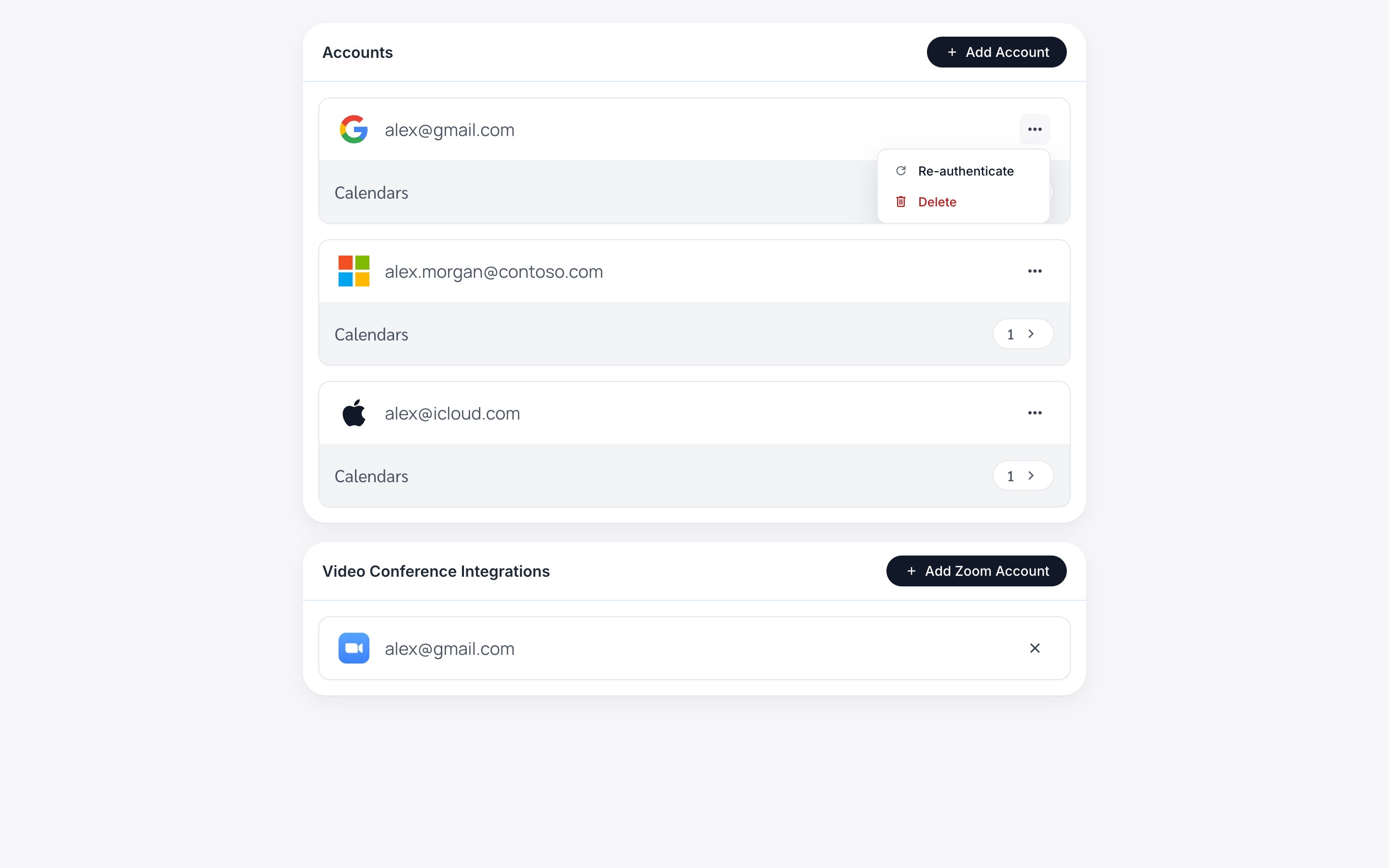
Encontre na lista a conta que precisa ser reautenticada.
-
Clique nos três pontos da conta e clique em “Re-Auth”.
-
Isso irá redirecioná-lo para o site do Google, para a página “fazer login com o Google.”
O processo de login é o mesmo discutido em Conectando Calendários Google.
-
Aguarde 5 minutos e então crie um evento de teste para confirmar que a reautenticação foi bem-sucedida.
Se o evento de teste sincronizar corretamente, você concluiu. Caso contrário, execute as etapas descritas em Revogar acesso a uma Conta Google e então repita as etapas de 1 a 6 acima.
Reautorizando / Reconectando uma Conta Microsoft
-
Clique em “Accounts” no menu à esquerda ou simplesmente acesse https://calendarbridge.com/dashboard/accounts.
-
Encontre na lista a conta que precisa ser reautenticada.
-
Clique nos três pontos da conta e clique em “Re-Auth”.
Isso irá redirecioná-lo para o site da Microsoft, para a página “fazer login com a Microsoft.”
-
Conclua o processo de login da Microsoft.
O processo é o mesmo explicado em Conectando Calendários Microsoft.
-
Aguarde 5 minutos e então crie um evento de teste para confirmar que a reautenticação foi bem-sucedida.
Se o evento de teste sincronizar corretamente, você concluiu. Caso contrário, execute as etapas descritas em Desconectando uma Conta Microsoft 365 ou Desconectando uma conta pessoal da Microsoft e então repita as etapas de 1 a 6 acima.
Reautorizando / Reconectando uma Conta iCloud
Pré-requisito: Gere uma nova senha específica de aplicativo na sua conta iCloud
-
Faça login em https://appleid.apple.com.
-
Na seção Início de Sessão e Segurança, selecione Senhas Específicas de App.

-
Selecione “Gerar uma senha específica de app.”

-
Digite um nome para a senha (por exemplo, “CalendarBridge”) e clique em “Criar.”

-
Sua senha específica de aplicativo agora é exibida.
Se você fechar a janela, não poderá vê-la novamente. Deixe a janela aberta ou copie e cole em um local seguro, como um gerenciador de senhas.
Atualize sua senha específica de aplicativo no CalendarBridge

-
Clique em “Accounts” no menu à esquerda ou simplesmente acesse https://calendarbridge.com/dashboard/accounts.
-
Encontre na lista a conta que precisa ser reautenticada.
-
Clique nos três pontos da conta e clique em “Re-Auth”.
Isso abrirá o formulário de seleção de conta. Escolha “Apple iCloud.”
Em seguida, no formulário “Add iCloud”, insira seu endereço de e-mail do iCloud e a nova senha específica de aplicativo que você gerou. Depois clique em “Add iCloud Account.”
