Refinando a disponibilidade do seu agendador
Uma técnica simples que permite bloquear horários do agendador sem bloquear o agendamento interno, configurar várias janelas de disponibilidade em um único dia e gerenciar a disponibilidade em tempo real a partir do seu calendário.
A interface de criação/edição do agendador permite definir uma janela de disponibilidade a cada dia:
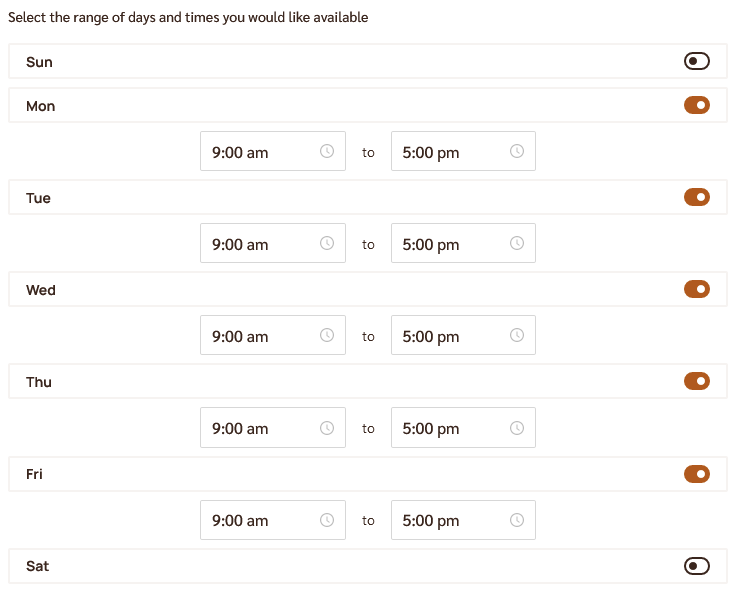
Se você precisar de mais flexibilidade, aqui está uma técnica que permitirá que você
- Bloqueie horários no seu agendador sem bloquear esse horário para o agendamento interno
- Configure várias janelas de disponibilidade em um único dia
- Defina sua disponibilidade em tempo real diretamente do seu calendário
-
Crie um novo calendário
Em uma das suas contas Microsoft ou Google, crie um novo calendário e dê a ele um nome como “bloqueio do agendador.”
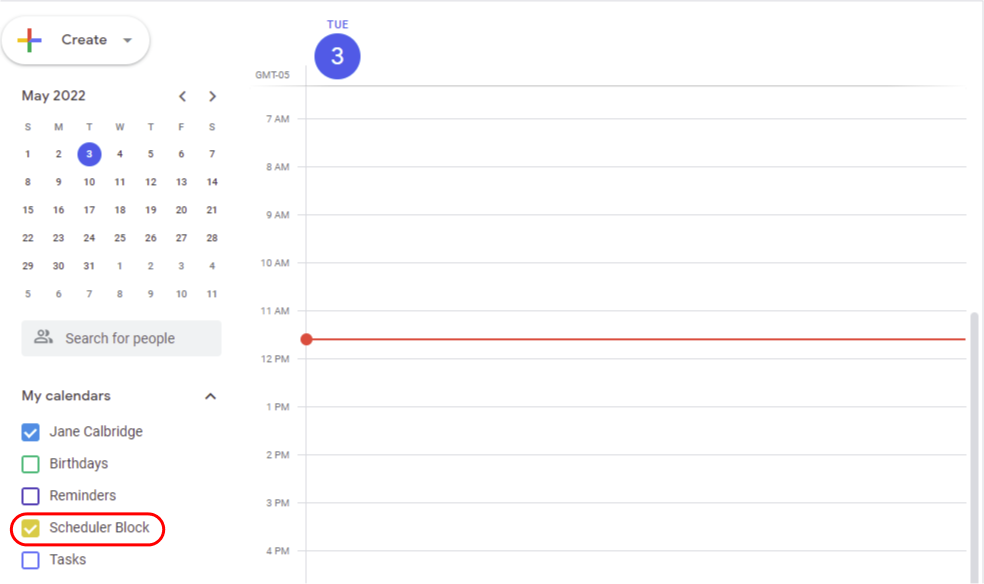
Calendário “Bloqueio do agendador” adicionado à conta do Google. -
Adicione o novo calendário ao seu agendador
Edite seu agendador e adicione o calendário à lista de outros calendários a serem verificados:
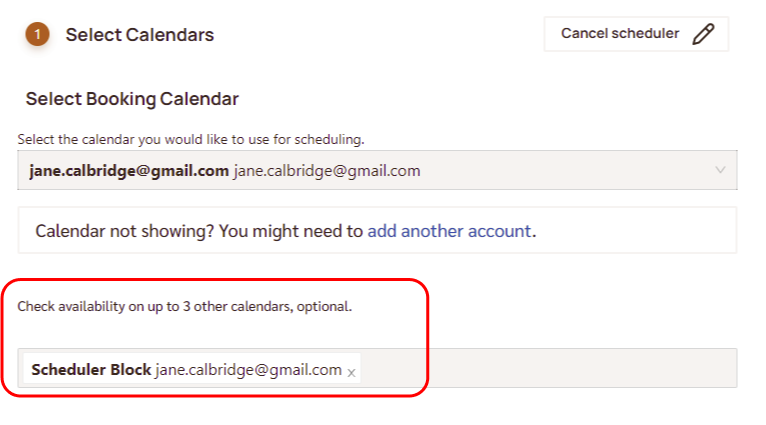
Calendário “Bloqueio do agendador” listado nos outros calendários a serem verificados pelo agendador. -
Gerencie sua disponibilidade diretamente do seu calendário
Agora você pode bloquear horários no seu agendador sem bloquear seu calendário real, simplesmente adicionando um evento como ocupado ao calendário:
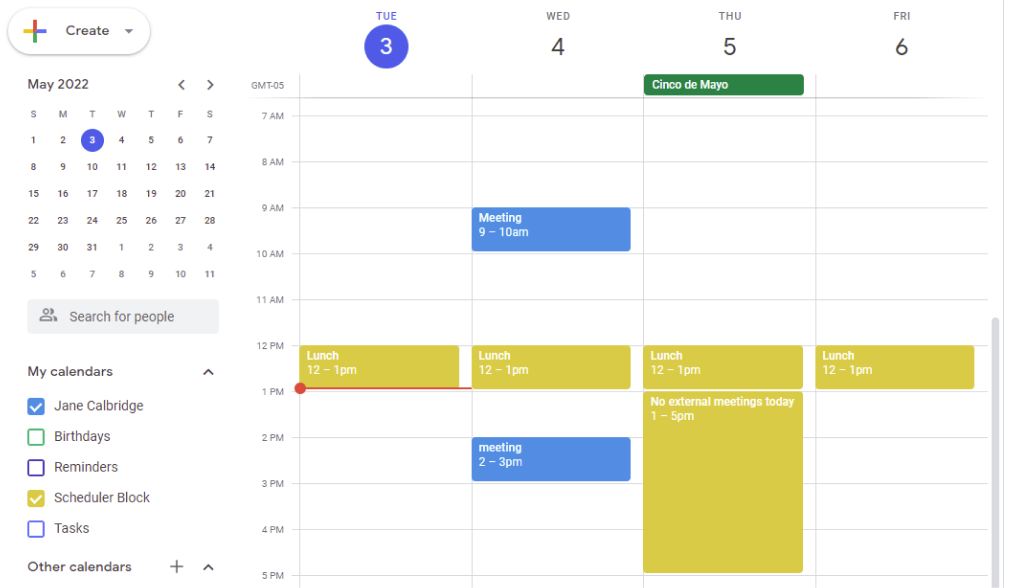
Os horários preenchidos com eventos dourados ficam bloqueados no agendador, mas não no calendário principal do usuário visto pelos colegas internos.