Revogar o Acesso ao seu Calendário
Como remover o acesso do CalendarBridge à sua conta de calendário do Google, Microsoft 365, Microsoft pessoal ou iCloud.
Revogar o Acesso a um Calendário do Google
Estas etapas mostrarão como remover o acesso do CalendarBridge à sua conta do Google.
-
infoSe você tiver várias contas do Google, muitas vezes é melhor fazer isso a partir de uma janela privada/anônima do navegador (no Chrome e no Edge, você pode abrir uma janela anônima pressionando ctrl + shift + n no Windows ou ⌘ + Shift + n no Mac).
-
Faça login com as credenciais da conta que deseja desconectar.
-
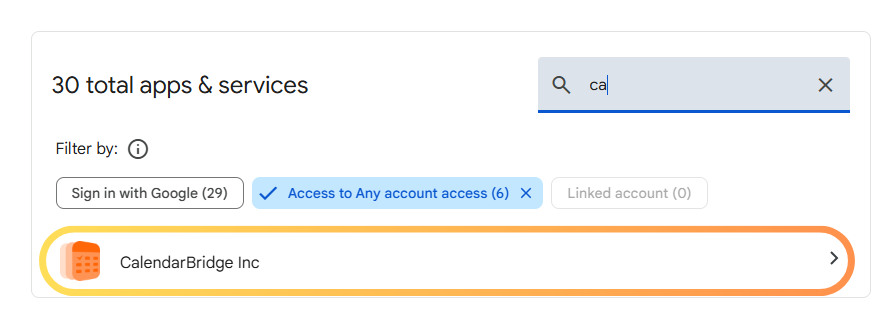
Clique em CalendarBridge na lista de “Third-party apps with account access.”
-
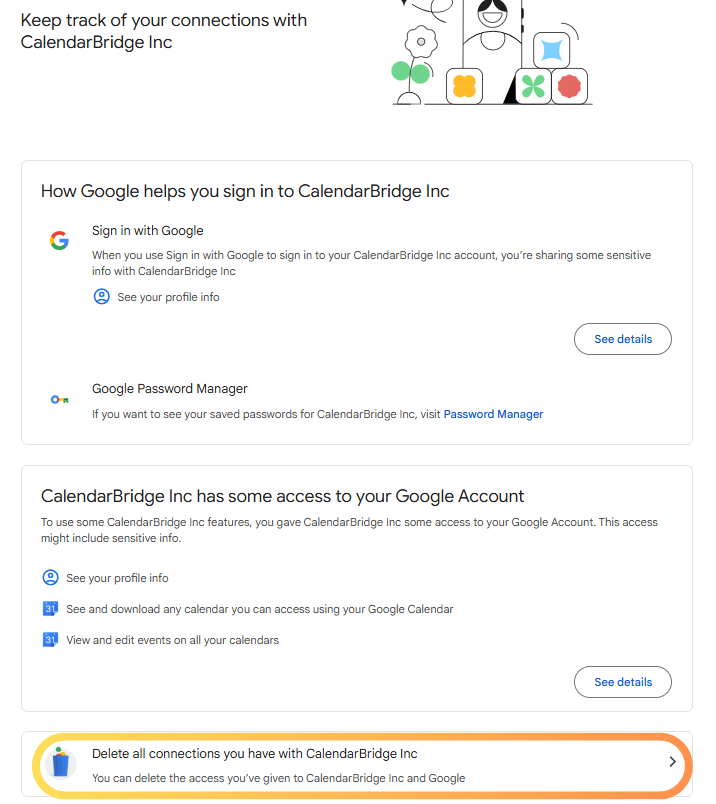
Clique em “Delete all connections you have with CalendarBridge Inc.”
-
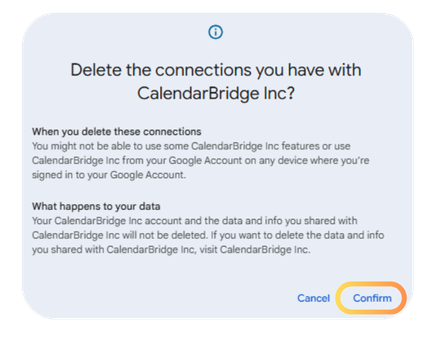
Clique em “Confirm.”
É isso. O CalendarBridge não tem mais acesso ao seu Google Calendar.
Revogar o Acesso a um Calendário do Microsoft 365
Estas etapas mostrarão como remover o acesso do CalendarBridge à sua conta do Microsoft 365 ou Office 365. Para remover o acesso à sua conta pessoal da Microsoft (conta Outlook.com, hotmail.com, live.com ou msn.com), consulte a seção sobre calendários pessoais da Microsoft, abaixo.
-
infoSe você tiver várias contas da Microsoft, é melhor fazer isso a partir de uma janela privada/anônima do navegador (no Chrome e no Edge, você pode abrir uma janela anônima pressionando ctrl + shift + n no Windows ou ⌘ + Shift + n no Mac).
-
Faça login com as credenciais da conta que deseja desconectar.
-
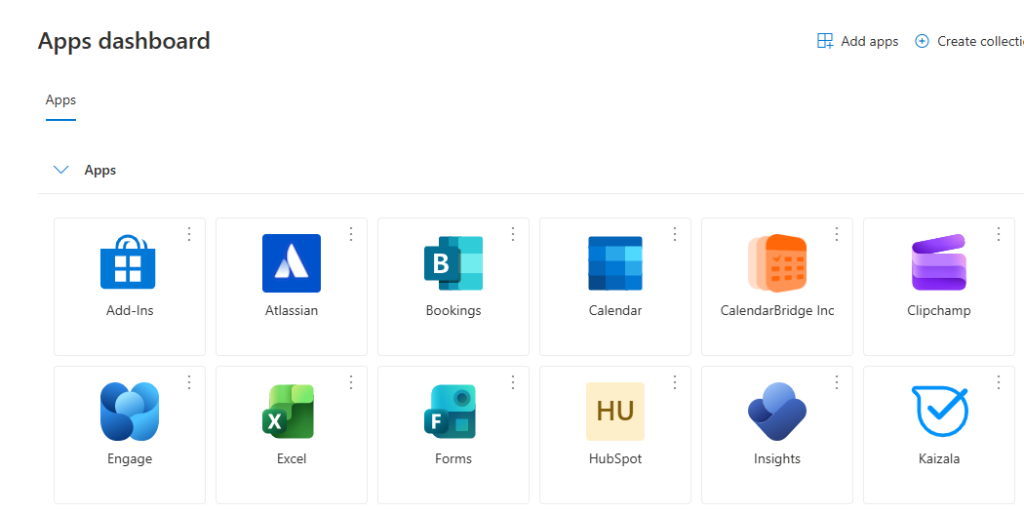
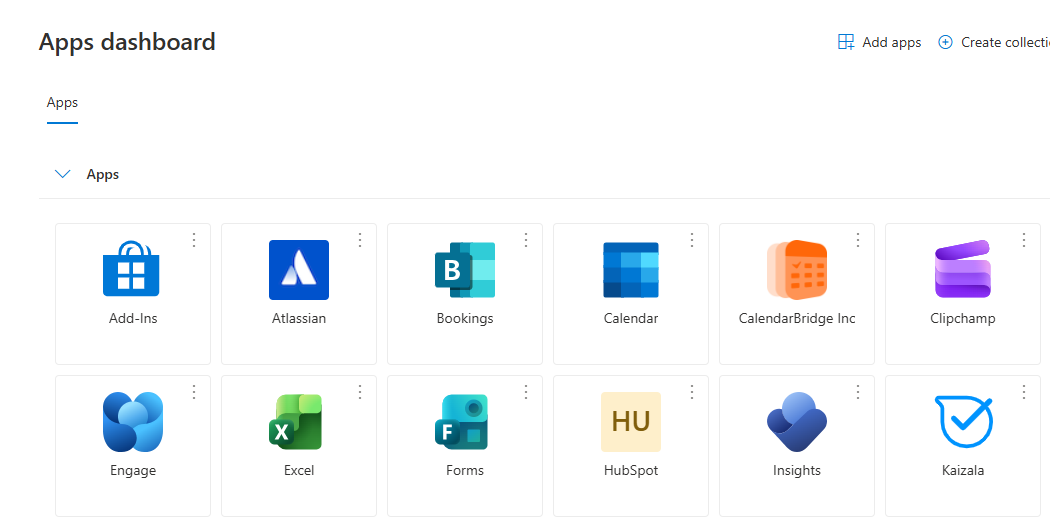
Encontre o CalendarBridge entre os aplicativos.
-
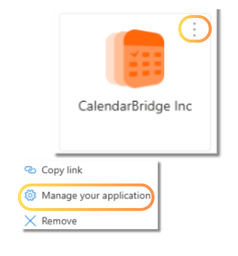
Clique nos três pontos no canto do bloco do CalendarBridge e, em seguida, clique em “manage your application”:
-
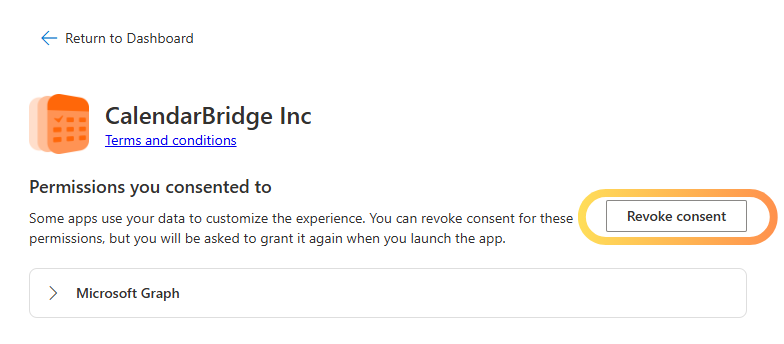
Clique em “Revoke Consent.”
É isso. O CalendarBridge não tem mais acesso ao seu Calendário do Microsoft 365.
Revogar o Acesso a um Calendário pessoal da Microsoft
Estas etapas mostrarão como remover o acesso do CalendarBridge à sua conta Outlook.com, hotmail.com, live.com ou msn.com. Para remover o acesso à sua conta do Microsoft 365, consulte a seção acima.
-
infoSe você tiver várias contas da Microsoft, é melhor fazer isso a partir de uma janela privada/anônima do navegador (no Chrome e no Edge, você pode abrir uma janela anônima pressionando ctrl + shift + n no Windows ou ⌘ + Shift + n no Mac).
-
Faça login com as credenciais da conta que deseja desconectar.
-
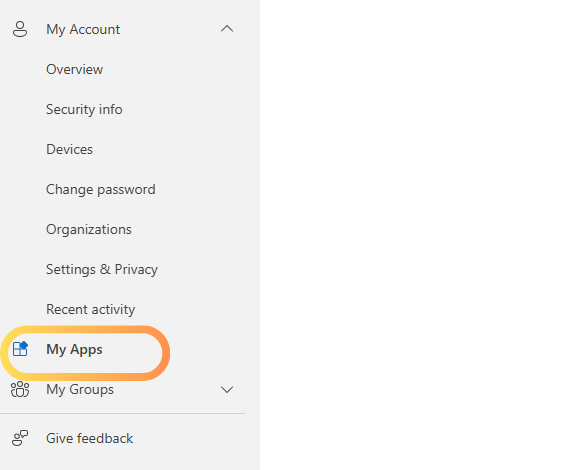
No painel à esquerda, selecione My Apps.
-
Clique em CalendarBridge na lista de “Apps and services you’ve given access.”
-
Clique em “Revoke Consent.”
É isso. O CalendarBridge não tem mais acesso ao Calendário da sua Conta Pessoal da Microsoft.
Revogar o Acesso a um Calendário do iCloud
-
Faça login em https://appleid.apple.com.
-
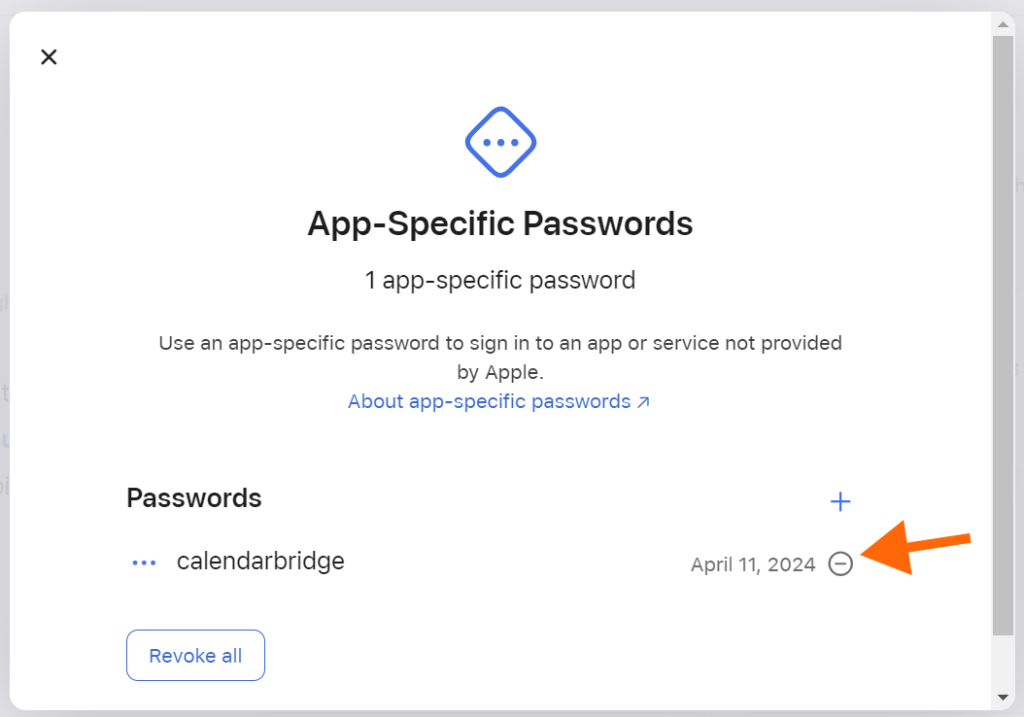
Na seção Sign-In and Security, selecione App-Specific Passwords.
-
Encontre a senha específica de aplicativo que você criou para o CalendarBridge e clique no sinal de menos ao lado dela.
-
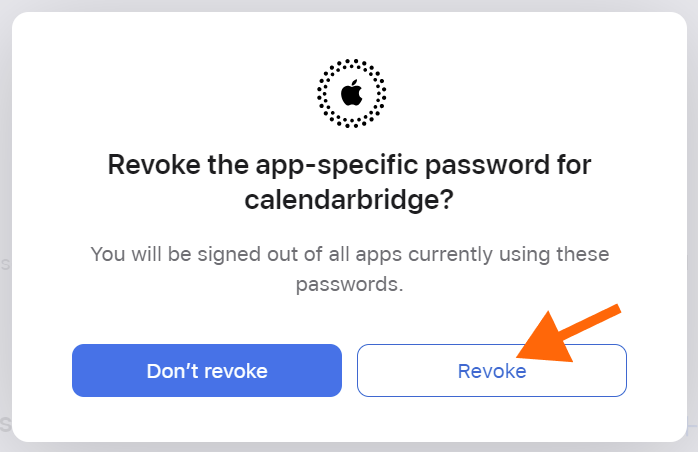
Em seguida, clique em “Revoke.”