Sincronizando calendários compartilhados e de recursos
Como sincronizar calendários de recursos e calendários compartilhados do Google com o CalendarBridge, começando pela delegação do calendário de recursos a um usuário.
Calendários de recursos do Google
Você precisa delegar o calendário de recursos a um usuário
As etapas a seguir precisam ser realizadas por alguém com permissões para editar um calendário de recursos. O padrão é que essas etapas sejam realizadas por um superadministrador do locatário do Google Workspace.
-
Faça login no Google Agenda como superadministrador (ou outro administrador que tenha recebido acesso total aos calendários de recursos)
-
Clique na engrenagem na parte superior e vá para “configurações”
-
Na lista de calendários à esquerda da página de configurações, clique no calendário de recursos a ser sincronizado. Em seguida, clique em “Compartilhar com pessoas ou grupos específicos”
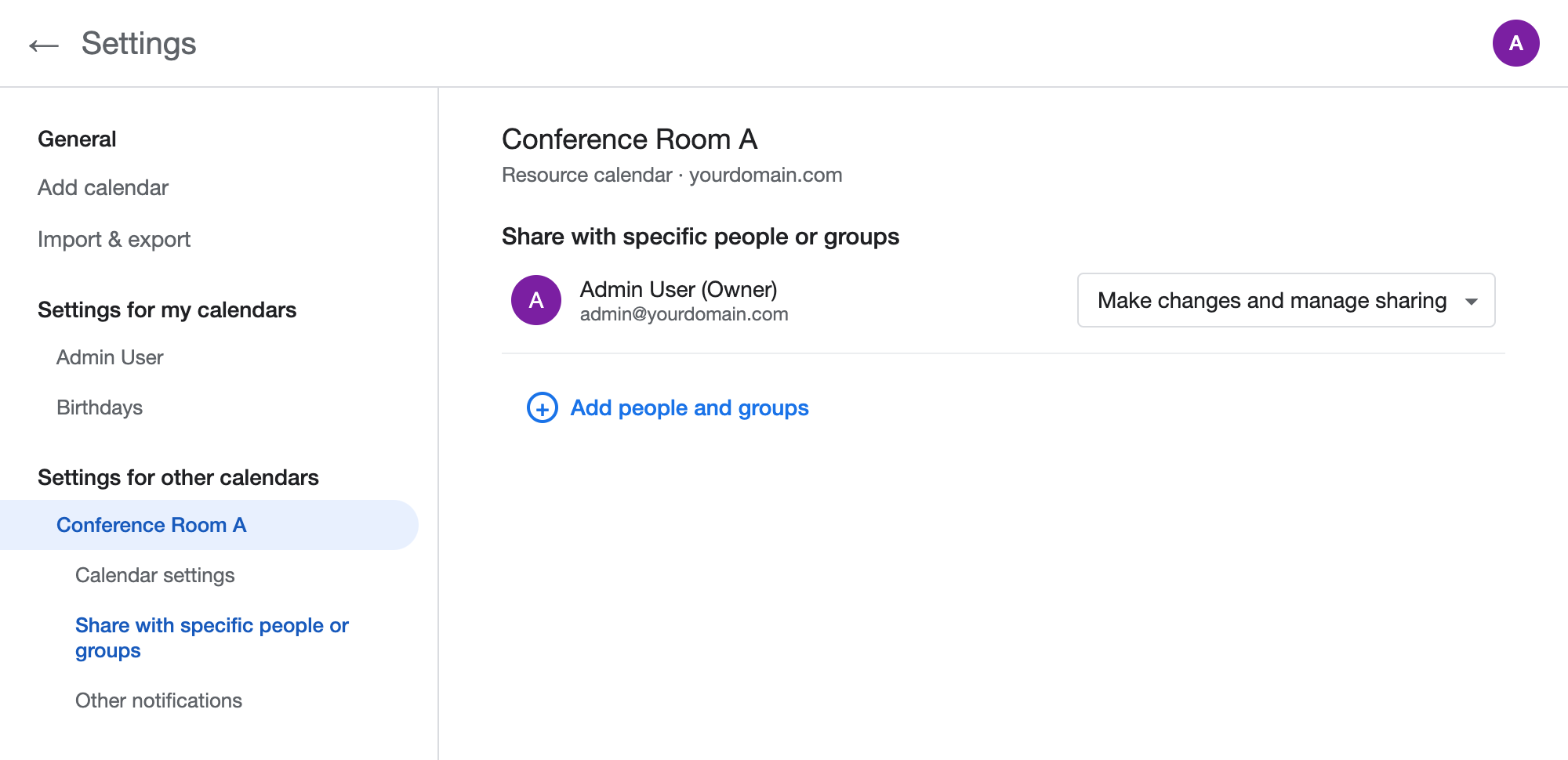
Configurações do Google Agenda › o calendário de recursos › Compartilhar com pessoas ou grupos específicos. -
Clique em “Adicionar pessoas e grupos” e compartilhe o calendário com o usuário que vai configurar a sincronização
Informe o endereço de e-mail do usuário cuja conta será conectada ao CalendarBridge e defina a permissão como “Fazer alterações nos eventos” (ou “Fazer alterações e gerenciar o compartilhamento”). Esse nível de permissão é necessário para que o CalendarBridge consiga sincronizar com o calendário de recursos. Em seguida, clique em “Enviar”.
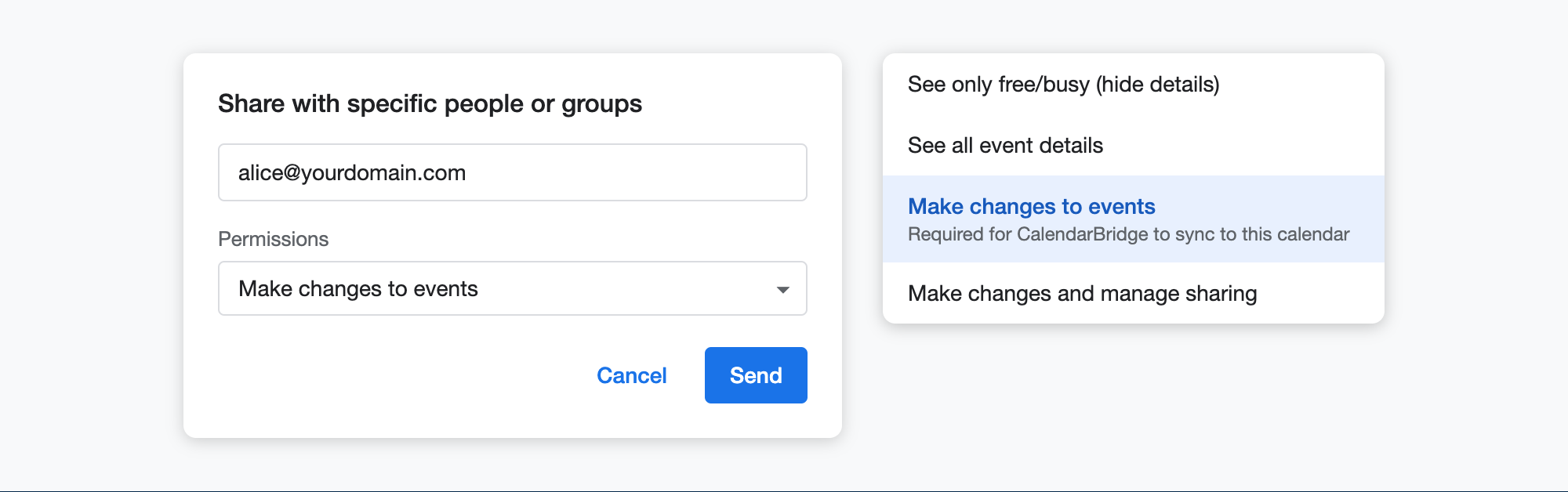
Compartilhe o calendário de recursos com a permissão “Fazer alterações nos eventos”. -
Peça para o usuário adicionar o calendário de recursos à lista de calendários dele
O usuário receberá uma notificação por e-mail informando que o calendário foi compartilhado com ele. Depois de clicar no link desse e-mail (ou adicionar o calendário manualmente), o calendário de recursos aparecerá em “Outras agendas” no Google Agenda dele.
-
Crie a sincronização no CalendarBridge
Conecte a conta do Google desse usuário ao CalendarBridge (caso ainda não esteja conectada). O calendário de recursos agora aparecerá nos menus suspensos de calendário ao criar uma conexão de sincronização, e poderá ser usado como calendário de origem ou de destino.
Calendários compartilhados do Google
O CalendarBridge só consegue sincronizar um calendário compartilhado do Google se ele tiver sido compartilhado de forma que o destinatário tenha permissão para ver os detalhes do calendário. O que o CalendarBridge pode fazer com o calendário compartilhado depende do nível de permissão de compartilhamento:
- “Fazer alterações nos eventos” ou “Fazer alterações e gerenciar o compartilhamento” — o CalendarBridge pode sincronizar com e a partir do calendário compartilhado ao acessá-lo pela conta do Google do destinatário.
- “Ver todos os detalhes do evento” — o CalendarBridge só consegue sincronizar a partir (e não para) do calendário compartilhado. Isso é indicado por um ícone vermelho “Read Only” (Somente leitura) ao lado do calendário no menu suspenso da etapa “Select Source Calendar” (Selecionar calendário de origem). O calendário não aparecerá no menu suspenso da etapa “Select Destination Calendar” (Selecionar calendário de destino).
- “Ver somente informações de horário ocupado/disponível (ocultar detalhes)” — o calendário compartilhado não fica disponível para sincronização e não aparecerá na lista de calendários do destinatário no CalendarBridge.
Para alterar o nível de permissão, o proprietário do calendário pode atualizar o compartilhamento em “Compartilhar com pessoas ou grupos específicos” nas configurações do Google Agenda dele.
Calendários compartilhados e de recursos da Microsoft
Para planos de grupo que usam Managed Syncs
Você pode usar diretamente o endereço de e-mail do recurso / sala de conferência ao criar a conexão de sincronização no painel de gerenciamento de sincronizações.
Para planos individuais e planos de grupo que usam Managed Users
Para sincronizar calendários de recursos, primeiro você precisa compartilhar esse calendário (com permissão de edição) com um usuário. Em seguida, esse usuário poderá criar uma conexão de sincronização envolvendo o calendário de recursos. As instruções detalhadas abaixo exigem um administrador do Exchange. (Nos exemplos, o usuário support@yourdomain.com está recebendo acesso ao calendário Conference Room.)
-
Dê ao usuário acesso delegado ao recurso no portal de administração do Exchange
Isso permitirá que o usuário faça login como o recurso e compartilhe o calendário.
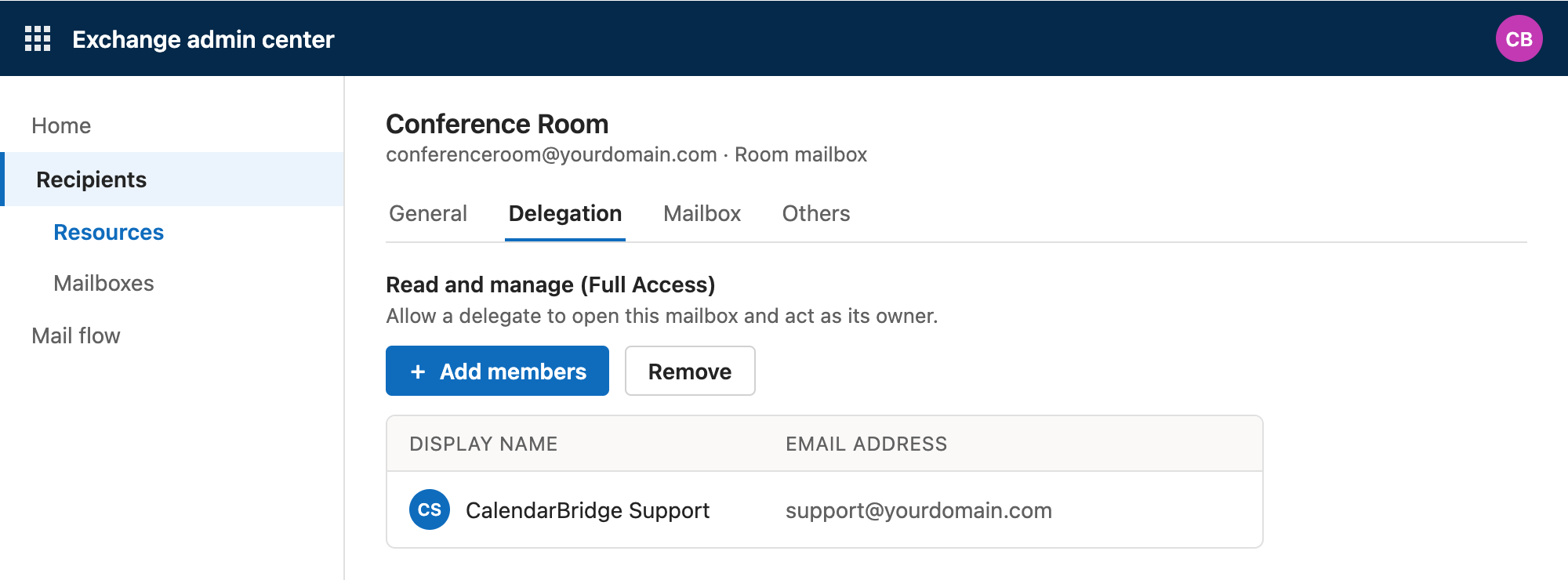
Exchange admin center › Destinatários › Recursos › o recurso › Delegação. -
Faça login no Outlook na web como o usuário delegado
Use a conta de quem recebeu acesso delegado ao recurso.
-
Clique na foto do perfil e clique em “Abrir outra caixa de correio”
Digite o endereço de e-mail do recurso para fazer login “como” o recurso.
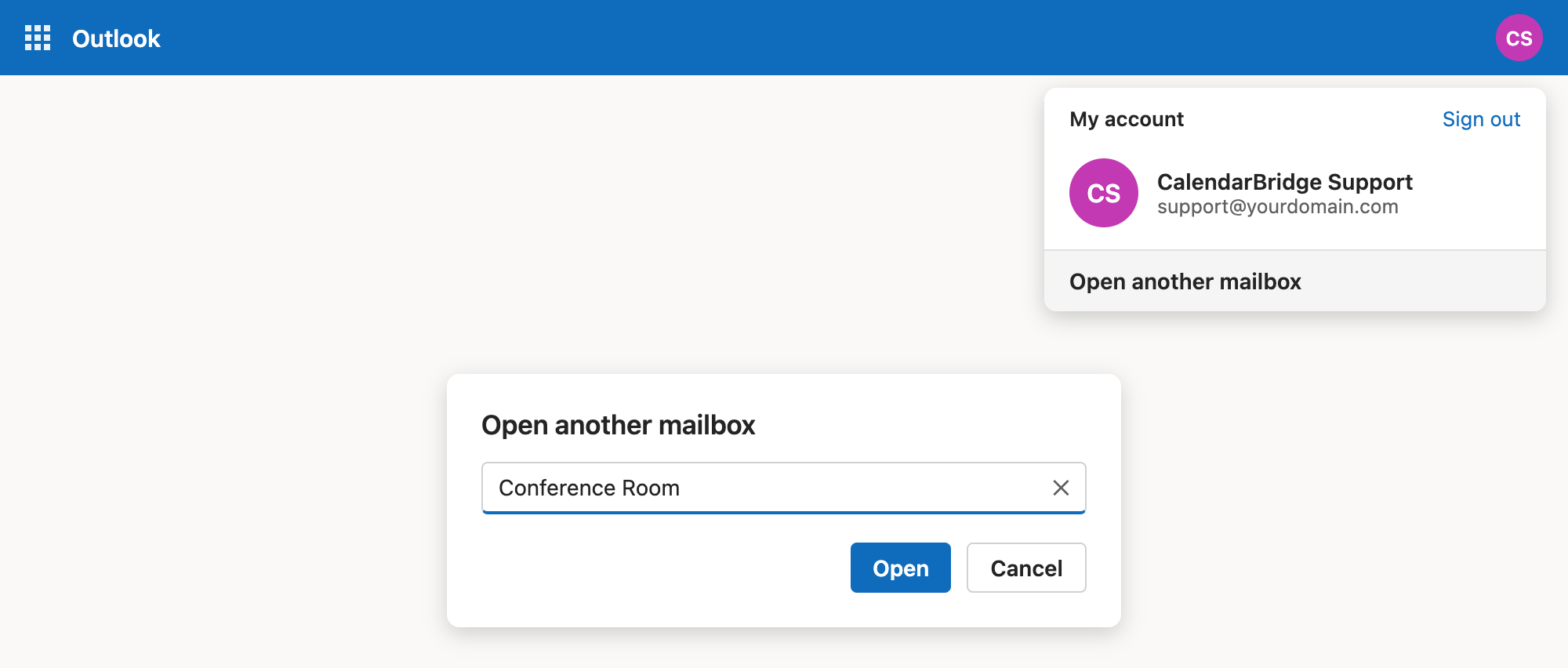
Outlook na web › foto do perfil › Abrir outra caixa de correio. -
Compartilhe o calendário do recurso com o usuário da sincronização
Depois de fazer login como o recurso, acesse a guia de calendário, clique nos três pontos ao lado do calendário e selecione “Compartilhamento e permissões”. Na janela de compartilhamento e permissões, compartilhe o calendário (com a permissão “Pode editar”) com o usuário cuja conta será usada para configurar a conexão de sincronização.
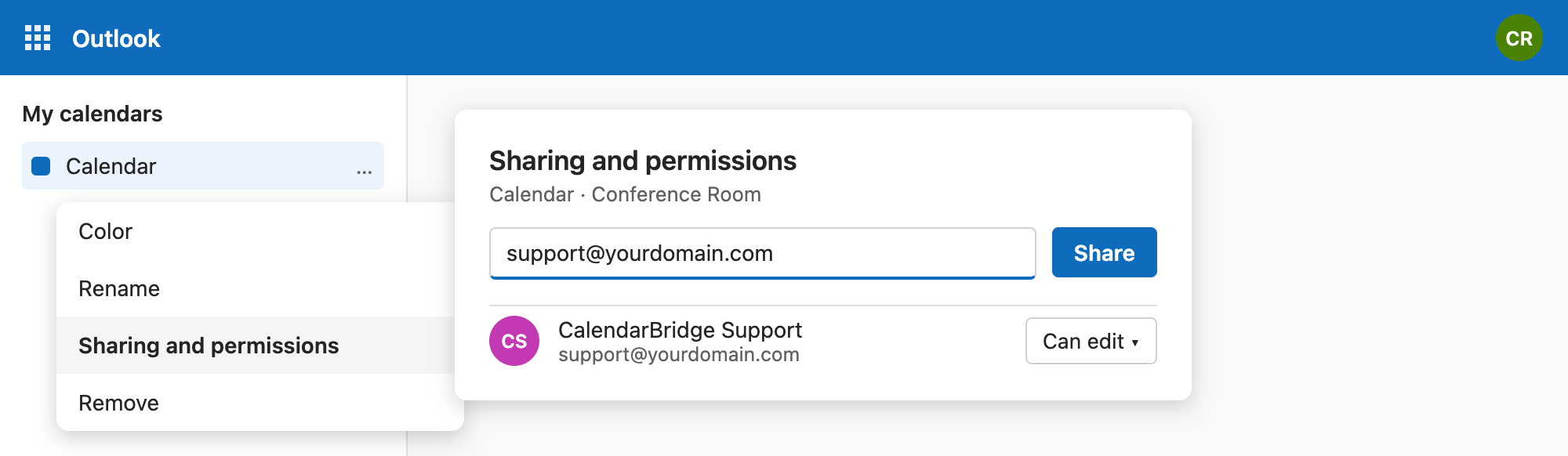
Calendário › … › Compartilhamento e permissões › compartilhar com o usuário da sincronização. -
Aceite o convite de compartilhamento como o usuário da sincronização
Volte / faça login no Outlook como o usuário com quem você acabou de compartilhar o calendário e aceite o convite de compartilhamento. O calendário de recursos agora aparece na lista de calendários desse usuário.
-
Crie a sincronização no CalendarBridge
Conecte a conta da Microsoft desse usuário ao CalendarBridge (caso ainda não esteja conectada). O calendário de recursos aparecerá nos menus suspensos de calendário ao criar uma conexão de sincronização.
Calendários compartilhados da Microsoft funcionam da mesma forma: depois que um calendário é compartilhado com um usuário com permissão de edição e o usuário aceita o compartilhamento, ele pode ser usado em conexões de sincronização a partir da conta desse usuário. Calendários compartilhados com permissão somente leitura só podem ser usados como calendário de origem (somente leitura).