Use seu próprio domínio para links de reserva
Compartilhe links de reserva em um domínio seu — como meet.example.com/intro — em vez de um endereço calendarbridge.com. Há duas formas de fazer isso: uma regra de redirecionamento no seu provedor de DNS ou incorporar a página de reserva no seu próprio site.
Como seus links de reserva são estruturados
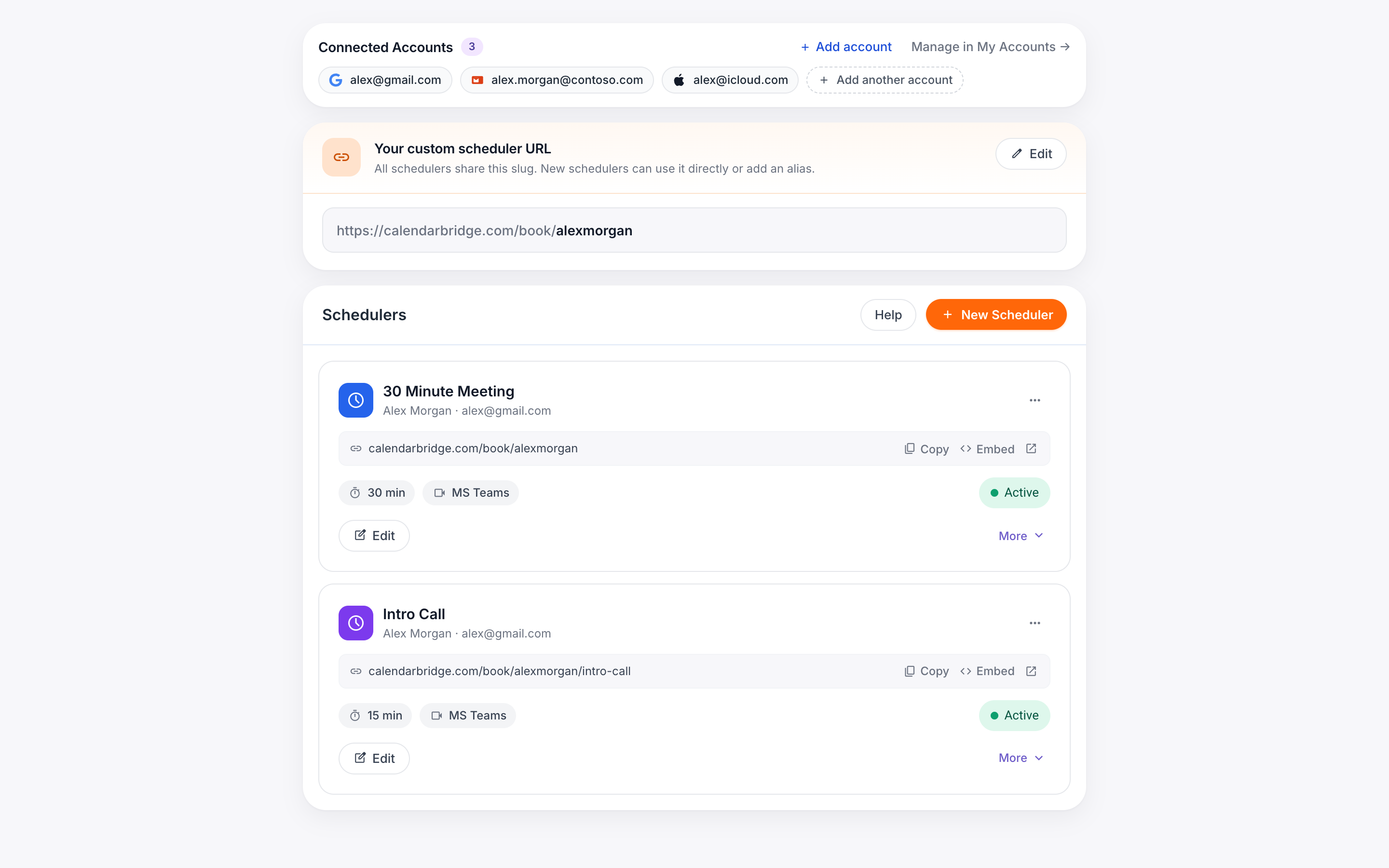
Cada agendador que você cria recebe um link de reserva em calendarbridge.com. Com uma assinatura paga, você pode definir um ID personalizado para que seus links sigam um formato previsível:
https://calendarbridge.com/book/<seu id personalizado>/<agendador>
Por exemplo, se seu ID personalizado for “acme”, seus links ficam como calendarbridge.com/book/acme/intro, calendarbridge.com/book/acme/demo e assim por diante.
Como você controla o DNS e a hospedagem do seu próprio domínio, pode colocar esses links atrás de endereços em um domínio seu — nenhuma alteração na sua conta do CalendarBridge é necessária, e reservas, disponibilidade e e-mails de confirmação funcionam exatamente da mesma forma em ambos os casos. As duas abordagens abaixo também funcionam com os links padrão calendarbridge.com/book/<id aleatório>, mas um ID personalizado mantém o mapeamento fácil de ler e manter.
Opção 1: Redirecione seu domínio para seu link de reserva
A abordagem mais rápida: adicione uma regra de redirecionamento (encaminhamento de URL) onde quer que seu domínio seja gerenciado — Cloudflare, seu registrador ou seu host web. Quando alguém visita meet.example.com/intro, é encaminhado direto para sua página de reserva.
-
Crie o subdomínioNo seu provedor de DNS, adicione um registro para o subdomínio que você quer usar (por exemplo, meet.example.com). Se estiver usando um serviço de redirecionamento como o Cloudflare, siga as instruções dele para habilitar regras nesse hostname.
-
Adicione uma regra de redirecionamentoMapeie cada caminho do seu subdomínio para o link de reserva correspondente. No Cloudflare, isso é uma Redirect Rule; a maioria dos registradores e hosts oferece um equivalente (“URL forwarding”, “URL redirect record” ou uma regra de .htaccess/servidor).
Se o seu provedor suportar curingas, uma única regra pode cobrir todos os agendadores de uma vez:meet.example.com/intro → https://calendarbridge.com/book/acme/intro meet.example.com/demo → https://calendarbridge.com/book/acme/demoSource: https://meet.example.com/* Target: https://calendarbridge.com/book/acme/${1} Type: 301 (permanent) -
Faça o testeAbra meet.example.com/<agendador> em uma janela anônima do navegador e confirme que ela leva à página de reserva certa.
Opção 2: Incorpore a página de reserva no seu próprio site
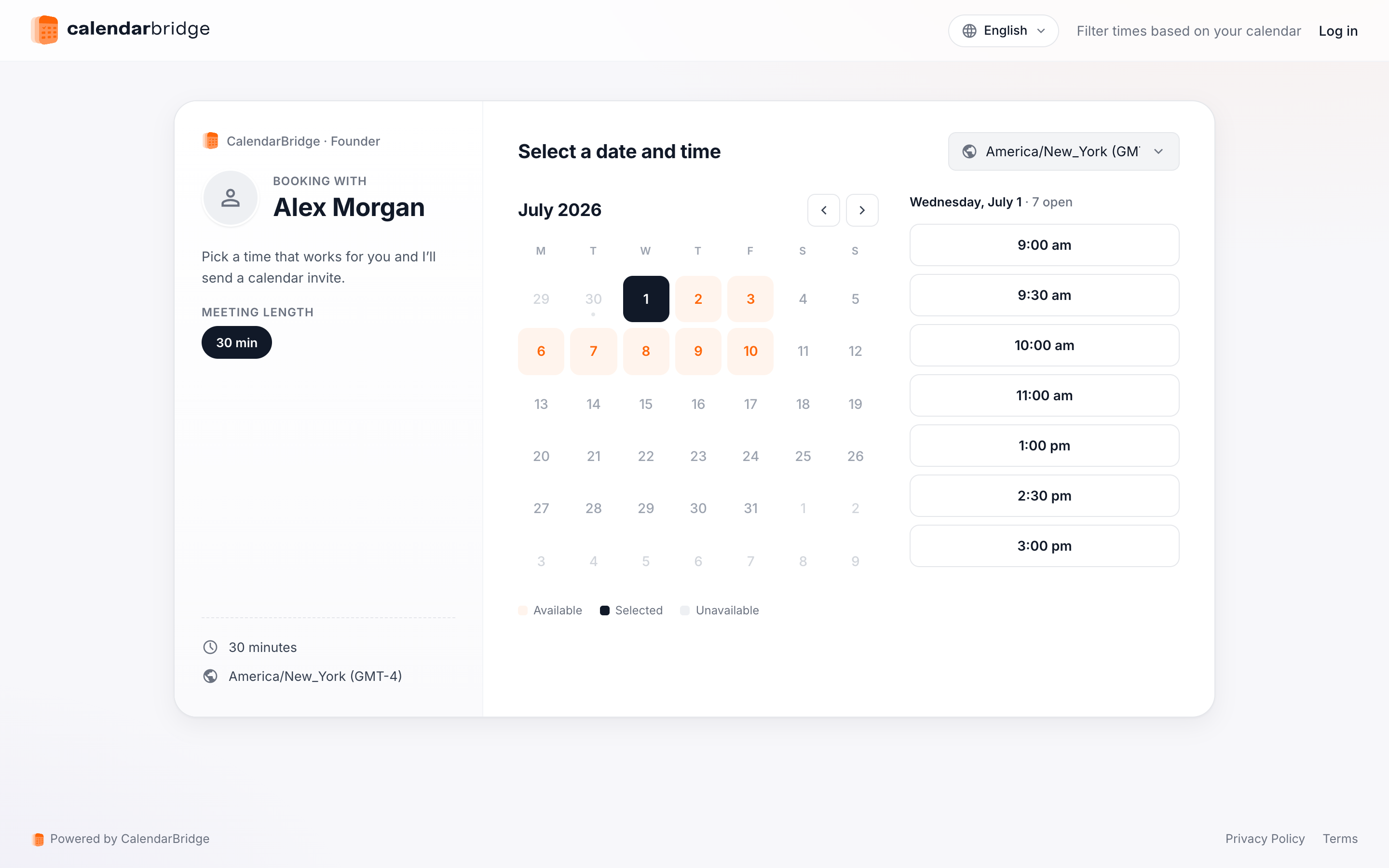
Se você quer que os visitantes permaneçam no seu domínio do início ao fim, hospede uma página no endereço escolhido e incorpore a página de reserva nela. O CalendarBridge gera o código de incorporação para você.
-
Abra seus agendadoresClique em ‘Agendamento’ no menu de navegação à esquerda ou acesse https://calendarbridge.com/dashboard/schedules.
-
Clique em ‘Incorporar’ no agendadorCada cartão de agendador tem um botão ‘Incorporar’ que abre a caixa de diálogo do código de incorporação. Se você definiu uma URL personalizada, pode alternar entre incorporar a URL personalizada ou o ID aleatório do agendador.
-
Copie o snippet para a sua páginaClique em ‘Copiar código’ e cole o snippet na página que você hospeda em meet.example.com/intro:
<iframe src="https://calendarbridge.com/book/acme/intro" style="width: 100%; height: 800px; border: none;"></iframe>
A página hospedeira pode ser tão pequena quanto você quiser. Esta página mínima preenche toda a janela do navegador com a página de reserva:
<!doctype html>
<html>
<head><title>Book time with Acme</title></head>
<body style="margin: 0">
  <iframe src="https://calendarbridge.com/book/acme/intro"
          style="width: 100%; height: 100vh; border: none;"></iframe>
</body>
</html>
O visitante escolhe um horário, insere seus dados e recebe a confirmação — tudo sem que a barra de endereço saia de meet.example.com. A reserva ainda é processada pelo CalendarBridge, então disponibilidade, convites de calendário e notificações funcionam exatamente como no link direto.
Qual abordagem você deve usar?
| Redirecionamento | Incorporação | |
|---|---|---|
| Configuração | Uma regra no seu provedor de DNS — nenhuma página para hospedar | Hospedar uma pequena página contendo o snippet de incorporação |
| Barra de endereço do visitante | Termina em calendarbridge.com | Permanece no seu domínio o tempo todo |
| Ideal para | Links curtos e memoráveis em assinaturas e materiais impressos | Uma experiência de reserva com a sua marca no seu próprio site |
Você também pode combiná-las: incorpore a página de reserva em meet.example.com/intro para a experiência com a sua marca e deixe um redirecionamento curinga capturar quaisquer outros caminhos de agendadores para os quais você ainda não criou uma página.