Добро пожаловать в CalendarBridge
10-минутное руководство, которое проведёт вас от нового аккаунта до двух календарей, синхронизируемых в реальном времени, с разумными настройками конфиденциальности.
Что такое CalendarBridge?
CalendarBridge автоматически поддерживает синхронизацию нескольких календарей. Когда что-то бронируется в вашем рабочем календаре, в личном календаре появляется приватный заполнитель — и наоборот — чтобы вы перестали назначать себе пересекающиеся встречи в аккаунтах, которые нельзя объединить.
Вы также можете поделиться единой ссылкой для записи, которая учитывает все календари одновременно, и позволить ИИ-помощнику составлять ответы и предлагать время на основе вашей реальной доступности.
Прежде чем начать
Подготовьте это перед началом — так остальная часть руководства пройдёт без хлопот:
- Учётные данные для входа в как минимум два календаря, которые вы хотите синхронизировать (Google, Microsoft 365 / Outlook или iCloud).
- Разрешение на предоставление доступа к календарю в этих аккаунтах. Если вы используете управляемый рабочий аккаунт, вашему ИТ-администратору, возможно, потребуется один раз одобрить CalendarBridge.
- Современный браузер — Chrome 110+, Edge 110+, Firefox 110+ или Safari 16+.
Шаг 1 — Создайте свой аккаунт
-
Зарегистрируйтесь на calendarbridge.com
Используйте адрес электронной почты, который вы проверяете чаще всего. Он станет вашим логином и адресом, на который отправляются уведомления об аккаунте. Регистрация через Google или Microsoft также заранее подключит этот календарь на Шаге 2.
-
Подтвердите свой адрес электронной почты
Мы отправим шестизначный код. Вставьте его на следующем экране. Если вы не видите письмо через минуту, проверьте папку «Спам» и добавьте
noreply@calendarbridge.comв свои контакты. -
Выберите свой часовой пояс
Это задаёт значение по умолчанию для событий, которые вы создаёте в CalendarBridge. Позже вы можете переопределить его для каждой синхронизации, если часто путешествуете.
Шаг 2 — Подключите свои календари
На главном экране откройте Мои аккаунты в навигации слева и нажмите Добавить аккаунт календаря. Выберите своего провайдера и завершите запрос OAuth во всплывающем окне.
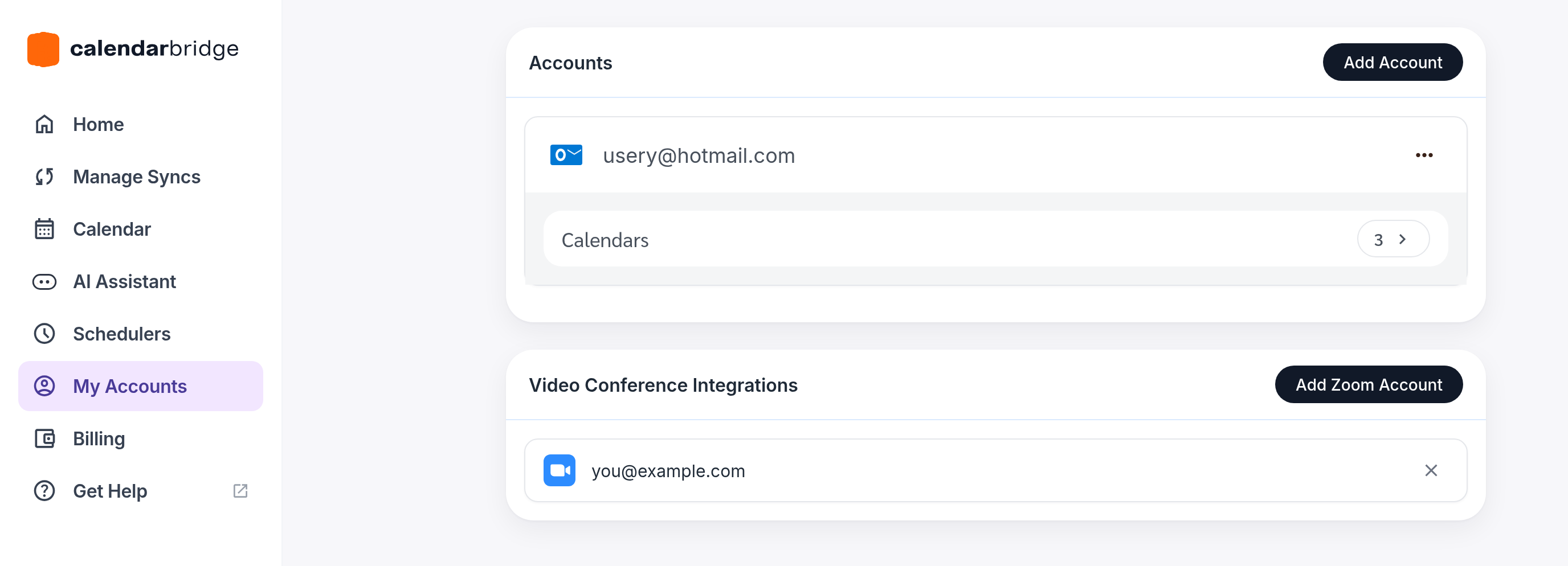
Что мы запрашиваем и почему
- Чтение событий: чтобы мы знали ваши свободные/занятые промежутки времени.
- Создание и обновление событий: чтобы мы могли записывать синхронизированные события-заполнители.
- Чтение списка календарей: чтобы вы могли выбрать, какие календари в аккаунте участвуют.
Мы не запрашиваем доступ к почте, контактам или файлам. Вы можете просмотреть и отозвать разрешения в любое время в настройках аккаунта вашего провайдера.
Повторите процесс для каждого аккаунта, который вы хотите синхронизировать — большинство пользователей подключают два, но план Pro поддерживает до десяти.
Шаг 3 — Настройте свою первую синхронизацию
Синхронизация — это односторонняя или двусторонняя связь между двумя календарями. Считайте это правилом: «всякий раз, когда событие попадает в Календарь A, отображать заполнитель в Календаре B».
-
Перейдите в раздел «Управление синхронизациями»
Нажмите Синхронизации в левой панели. В верхней части страницы вы увидите две кнопки: Создать одностороннюю синхронизацию и Синхронизировать несколько календарей в обоих направлениях. Выберите ту, которая соответствует нужной вам связи.
-
Выберите тип синхронизации
Создать одностороннюю синхронизацию отображает события из одного исходного календаря в один целевой календарь. Используйте это, когда нужно, чтобы занятое время передавалось только в одном направлении — например, рабочие события отображались в личном календаре.
Синхронизировать несколько календарей в обоих направлениях устанавливает двустороннюю связь между двумя или более календарями одновременно, так что каждый календарь отражает занятое время всех остальных календарей. Используйте это, когда хотите, чтобы все календари в группе оставались синхронизированными.
Если вы не уверены, начните с Синхронизировать несколько календарей в обоих направлениях — это соответствует тому, что нужно большинству людей, и позже вы сможете отредактировать или разделить синхронизацию.
-
Выберите календари
Для односторонней синхронизации выберите источник (где находятся реальные события) и место назначения (где должны появляться заполнители). Для двусторонней синхронизации выберите каждый календарь, который должен участвовать в группе.
-
Установите уровень конфиденциальности
Выберите, сколько деталей копируется в другой(ие) календарь(и). Блок «Занято» показывает только «Занято». Только заголовок копирует заголовок события. Полное событие включает заголовок, место и описание.
-
Сохраните и запустите первую синхронизацию
При сохранении CalendarBridge заполняет 30 дней в прошлое и 365 дней в будущее. Более крупные заполнения доступны в плане Pro.
[CB] к заголовкам заполнителей, чтобы их было легко отличить от ваших реальных событий — настройте это в разделе «Синхронизация › Дополнительно».
Шаг 4 — Убедитесь, что всё работает
Откройте оба календаря рядом и убедитесь, что:
- Событие, которое вы создаёте в источнике, появляется в месте назначения в течение нескольких секунд.
- Заполнитель соблюдает вашу настройку конфиденциальности (например, показывает «Занято», если вы выбрали блок «Занято»).
- Отмена исходного события удаляет заполнитель.
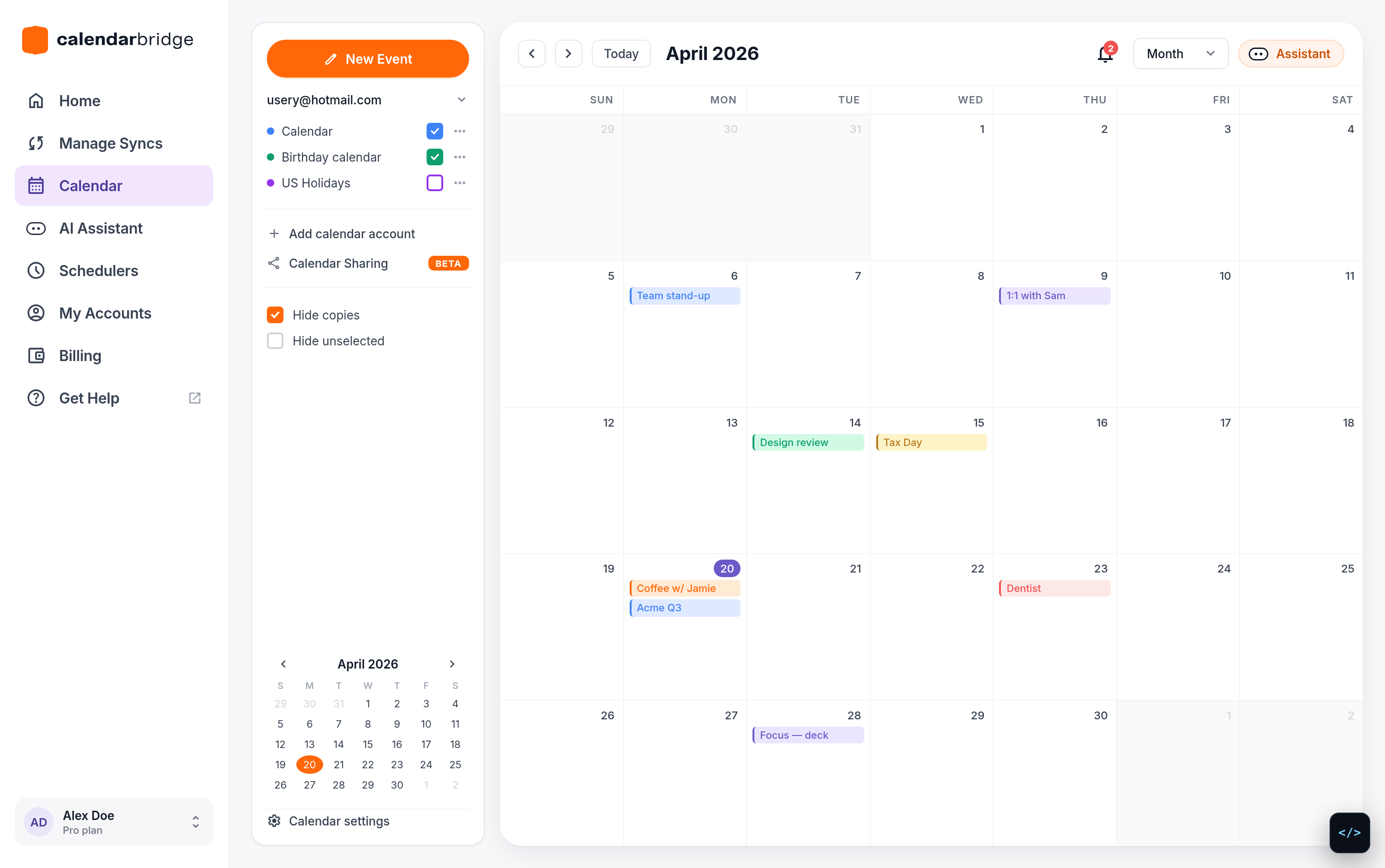
Если что-то выглядит не так, журнал активности синхронизации внизу страницы с деталями синхронизации показывает каждое действие с отметкой времени — обычно этого достаточно, чтобы выявить проблему. Руководство «Устранение проблем с синхронизацией» охватывает остальное.
Следующие шаги
Вы всё настроили. Вот что большинство людей делает дальше:
- Просмотрите свой единый календарь, который показывает вам один чистый календарь со всеми вашими календарями вместе.
- Создайте ссылку для записи, которая видит все ваши подключённые календари одновременно.
- Установите мобильное приложение, чтобы просматривать и редактировать синхронизированные события на ходу.
- Включите ИИ-помощника, чтобы он составлял ответы с учётом вашей реальной доступности.