Создание планировщика
Планировщики — это персонализированные веб-страницы, через которые другие могут автоматически назначать встречи с вами только в то время, когда вы доступны. Это руководство проведёт вас через создание планировщика.
1. О планировщиках
Планировщики — это персонализированные веб-страницы, через которые другие могут автоматически назначать встречи с вами только в то время, когда вы доступны. Просто отправьте кому-нибудь ссылку на свой планировщик, и человек сможет забронировать встречу в то время, которое заведомо вам подходит.
Следуйте этим шагам, чтобы создать новую ссылку для планирования CalendarBridge (или “планировщик”).
2. Создание планировщика
2.1 Перейдите на панель управления планировщиками
Войдя в панель управления CalendarBridge, нажмите ссылку “Планировщики” на левой панели навигации. Или просто введите https://calendarbridge.com/dashboard/schedules в браузере. Если вы ещё не создавали планировщиков, это будет выглядеть так:
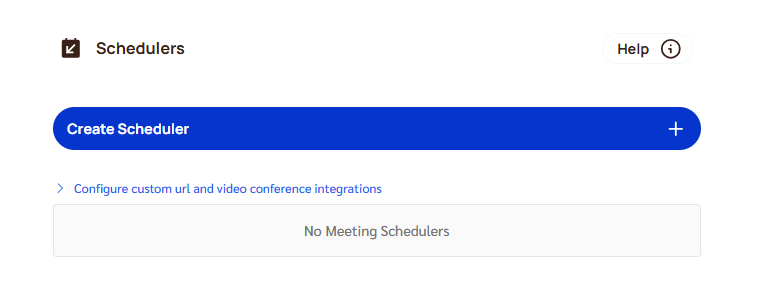
Нажмите кнопку “Создать планировщик”. Это перенесёт вас на первый экран настройки планировщика:
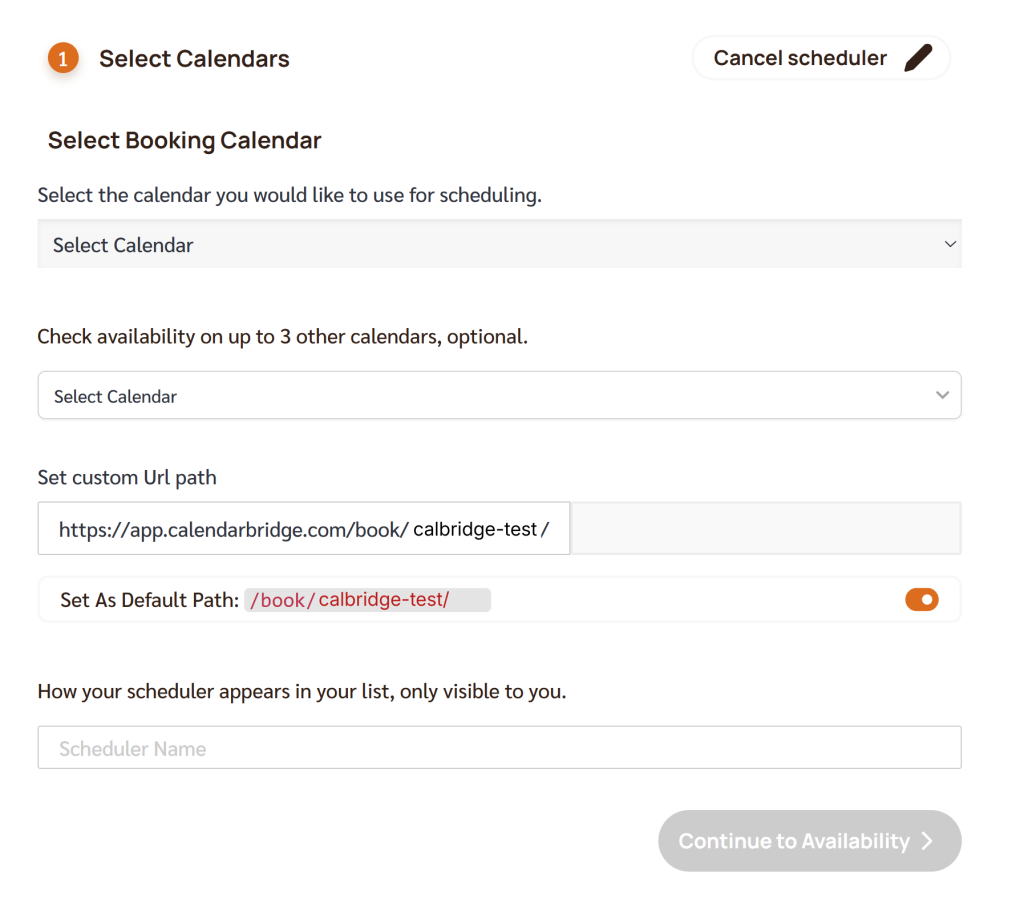
2.2 Выберите календари
2.2.1 Календарь для бронирования
Календарь для бронирования планировщика — это календарь, в который (а) будут заноситься встречи, назначенные через ссылку (и, следовательно, адрес электронной почты, с которого будет отправлено приглашение); и (б) который будет использоваться для определения вашей доступности. Если к календарю для бронирования синхронизированы другие календари, эти календари автоматически учитываются при определении вашей доступности.
2.2.2 Дополнительные календари для проверки
Если у вас есть календари, которые не синхронизированы с календарём для бронирования, но которые вы всё же хотите учитывать при определении вашей доступности, выберите эти календари в этом поле. Можно выбрать до 3.
2.3 Задайте пользовательский URL (только для платных подписок)
Прежде чем применить пользовательский URL к конкретному планировщику, вы должны задать свой пользовательский идентификатор. Это будет корень, который вы затем сможете расширять для каждого планировщика. В верхней части страницы планировщиков под “Ваш пользовательский URL”:
- Нажмите ‘Проверить доступность’.
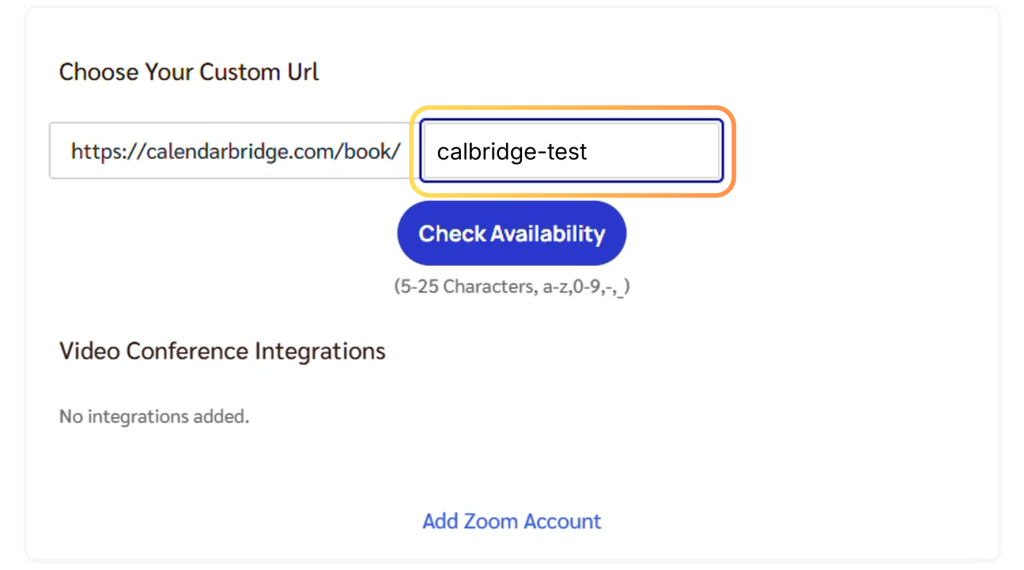
- Введите свой пользовательский идентификатор в текстовое поле. Пользовательский идентификатор должен быть (1) уникальным среди всех пользователей CalendarBridge, (2) длиной от 5 до 25 символов; (3) состоять только из строчных букв, цифр, дефисов и подчёркиваний.
- Если пользовательский идентификатор проходит проверку, вы сможете нажать кнопку “отправить”, чтобы зафиксировать пользовательский идентификатор.
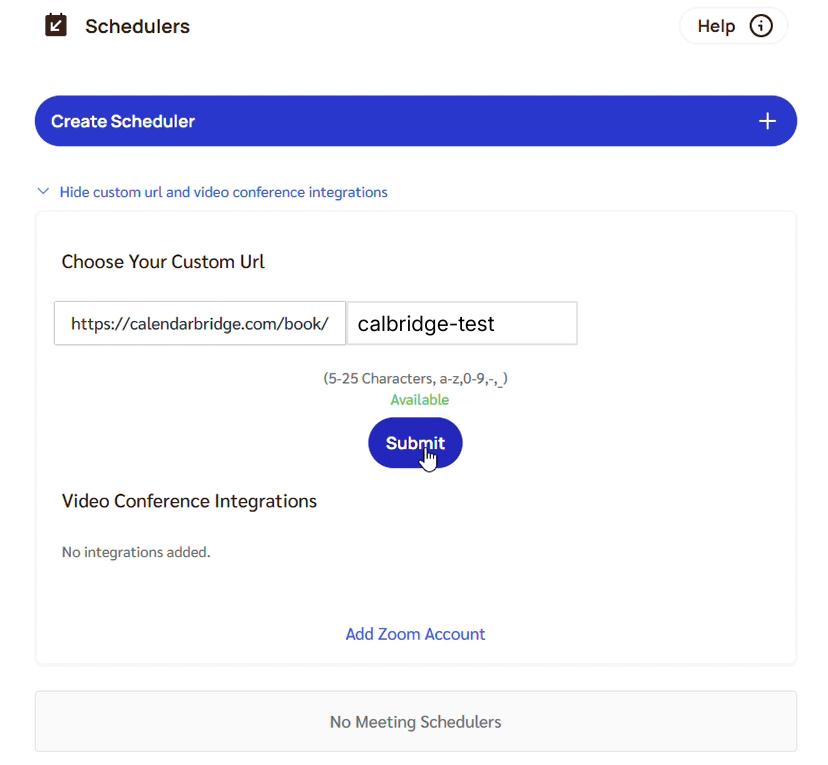
Если ваш пользовательский идентификатор задан, то URL любого из ваших планировщиков может иметь один из трёх форматов:
- формат по умолчанию /book/<случайный id>.
- формат /book/<ваш_пользовательский id>. Чтобы применить этот формат к конкретному планировщику, установите флажок “Задать как путь по умолчанию”.
infoУ вас может быть только 1 планировщик с этим форматом. Если другой планировщик использовал “задать как путь по умолчанию”, этот другой планировщик вернётся к формату по умолчанию /book/<случайный id>.
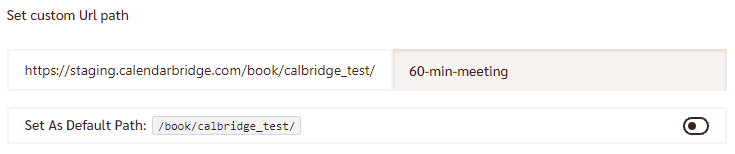
- Формат /book/<ваш пользовательский id>/<дополнительный id>. Чтобы использовать этот формат, введите дополнительный id в текстовое поле. Например, здесь дополнительный id задан как “60-min-meeting”:
2.4 Задайте длительность встречи и доступность
2.4.1 Варианты длительности встречи
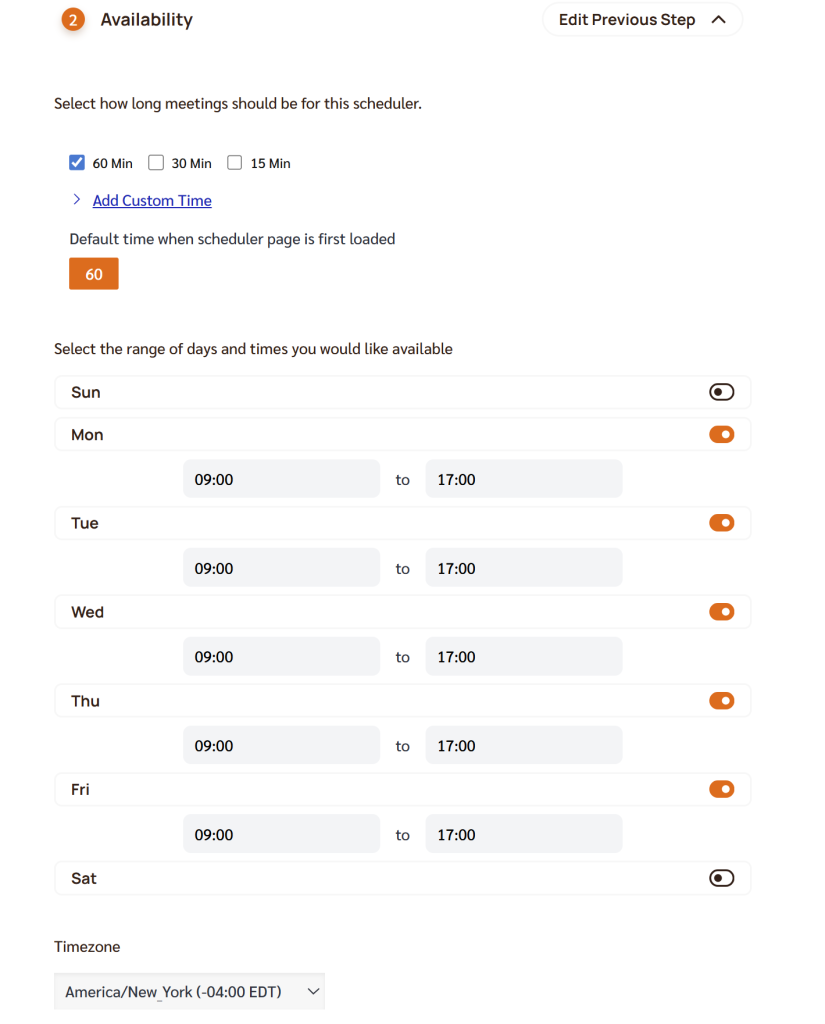
Те флажки, которые вы отметите, станут вариантами длительности, доступными для выбора посетителю вашей ссылки. Если вы отметите только 60, то пользователи вашей ссылки смогут бронировать только 60-минутные встречи; если вы отметите 60, 30 и 15, то посетители вашей ссылки смогут выбирать между 60, 30 и 15 минутами для своей встречи, и так далее.
По умолчанию есть варианты 15, 30 и 60 минут. Если вам нужен другой вариант длительности встречи, нажмите ссылку “Добавить произвольное время”, чтобы отобразить текстовое поле. Введите длительность встречи в минутах, а затем нажмите кнопку “Добавить”.
2.4.2 Доступные дни и время
Это позволяет ограничить дни и часы, в течение которых посетители вашей ссылки могут забронировать с вами встречу. Конфигурация по умолчанию — с понедельника по пятницу, с 9:00 до 17:00 в часовом поясе, показанном в выборе часового пояса (который по умолчанию соответствует часовому поясу компьютера, с которого вы создаёте ссылку для планирования).
2.4.3 За сколько времени можно забронировать
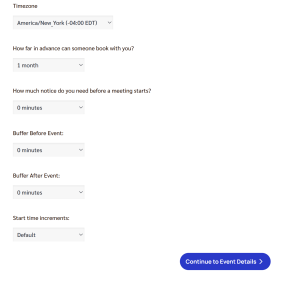
Установка этого значения, например, на 1 месяц означает, что посетитель вашей ссылки может забронировать с вами встречу не далее чем за 1 месяц от даты, в которую он посещает вашу ссылку.
2.4.4 Необходимое предупреждение перед встречей
Установка этого значения, например, на 1 час означает, что посетитель вашей ссылки может забронировать с вами встречу, которая начинается не ранее чем через 1 час от времени, в которое он посещает вашу ссылку.
2.4.5 Расширенные параметры доступности
Нажатие ссылки “+Показать расширенные” откроет три дополнительные настройки:
2.4.5.1 Буферное время
- Буфер до: Если ваш буфер до составляет X минут, временные слоты, представленные как доступные, должны заканчиваться не менее чем за X минут до любых существующих встреч в вашем календаре.
- Буфер после: Если ваш буфер после составляет X минут, временные слоты, представленные как доступные, должны начинаться не менее чем через X минут после любых существующих встреч в вашем календаре.
2.4.5.2 Шаг времени начала
Настройка “по умолчанию” означает, что время, в которое может начаться встреча, зависит от длительности встречи:
- Для встреч длительностью 15 минут или менее встречи могут начинаться в :00, :15, :30, :45
- для встреч длительностью от 16 до 30 минут встречи могут начинаться в :00 и :30
- Для встреч длительностью 31 минута или более встречи могут начинаться в :00
Вместо “по умолчанию” вы можете выбрать определённое количество минут, на которое будет увеличиваться время начала. Выбор 5 минут даст максимально возможное количество слотов для встреч, но с потенциально необычным временем начала (например, встреча, начинающаяся в :10 или :35).
Нажмите “Перейти к деталям события”, чтобы перейти к финальному шагу создания планировщика.
2.5 Детали события
2.5.1 Произвольная тема
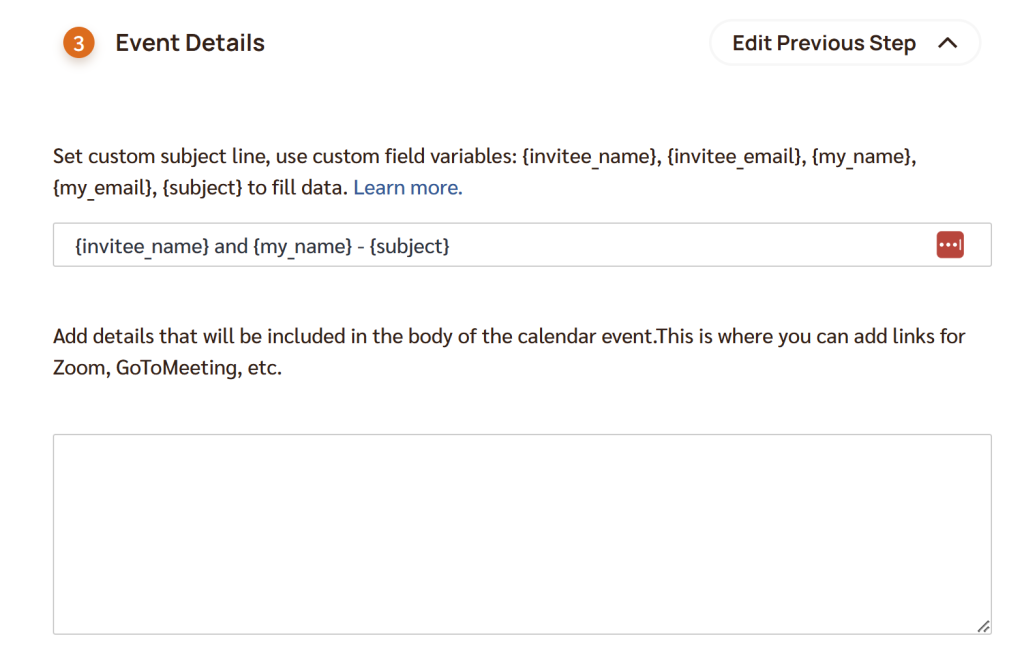
В этом текстовом поле вы можете задать тему событий, забронированных через этот планировщик. Чтобы тема настраивалась для каждого события, вы можете использовать следующие плейсхолдеры:
{subject}– этот плейсхолдер будет заменён темой, предоставленной приглашённым при бронировании встречи через этот планировщик.{invitee_name}– Имя, предоставленное приглашённым при бронировании встречи через этот планировщик.{invitee_email}– Адрес электронной почты, предоставленный приглашённым при бронировании встречи через этот планировщик.{my_name}– Имя в аккаунте, используемом в качестве календаря для бронирования этого планировщика.{my_email}– Адрес электронной почты в аккаунте, используемом в качестве календаря для бронирования этого планировщика.
Пример 1: Встреча один на один с Джейн – Все события, забронированные через этот планировщик, будут иметь тему “Встреча один на один с Джейн”.
Пример 2: {invitee_name} и {my_name} – {subject} – Пример события, забронированного через эту ссылку, может выглядеть как “Джек Доу и Busy Jane – стратегическая сессия”
2.5.2 Заметки/детали события
В текстовом поле вы можете ввести любые детали, которые хотели бы видеть в теле приглашения. Это могут быть персонализированные сообщения, ссылки на zoom/webex/и т.п. или любой другой желаемый текст.
Пользователям Zoom: если вы хотите использовать свой персональный идентификатор встречи (Personal Meeting ID), введите эту информацию в поле «Детали события». Если вы хотите создавать уникальную конференцию Zoom для каждой встречи, см. раздел “Онлайн-встреча” в шаге 2.5.4 ниже.
2.5.3 Цвет забронированного события
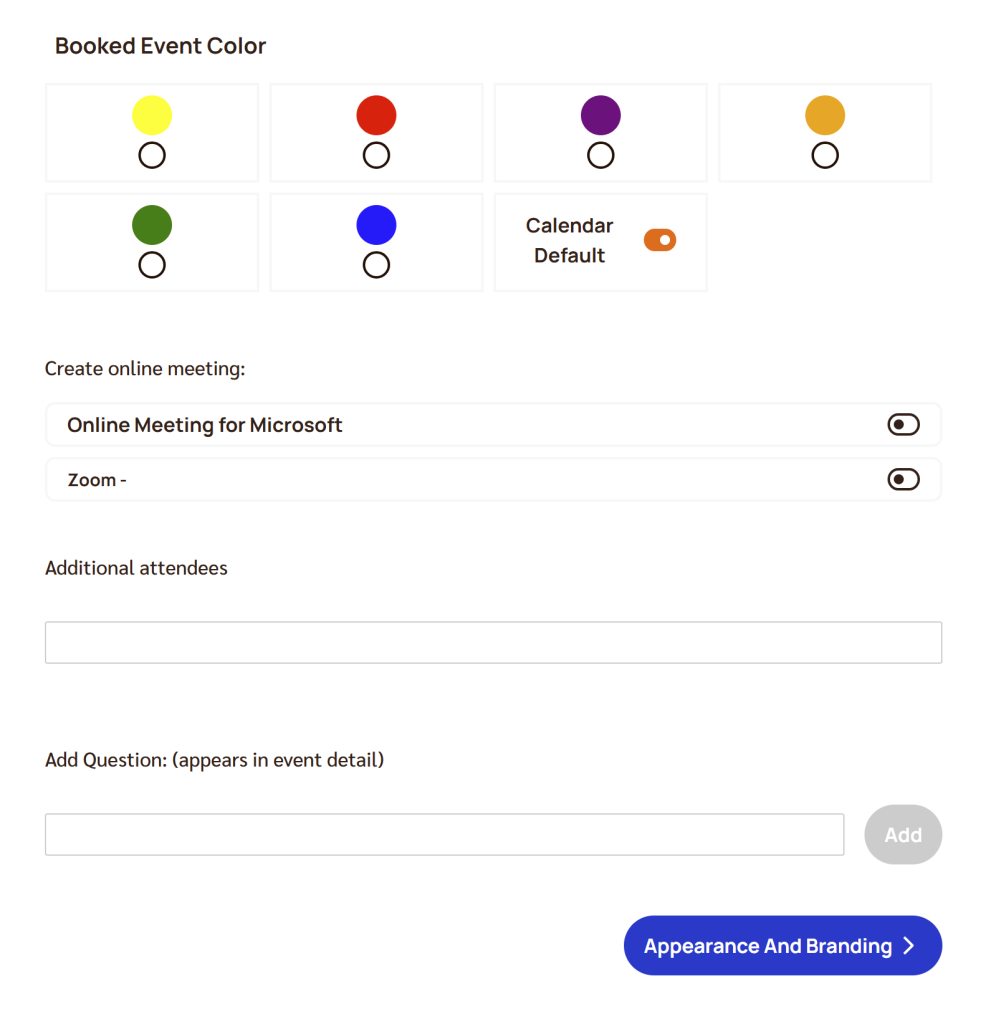
Это позволяет выбрать определённый цвет для событий, создаваемых через ссылку для планирования. Это может быть полезно, чтобы с первого взгляда видеть, какие события в вашем календаре были забронированы через вашу ссылку для планирования. “Цвет календаря по умолчанию” означает, что события, забронированные через вашу ссылку для планирования, будут иметь цвет по умолчанию, определённый Outlook или Google Calendar.
2.5.4 Создать онлайн-встречу
Если в этом разделе отмечен флажок, то для встречи будет автоматически создана уникальная онлайн-конференция, а детали конференции будут автоматически добавлены в приглашение.
Если календарь для бронирования — это календарь Microsoft, будет флажок для добавления уникальной конференции Teams или Skype к встречам, забронированным через эту ссылку для планирования (Teams это или Skype, определяется настройками вашего аккаунта Microsoft).
Если календарь для бронирования — это календарь Google, будет флажок для добавления конференции Google Meet к встречам, забронированным через эту ссылку для планирования.
Если вы подключили аккаунт Zoom (см. подключение аккаунта Zoom), будет флажок для добавления уникальной конференции Zoom к встречам, забронированным через эту ссылку для планирования. Примечание: если вы хотите использовать свой персональный идентификатор встречи Zoom (Personal Meeting ID), см. поле “Детали события”, рассмотренное в шаге 2.5.2 выше.
2.5.5 Добавить дополнительных приглашённых
Если есть другие люди, которых следует автоматически приглашать на встречи, забронированные через этот планировщик, введите здесь их адреса электронной почты, разделяя запятыми.
2.5.6 Добавить форму/вопросы
Этот раздел позволяет создать форму/анкету для заполнения приглашёнными, которые бронируют через планировщик. Каждый добавленный вами вопрос/запрос будет связан с текстовым полем, в котором приглашённый сможет ввести ответ.
Чтобы кто-то мог просмотреть вашу доступность и забронировать с вами встречу через планировщик, просто поделитесь с ним ссылкой по электронной почте, в чате и т.д.
2.6 Внешний вид и брендинг
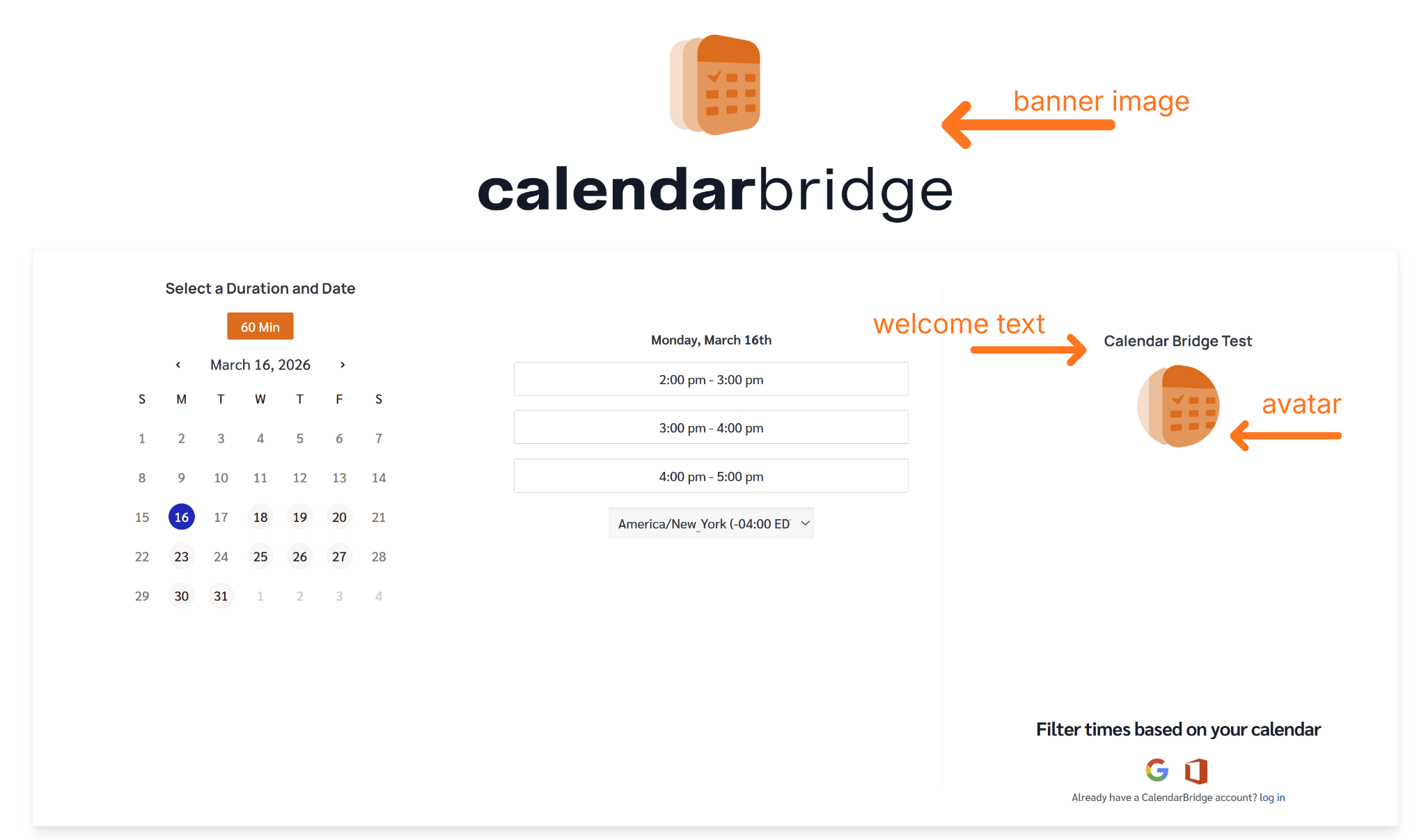
2.6.1 Настройте приветственный текст, который появляется на странице бронирования
Это текст, который появляется в верхней части вашей страницы бронирования (см. изображение ниже).
2.6.2 URL перенаправления
После завершения бронирования перенаправляйте пользователя на произвольный URL вместо страницы подтверждения по умолчанию.
2.6.3 Баннерное изображение/логотип (необязательно)
Если загружено изображение, оно будет показано вместо логотипа CalendarBridge в верхней части страницы (см. изображение ниже). На компьютере баннерное изображение будет масштабировано до ширины 576 пикселей. На мобильном устройстве баннерное изображение будет масштабировано до 100% ширины устройства (например, 390 пикселей на iPhone 13). Когда ширина изображения превышает эти значения, ширина и высота будут масштабированы пропорционально.
2.6.4 Изображение аватара (необязательно)
Аватар отображается под приветственным текстом. Если изображение не загружено, место просто остаётся пустым. Изображение будет масштабировано до ширины 100px. Обычно лучше всего использовать файл изображения, который является квадратным или имеет ширину 100 пикселей.
Нажмите “Просмотреть и создать”, чтобы открыть экран проверки планировщика:
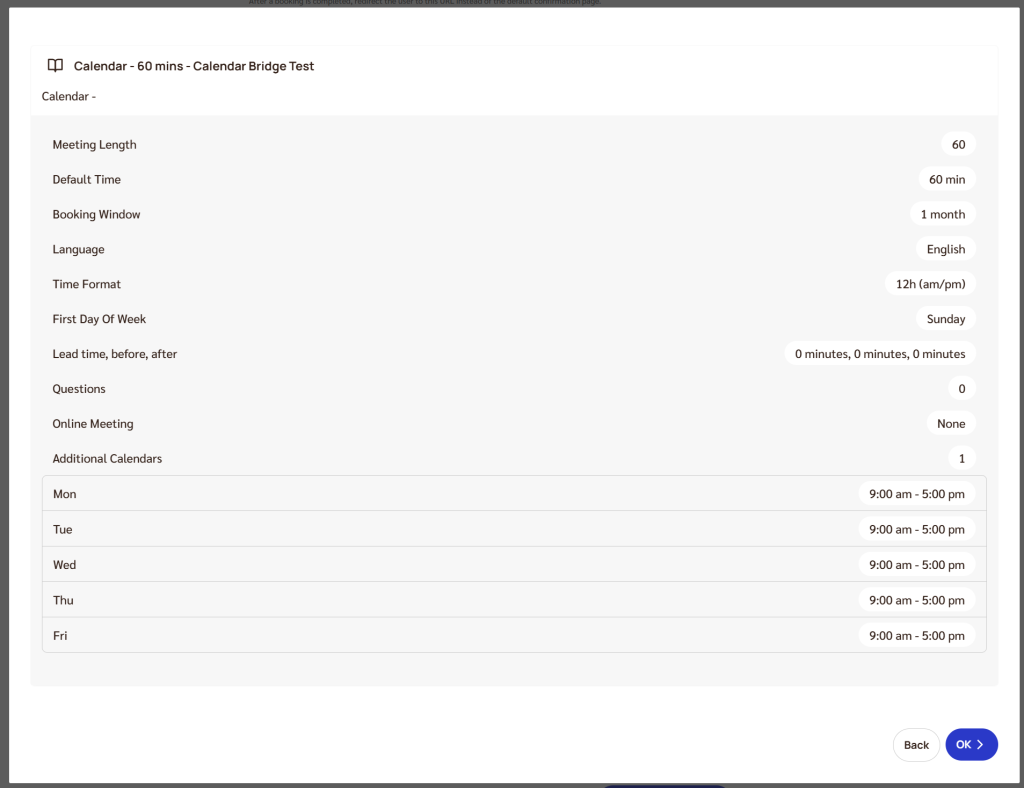
Если вам нужно внести изменения, нажмите “Назад”.
Если всё выглядит хорошо, нажмите “Создать”, и вы вернётесь на страницу обзора планировщиков с показом только что созданного планировщика.