Как обучить ваш ИИ-ассистент по планированию CalendarBridge
Вы можете обучить ассистента вести себя так, как вам нужно, написав простые инструкции на обычном языке. Это руководство расскажет, что включить в настройки и как извлечь максимум из ассистента.
Вы можете обучить ассистента вести себя так, как вам нужно, написав простые инструкции на обычном языке. Иными словами, вы можете обучить своего ассистента собственными словами.
Это руководство расскажет, что включить в настройки и как извлечь максимум из ассистента по планированию CalendarBridge, не усложняя процесс.
Ваши настройки находятся в разделе «Настройки ИИ-ассистента» панели управления CalendarBridge. Вы можете обновлять их в любое время.
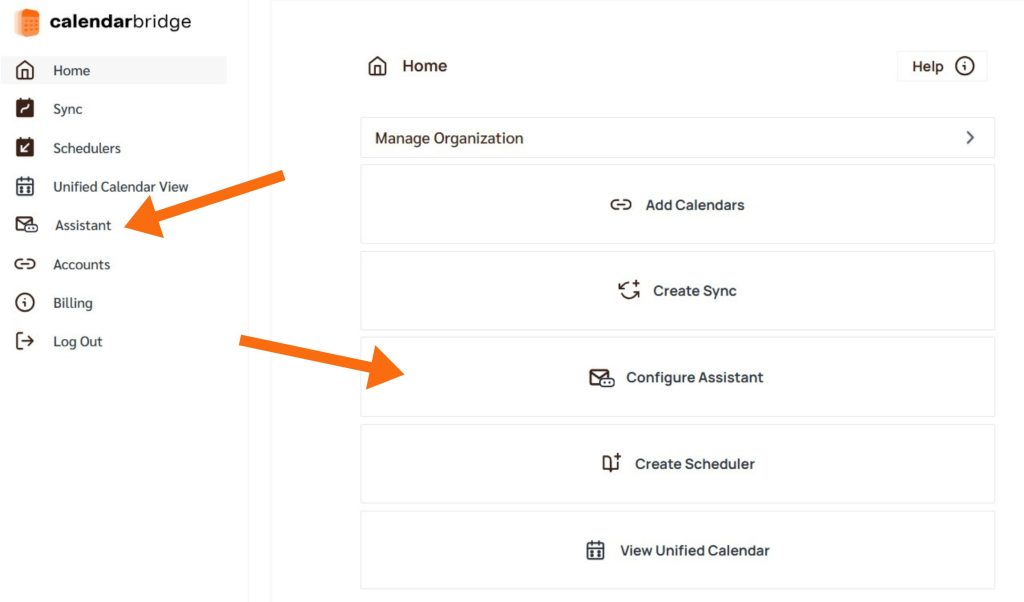
Где добавить настройки
Перейдите в панель управления CalendarBridge и откройте «Настройки ИИ-ассистента». Туда можно попасть, нажав Ассистент в левом меню или Настроить ассистента на главном экране. Нажмите “Изменить”, чтобы в любой момент внести изменения в свои инструкции.
Именно здесь вы добавляете свои инструкции. Пишите их так же, как обращались бы к настоящему ассистенту.
1. Начните с основ
Ассистент работает лучше всего, когда знает ваши ключевые предпочтения. Это первое, что стоит задать.
Рабочие часы
Укажите дни и время, когда вы доступны для встреч.
Примеры:
- Я доступен с понедельника по пятницу с 9:00 до 17:00.
- Я не провожу встречи после 16:00 по пятницам.
Длительность и место проведения встреч
Задайте стандартную продолжительность и место проведения встреч.
Примеры:
- Назначай внутренние звонки на 30 минут через Zoom.
- Обеденные встречи длятся 1 час, моё предпочтительное место — The Sandwich, 108 Alta Rd, Miami, FL 10002
- Встречи за кофе длятся 30 минут в Cougar Coffee.
Предпочтения по платформам
Сообщите ассистенту, какие инструменты использовать.
Примеры:
- Всегда добавляй в приглашение мою личную ссылку Zoom: https://zoom.us/my/katrina
- Используй Microsoft Teams для встреч со всеми из @company.com. Для всех остальных используй Zoom
- Используй Google Meet для всех встреч короче 30 минут. Для более длинных встреч используй Zoom.
Тон общения
Управляйте тем, как ассистент звучит в письмах.
Примеры:
- Используй профессиональный и дружелюбный тон.
- Пиши кратко и вежливо.
- Говори как пират.
Мы рекомендуем сохранять профессиональный тон, но вы можете немного повеселиться с этим.
2. Добавьте правила напоминаний
Скажите ассистенту, когда, как и кому отправлять напоминания. Вы можете установить чёткие границы, чтобы избежать избыточных сообщений или обращения не к тому человеку.
Примеры:
- Напоминай раз в 24 часа, но не более 3 раз в общей сложности.
- Жди не менее 1 полного дня перед отправкой напоминания.
- Отправляй напоминания только с понедельника по пятницу.
- Никогда не напоминай boss@example.com более одного раза.
- Не напоминай никому, если до встречи более 5 дней.
Изменение поведения напоминаний в переписке
Вы можете обновить инструкции по напоминаниям, написав ассистенту ещё раз в той же цепочке писем.
Примечание: Это работает только в том случае, если именно вы изначально поставили ассистента в копию.
Сценарий: получатель просит напомнить позже.
Вы ставите ассистента в копию, чтобы назначить встречу. Человек отвечает: “Напишите мне позже на этой неделе.” Чтобы изменить тайминг, напишите ассистенту ещё раз в той же цепочке:
Напомни через два дня вместо этого
Ассистент приостановит текущее расписание и возобновит его через два дня.
Сценарий: встреча больше не нужна.
Если встреча была назначена другим способом или отменена, напишите ассистенту ещё раз:
Пожалуйста, прекрати напоминания в этой переписке
Ассистент полностью прекратит напоминания по этой цепочке.
Только вы — изначальный отправитель, поставивший ассистента в копию, — можете отправлять такие обновления. Все остальные в переписке будут проигнорированы.
3. Задайте типы встреч (необязательно, но полезно)
Если вы часто планируете разные виды встреч, вы можете определить их здесь, чтобы ассистенту не приходилось запрашивать детали.
Примеры:
- Собеседования длятся 60 минут и проходят в Конференц-зале A.
- Обеденные встречи длятся 45 минут и не должны назначаться вплотную друг к другу.
- Беседы за кофе длятся 30 минут и назначаются только с 10:00 до 14:00.
- Не назначай собеседования вплотную друг к другу.
Узнайте больше о том, как использовать ИИ для бронирования переговорных комнат.
4. Советы для лучших результатов
Используйте обычный язык
Вам не нужно форматировать что-либо особым образом. Просто чётко объясните, что вы хотите, и разделяйте каждое правило точкой.
Начинайте с простого
Вам не нужна полная конфигурация с первого дня. Начните с рабочих часов, тона и одного-двух типов встреч. Добавляйте остальное со временем.
Исправляйте ошибки в переписке
Избегайте ошибок планирования, убедившись, что ваши инструкции полны и однозначны. Если что-то всё же пойдёт не так, вы можете написать ассистенту ещё раз в той же цепочке с исправлением.
Вносите изменения по ходу
Ваша конфигурация может расти вместе с вами. По мере изменения вашего расписания, предпочтений или роли вы можете обновлять свои настройки в любое время. Просто корректируйте то, что нужно, не начиная заново.
Пример конфигурации
Вот готовая к копированию отправная точка; не забудьте изменить адрес электронной почты в последней строке на адрес участников вашей внутренней команды:
(Наведите курсор на поле, и в правом верхнем углу появится функция копирования)
Используй дружелюбный и профессиональный тон.
Я доступен с понедельника по пятницу с 9:00 до 17:00.
Я не провожу встречи между 16:30 и 17:00.
Всегда спрашивай клиентов об их доступности, прежде чем предлагать мою.
Назначай внутренние встречи на основе моей доступности.
Внешние звонки длятся 30 минут в Zoom.
Обеденные встречи длятся 45 минут в Earl’s.
Напоминай раз в день, но никогда в тот же день, когда отправлено приглашение.
У участников внутренней команды адреса электронной почты оканчиваются на @example.com.