Повторная авторизация доступа к календарю
Иногда CalendarBridge может потерять разрешение на доступ к вашему календарю Microsoft, Google или iCloud — чаще всего после смены пароля. Выполните эти шаги, чтобы повторно авторизовать доступ CalendarBridge’а.
Иногда CalendarBridge может потерять разрешение на доступ к вашему календарю Microsoft/Google. Самая распространённая причина — смена вашего пароля Microsoft/Google, но могут быть и другие причины (например, вы или администратор использовали функцию Microsoft “выйти везде”). Когда это происходит, выполните следующие шаги, чтобы повторно авторизовать доступ CalendarBridge к вашему календарю.
Повторная авторизация / переподключение учётной записи Google
-
Нажмите “Accounts” в левом меню или просто перейдите на https://calendarbridge.com/dashboard/accounts.
-
Найдите в списке учётную запись, которую нужно повторно аутентифицировать.
-
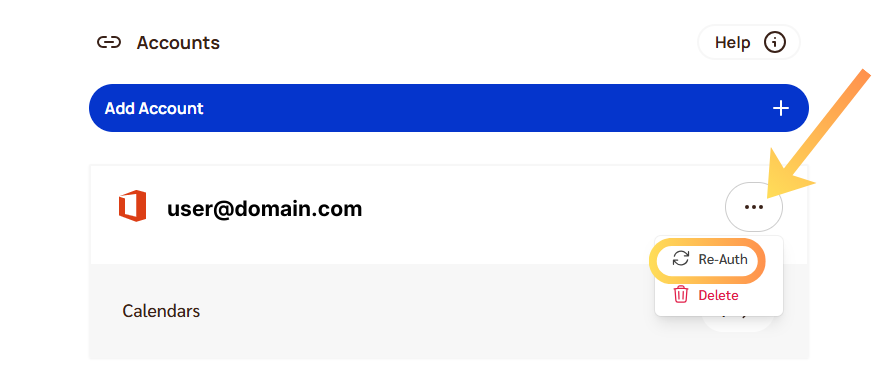
Нажмите на три точки рядом с учётной записью и выберите “Re-Auth”.
-
Это перенаправит вас на сайт Google для “входа через Google”.
Процесс входа такой же, как описано в статье Подключение календарей Google.
-
Подождите 5 минут, а затем создайте тестовое событие, чтобы убедиться, что повторная аутентификация прошла успешно.
Если тестовое событие синхронизируется корректно, вы закончили. Если нет, выполните шаги, описанные в статье Отзыв доступа к учётной записи Google, а затем повторите шаги 1–6 выше.
Повторная авторизация / переподключение учётной записи Microsoft
-
Нажмите “Accounts” в левом меню или просто перейдите на https://calendarbridge.com/dashboard/accounts.
-
Найдите в списке учётную запись, которую нужно повторно аутентифицировать.
-
Нажмите на три точки рядом с учётной записью и выберите “Re-Auth”.
Это перенаправит вас на сайт Microsoft для “входа через Microsoft”.
-
Пройдите процесс входа Microsoft.
Процесс такой же, как описано в статье Подключение календарей Microsoft.
-
Подождите 5 минут, а затем создайте тестовое событие, чтобы убедиться, что повторная аутентификация прошла успешно.
Если тестовое событие синхронизируется корректно, вы закончили. Если нет, выполните шаги, описанные в статье Отключение учётной записи Microsoft 365 или Отключение личной учётной записи Microsoft, а затем повторите шаги 1–6 выше.
Повторная авторизация / переподключение учётной записи iCloud
Предварительное условие: сгенерируйте новый пароль для приложения в своей учётной записи iCloud
-
Войдите на https://appleid.apple.com.
-
В разделе «Вход и безопасность» выберите «Пароли приложений».

-
Выберите “Сгенерировать пароль для приложения”.

-
Введите имя для пароля (например, “CalendarBridge”) и нажмите “Создать”.

-
Теперь отображается ваш пароль для приложения.
Если вы закроете окно, вы больше не сможете его увидеть. Либо оставьте окно открытым, либо скопируйте пароль и вставьте его в надёжное место, например в менеджер паролей.
Обновите пароль для приложения в CalendarBridge

-
Нажмите “Accounts” в левом меню или просто перейдите на https://calendarbridge.com/dashboard/accounts.
-
Найдите в списке учётную запись, которую нужно повторно аутентифицировать.
-
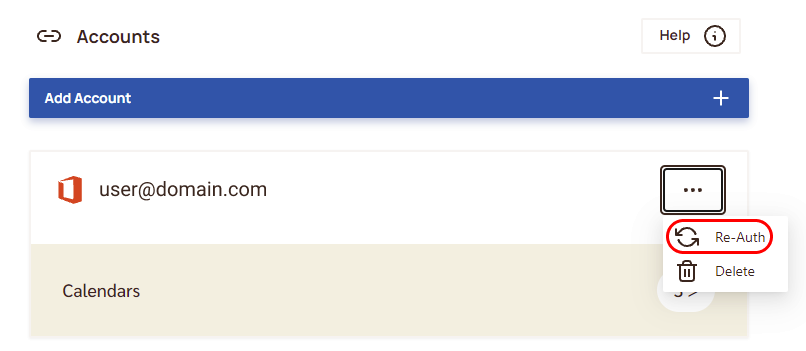
Нажмите на три точки рядом с учётной записью и выберите “Re-Auth”.
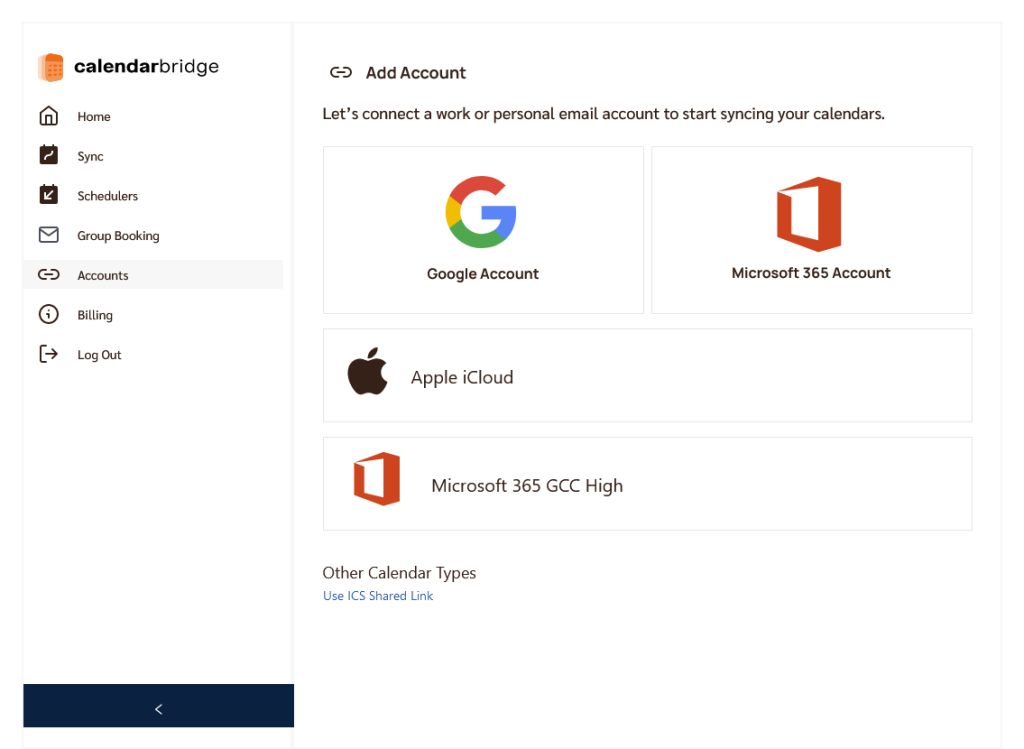
Откроется форма выбора учётной записи. Выберите “Apple iCloud”.
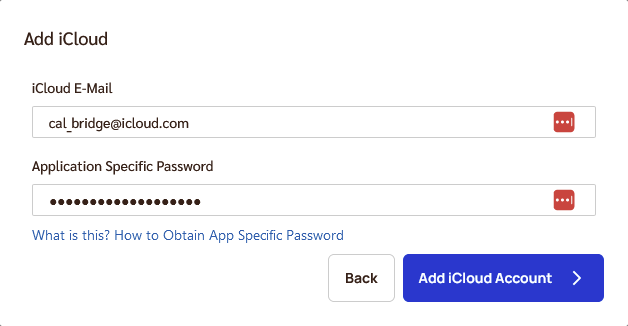
Далее в форме “Add iCloud” введите ваш адрес электронной почты iCloud и новый пароль для приложения, который вы сгенерировали. Затем нажмите “Add iCloud Account”.