Планирование встречи, когда вы НЕ вошли в систему CalendarBridge
Вы можете запланировать встречу по ссылке для планирования CalendarBridge, даже когда вы НЕ вошли в систему.
На этой странице описан процесс планирования встречи по ссылке для планирования CalendarBridge, когда вы НЕ вошли в систему CalendarBridge. (Если вы вошли в систему, CalendarBridge может автоматически фильтровать доступные временные интервалы в зависимости от вашей доступности. Чтобы воспользоваться этим, следуйте инструкциям по планированию, когда вы вошли в систему CalendarBridge.)
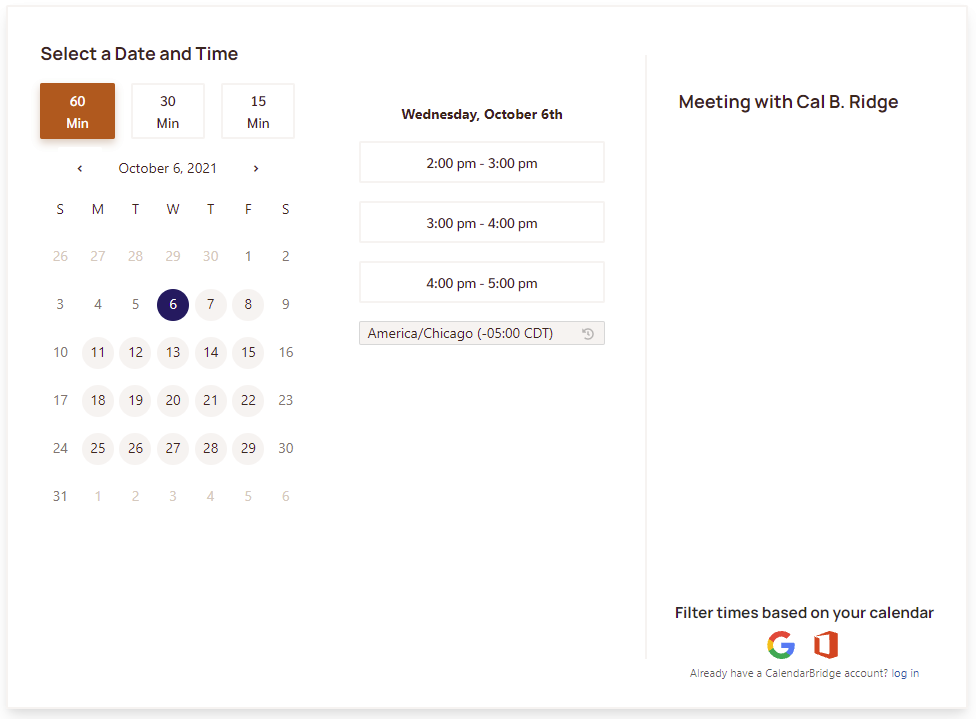
URL-адрес страницы планирования имеет формат https://calendarbridge.com/book/<уникальный идентификатор>. Если вы НЕ вошли в систему CalendarBridge, страница планирования будет выглядеть примерно так:
Шаги для планирования встречи:
-
Выберите продолжительность встречиЕсли владелец страницы планирования разрешает несколько вариантов продолжительности встречи (как показано выше), выберите желаемую продолжительность. Если владелец страницы планирования предоставил только один вариант продолжительности, эта продолжительность будет выбрана автоматически.
-
Выберите деньИспользуйте виджет календаря (“Выберите день”), чтобы выбрать день, в который вы хотели бы встретиться. После выбора дня в средней колонке будут показаны доступные временные интервалы владельца страницы планирования на этот день.
-
Выберите доступный временной интервал
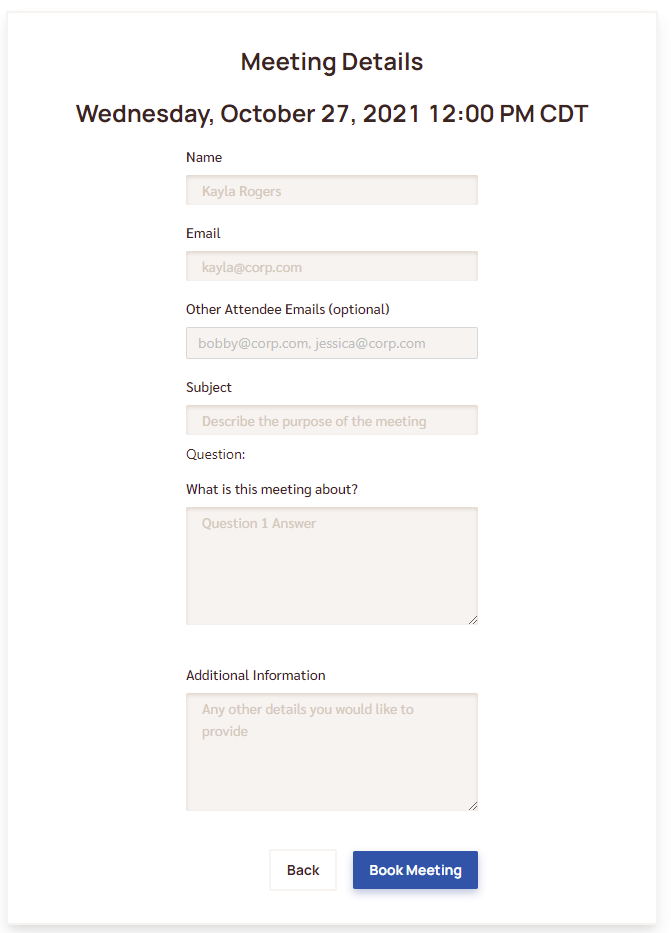
После выбора временного интервала вы перейдёте на страницу с деталями встречи:
Страница с деталями содержит следующие поля:
- Имя: Введите здесь ваше имя.
- Электронная почта: Введите ваш адрес электронной почты. На него будет отправлено приглашение на встречу.
- Другие участники: Если вы хотите пригласить дополнительных участников (помимо себя и владельца страницы бронирования), введите здесь их адреса электронной почты.
- Тема: Это будет темой приглашения на встречу.
- Описание: Всё, что введено здесь, появится в тексте приглашения на встречу.
- Вопросы: Если владелец страницы бронирования предусмотрел какие-либо пользовательские вопросы/подсказки, введите ваши ответы на них в текстовое поле (или поля).
Заполнив поля, нажмите “Забронировать встречу”. Встреча будет забронирована в календаре владельца страницы, и приглашения будут отправлены вам и любым дополнительным участникам.