Настройка многонаправленной синхронизации
Следуйте этому разделу, чтобы настроить сразу несколько подключений синхронизации (то есть синхронизировать два или более календарей во всех направлениях).
Введение
Эта статья проведёт вас через настройку синхронизации в обоих (всех) направлениях между 2 или более календарями. Если вы хотите просто настроить синхронизацию в одном направлении с одного календаря на другой, см. Настройка одного подключения синхронизации.
Перейдите на страницу синхронизаций
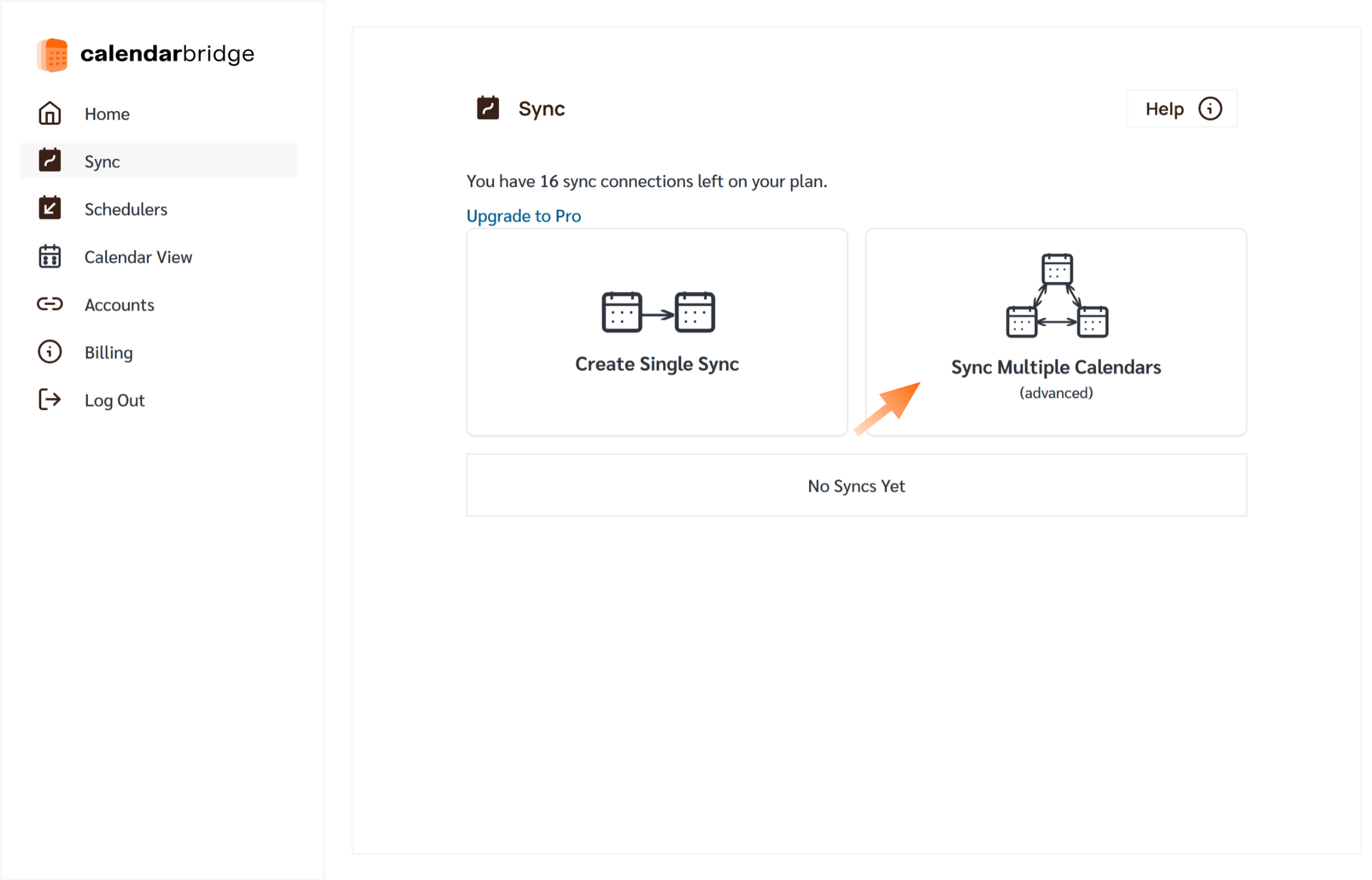
Нажмите ссылку “Синхронизация” на верхней панели навигации. Или просто введите https://calendarbridge.com/dashboard/syncs в браузере. Если вы ещё не создавали синхронизаций, это будет выглядеть так:
Нажмите кнопку “Синхронизировать несколько календарей”, чтобы перейти к экрану выбора календарей.
Выберите календари, которые хотите синхронизировать друг с другом
В центральной колонке этого экрана перечислены все аккаунты календарей, которые вы подключили к CalendarBridge.
Нажмите стрелку рядом с аккаунтом, чтобы развернуть список календарей этого аккаунта.
Затем нажмите конкретный календарь из этого аккаунта, который вы хотите синхронизировать.
Сделайте это для 2 или более календарей. (Обратите внимание: выбор 3–4 календарей потребует премиум-аккаунта. Выбор 5–6 календарей потребует Pro-аккаунта.
Под выбранными календарями находится список итоговых подключений синхронизации, которые будут созданы между выбранными календарями (по одному подключению для каждой комбинации из 2 календарей).
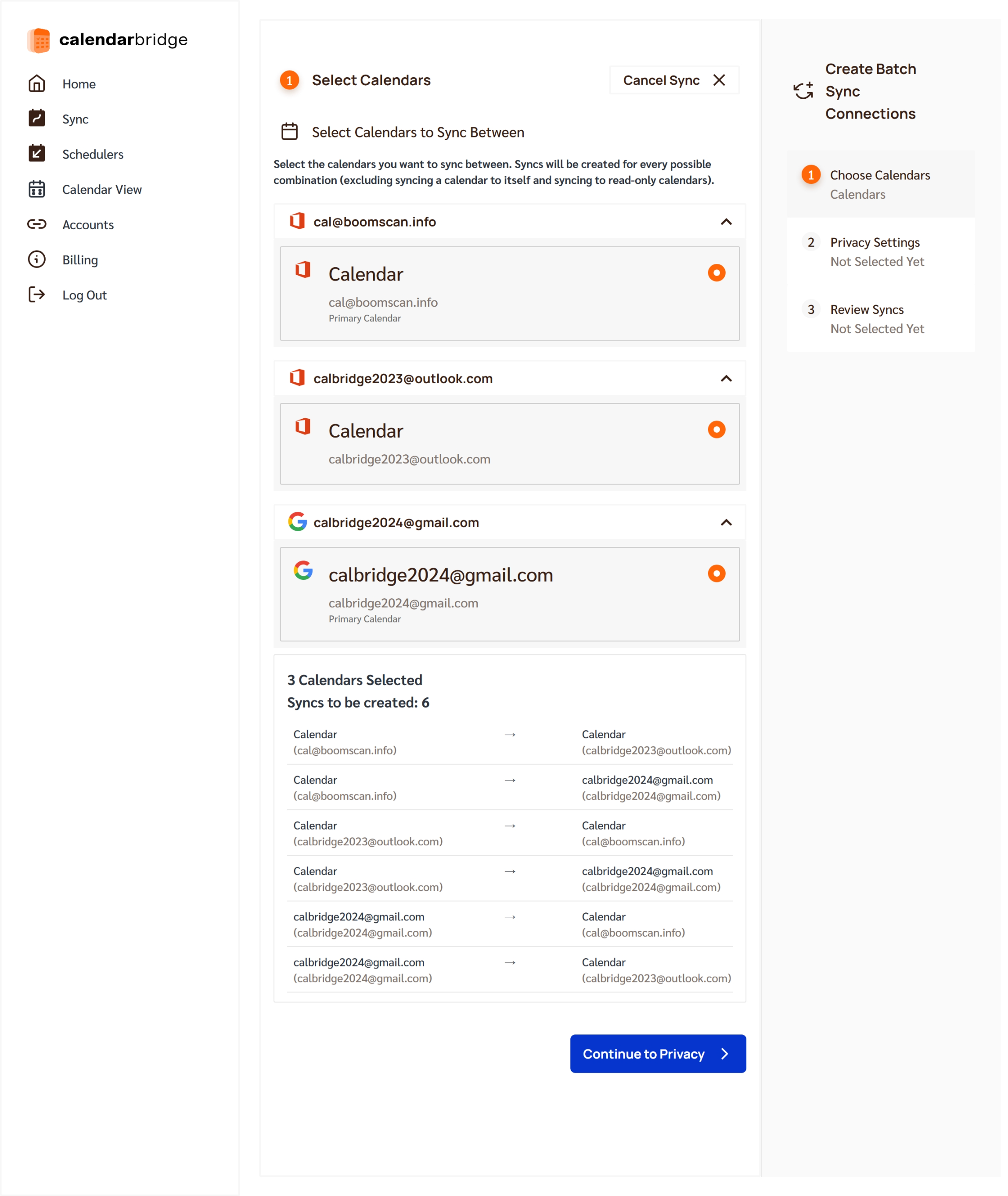
После того как вы выбрали нужные календари для синхронизации, нажмите “Перейти к конфиденциальности”.
Выберите, какую информацию о событиях синхронизировать
На этом шаге вы можете настроить параметры синхронизации по умолчанию для всех подключений синхронизации, которые будут созданы. На следующем шаге вы сможете настроить каждое конкретное подключение синхронизации.
Например, если вы хотите, чтобы большинство подключений синхронизации синхронизировали детали событий, но одно подключение синхронизировало только “свободен” или “занят”, то на этом шаге вы можете установить флажки для деталей, а на следующем шаге снять флажки для этого конкретного подключения синхронизации.
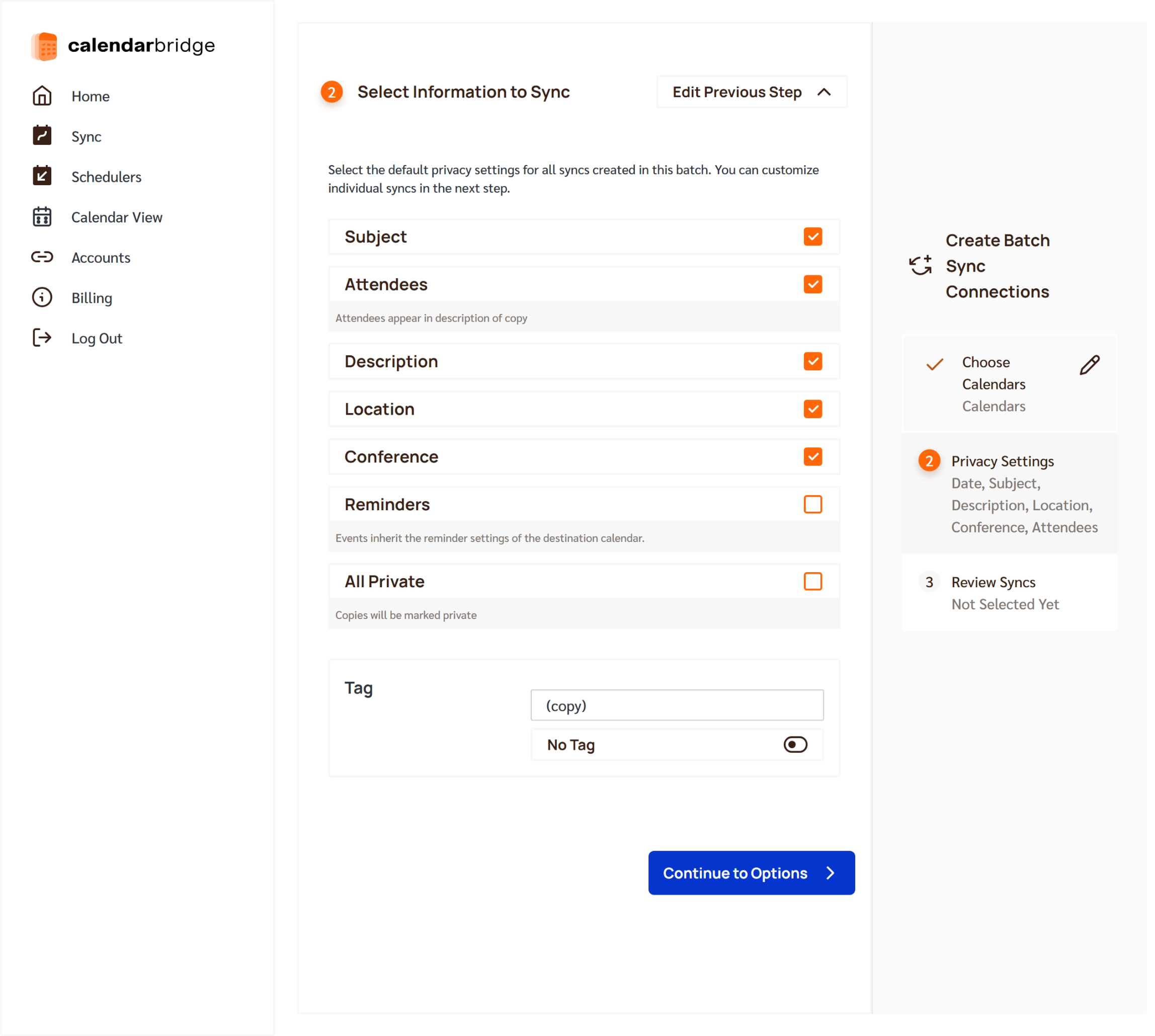
Выберите, какие поля событий синхронизировать
- Тема
- Если этот флажок установлен, тема событий будет копироваться из исходного календаря в целевой. Если этот флажок неустановлен, темой копий событий будет просто “занят”.
- Если вы установите этот флажок, но хотите, чтобы ваши копии событий отображались как “занят” в Outlook Scheduling Assistant и Google Find a Time, используйте опцию “Всё приватно” (рассмотрена ниже).
- Участники
- Если этот флажок установлен, участники событий будут копироваться из поля участников исходного календаря в поле описания целевого календаря. Участники не копируются в поле участников копий событий, чтобы избежать вероятности отправки приглашений и обновлений событий с неправильного календаря.
- Описание
- Если этот флажок установлен, тема событий будет копироваться из исходного календаря в целевой. Если этот флажок неустановлен, описание в копии события останется пустым.
- Если вы установите этот флажок, но не хотите, чтобы описание отображалось в Outlook Scheduling Assistant и Google Find a Time, используйте опцию “Всё приватно” (рассмотрена ниже).
- Местоположение
- Если этот флажок установлен, местоположение событий будет копироваться из исходного календаря в целевой. Если этот флажок неустановлен, поле местоположения копии события останется пустым.
- Если вы установите этот флажок, но не хотите, чтобы местоположение отображалось в Outlook Scheduling Assistant и Google Find a Time, используйте опцию “Всё приватно” (рассмотрена ниже).
- Конференция
- Если этот флажок установлен, детали веб-конференций, созданные надстройками/расширениями Google Meets, Microsoft Teams, Skype и Zoom, будут копироваться в описание копии события. Если этот флажок не установлен, детали веб-конференций, созданные через эти надстройки/расширения, не будут добавляться к копиям событий.
- Напоминания
- Если этот флажок установлен, к копиям событий будут применяться настройки напоминаний по умолчанию целевого календаря. Если этот флажок неустановлен, у копий событий не будет напоминаний по умолчанию. Примечание: если этот флажок установлен, последующие обновления исходного события приведут к сбросу напоминания на копии события (то есть вам, возможно, придётся снова отклонить его на целевом календаре).
- Всё приватно
- Если этот флажок установлен, то все копии событий будут помечены как приватные, так что другие пользователи в вашей организации будут видеть ваши копии событий просто как “занят” в функциях Outlook Scheduling Assistant и Google Find a Time.
Как поясняется в этой ветке поддержки Microsoft: “Если вы предоставляете доступ к своим папкам «Календарь», «Контакты» или «Задачи» одному или нескольким людям с правами на чтение, функция «Приватно» не помешает им видеть детали ваших встреч. Кроме того, любой, у кого есть доступ на чтение к вашим папкам, может использовать программные методы или другие почтовые приложения для просмотра деталей ваших приватных элементов.”
Настройте теги темы событий.
По умолчанию CalendarBridge добавляет “(copy)” к теме копий событий. Если вы хотите заменить “(copy)” каким-либо другим текстом (например, текстом, указывающим календарь, из которого пришло событие), введите этот текст в это текстовое поле. Если вы не хотите, чтобы CalendarBridge добавлял какой-либо тег к теме копий событий, установите этот флажок.
- Отсутствие тега не рекомендуется, потому что это может быстро вызвать путаницу относительно того, какие события из какого календаря произошли. Если вас беспокоит, что “(copy)” выглядит странно для коллег, рекомендуемый подход — использовать вместо этого настройку “сделать приватным”. Если вы уверены, что хотите отключить тегирование копий событий, то рекомендуется хотя бы задать произвольный цвет для копий событий (шаги 5c и 5e выше).
- Произвольный тег не имеет эффекта при синхронизации только свободен/занят (то есть когда темы не синхронизируются).
- Выберите тег, который вряд ли встретится “естественно” в конце темы события. Например, заключите тег в скобки или включите специальный символ.
Настройте каждое подключение синхронизации
На шаге “Просмотр и редактирование синхронизаций” вы можете индивидуально настроить параметры для каждого из создаваемых подключений синхронизации.
По умолчанию каждое подключение настроено:
- синхронизировать информацию, которую вы выбрали на предыдущем шаге
- использовать тег, который вы выбрали на предыдущем шаге
- устанавливать для копий событий цвет целевого календаря по умолчанию
- синхронизировать свободные и предварительные события
- не отфильтровывать никакие категории событий
На этом шаге вы можете по отдельности изменить эти настройки для каждого из своих подключений. Например:
- вы можете синхронизировать темы событий на одних подключениях и синхронизировать только “свободен/занят” на других подключениях синхронизации
- вы можете задать разный тег и цвет для каждого из своих подключений синхронизации
- вы можете сделать так, чтобы одни подключения синхронизации фильтровали определённые события, а другие подключения синхронизации эти события не фильтровали
Завершите настройку и начните синхронизацию
После того как каждое подключение настроено по вашему желанию, нажмите “Создать синхронизации”.
Вы увидите индикатор статуса “синхронизация” рядом с группой синхронизации:
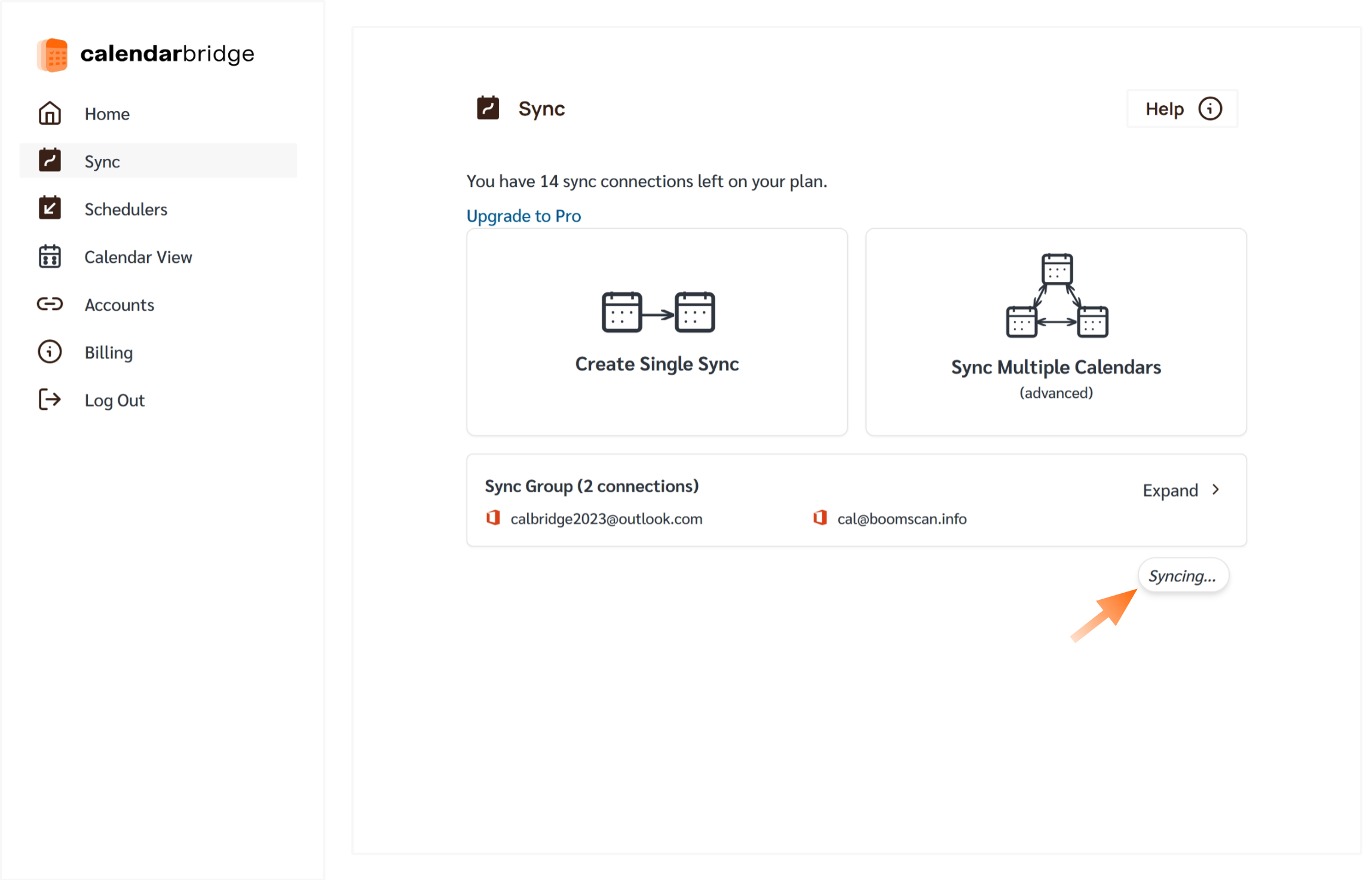
Сколько времени займёт начальная синхронизация, зависит от того, сколько подключений вы создаёте и сколько событий в ваших календарях.
Создание всего 2 подключений со слабо заполненными календарями обычно занимает менее 5 минут. Создание 12 подключений с сильно заполненными календарями может занять час или более. Пожалуйста, наберитесь терпения, пока идёт начальная синхронизация.
Исключить свободные события
Если вы активируете эту настройку, CalendarBridge не будет синхронизировать события, обозначенные как “свободные” на исходном календаре. (Например, события на весь день по умолчанию помечены как “свободные” и в Google, и в Outlook Calendars.)
Исключить предварительные события
Эта настройка доступна, когда исходный календарь — это календарь Outlook. Если вы её активируете, CalendarBridge не будет синхронизировать события, помеченные как “предварительные” в вашем календаре Outlook. По умолчанию Outlook помечает приглашения, которые вы получили, но не приняли, как “предварительные”.
Исключить непринятые события
Эта настройка доступна, когда исходный календарь — это календарь Google. Если вы её активируете, CalendarBridge не будет синхронизировать события, возникшие из приглашений, которые вы получили, но не приняли на своём календаре Google.
Исключить события источника с определённым цветом/категорией
Эта настройка позволяет назначить цвет (исходный календарь Google) /категорию (исходный календарь Outlook), которые, будучи применёнными к событию на исходном календаре, приведут к тому, что CalendarBridge не будет синхронизировать это событие на целевой календарь. Это позволяет решать, какие события синхронизировать, а какие нет, для каждого события отдельно. Обратите внимание, что для исходного календаря Outlook название вашей категории должно точно совпадать с названием по умолчанию, которое использует Outlook (“Green category”, “Yellow category” и т.д.).
Теперь синхронизации создаются. Сколько времени займёт их настройка, зависит от того, сколько подключений вы создаёте и насколько загружены ваши календари. Создание всего 2 подключений со слабо заполненными календарями обычно занимает 5 минут или менее. Создание 30 подключений с сильно заполненными календарями может занять часы.
Синхронизировать только события определённого цвета
Это обратная сторона предыдущей настройки. Будут синхронизироваться только события, соответствующие выбранному цвету/категории, а все остальные будут игнорироваться. Это полезно, если вы назначаете цвет рабочим событиям, личным событиям, событиям-поездкам и т.д. и хотите синхронизировать только определённое подмножество.
Включить фильтрацию по диапазону времени и дням
Это позволяет синхронизировать только события, попадающие в определённые часы и определённые дни недели. События, происходящие вне выбранного диапазона, синхронизироваться не будут.
После того как каждое подключение настроено по вашему желанию, нажмите “Создать синхронизации”.