Ограничение/разрешение доступа CalendarBridge для определённых пользователей Microsoft 365
Эти действия ограничивают, какие пользователи могут регистрироваться в CalendarBridge индивидуально или получать лицензию в групповом плане Managed Users. Если вы администратор, использующий Managed Syncs, вместо этого следуйте инструкции Ограничение авторизации в масштабе домена группой безопасности Microsoft 365.
1. Попросите глобального администратора Microsoft 365 авторизовать приложение CalendarBridge
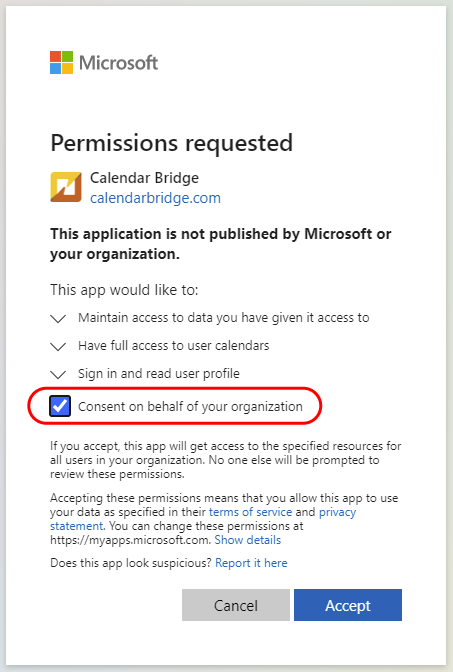
Попросите администратора тенанта Microsoft 365 перейти по этой ссылке, установить флажок «consent on behalf of your organization» и нажать «Accept».
2. Разрешите пользователям предоставлять делегированный доступ к CalendarBridge
В Azure Active Directory перейдите в «Enterprise Applications», нажмите CalendarBridge в списке, нажмите «Properties» в левом меню, переключите «Enabled for users to sign-in?» на Yes и нажмите «Save».
3. (Необязательно) Ограничьте доступ определёнными пользователями с помощью «Assignment required»
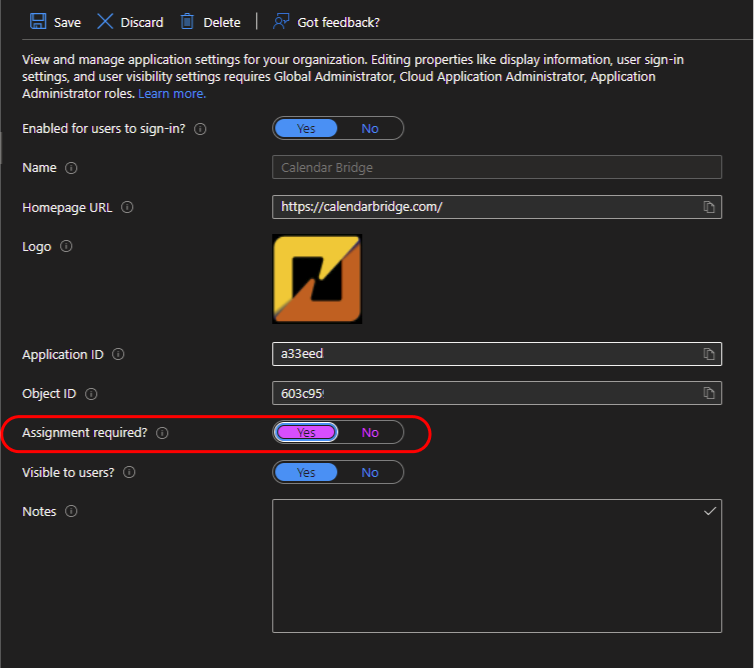
Если вы хотите, чтобы только определённые пользователи могли предоставлять делегированный доступ, в Azure Active Directory перейдите в «Enterprise Applications», нажмите CalendarBridge, нажмите «Properties», установите «Assignment required» на Yes и нажмите «Save».
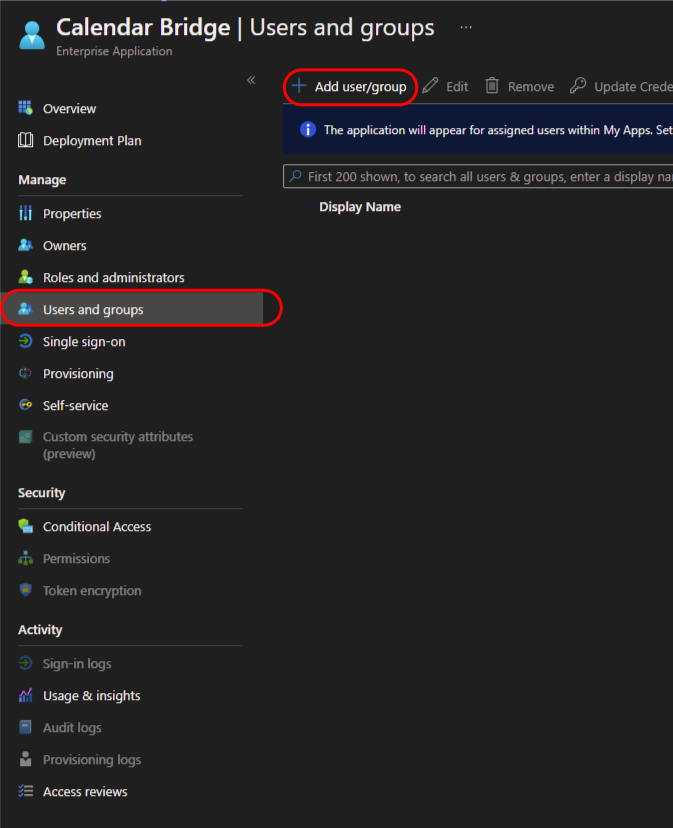
Затем в левом меню нажмите «Users and groups», нажмите «Add user/group» и добавьте пользователей, которым должно быть разрешено использовать CalendarBridge.
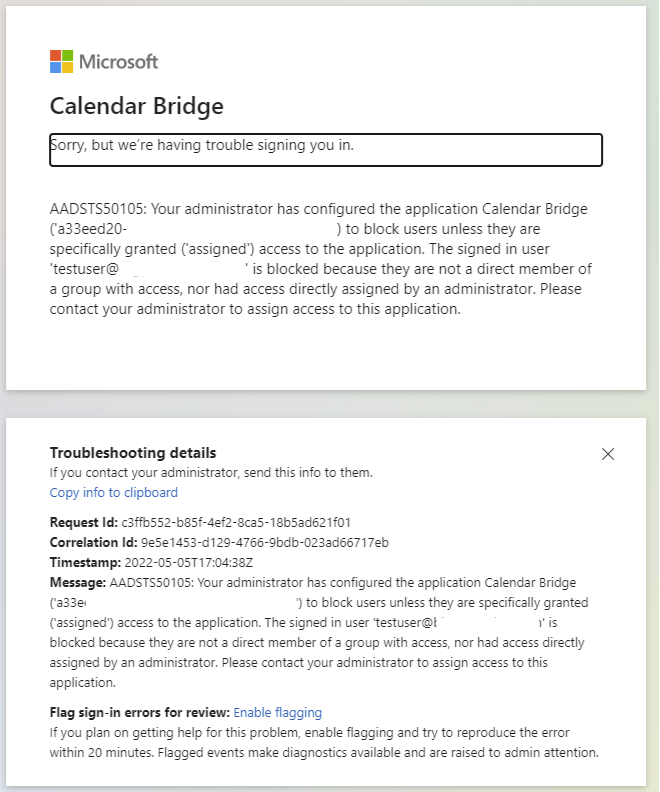
Пользователи, которые не были назначены приложению в Azure Active Directory, увидят следующее при попытке подключить свой календарь: