Создание групповой учётной записи
Пошаговая инструкция по созданию групповой учётной записи в CalendarBridge.
Шаги
-
Войдите / зарегистрируйтесь с помощью электронной почты администратора учётной записи
Используйте адрес электронной почты того, кто будет администрировать групповую учётную запись.
-
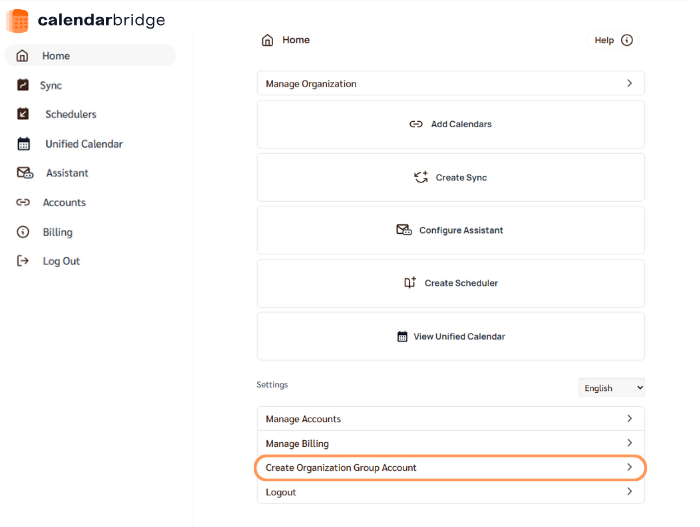
Нажмите «Create Organization Group Account»
Это перенаправит вас на страницу Create Organization.
-
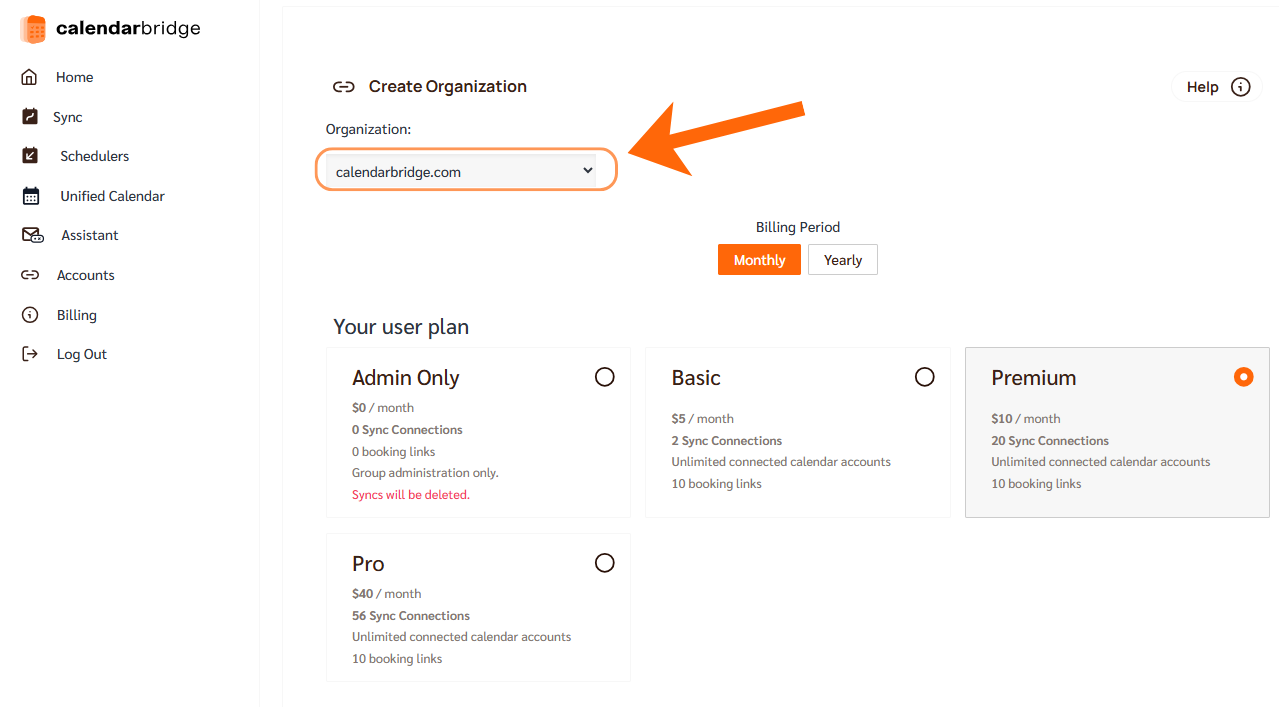
Выберите ID вашей организации
В раскрывающемся списке выберите, какой из доменов ваших подключённых учётных записей использовать в качестве ID вашей организации. Выбор домена не влияет на пользователей или соединения синхронизации, которые можно создать в рамках учётной записи.
-
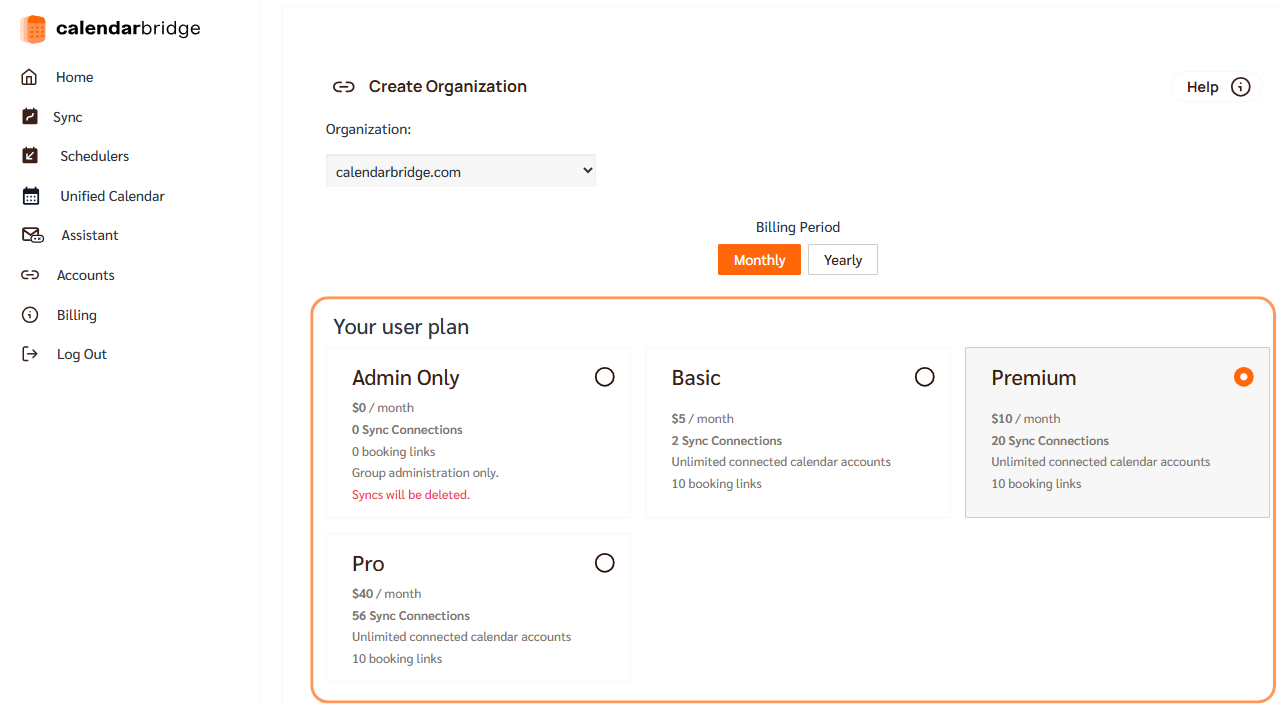
Выберите ваш план
Используйте переключатели, чтобы выбрать ваш план (т. е. лицензию для вашей пользовательской учётной записи).
-
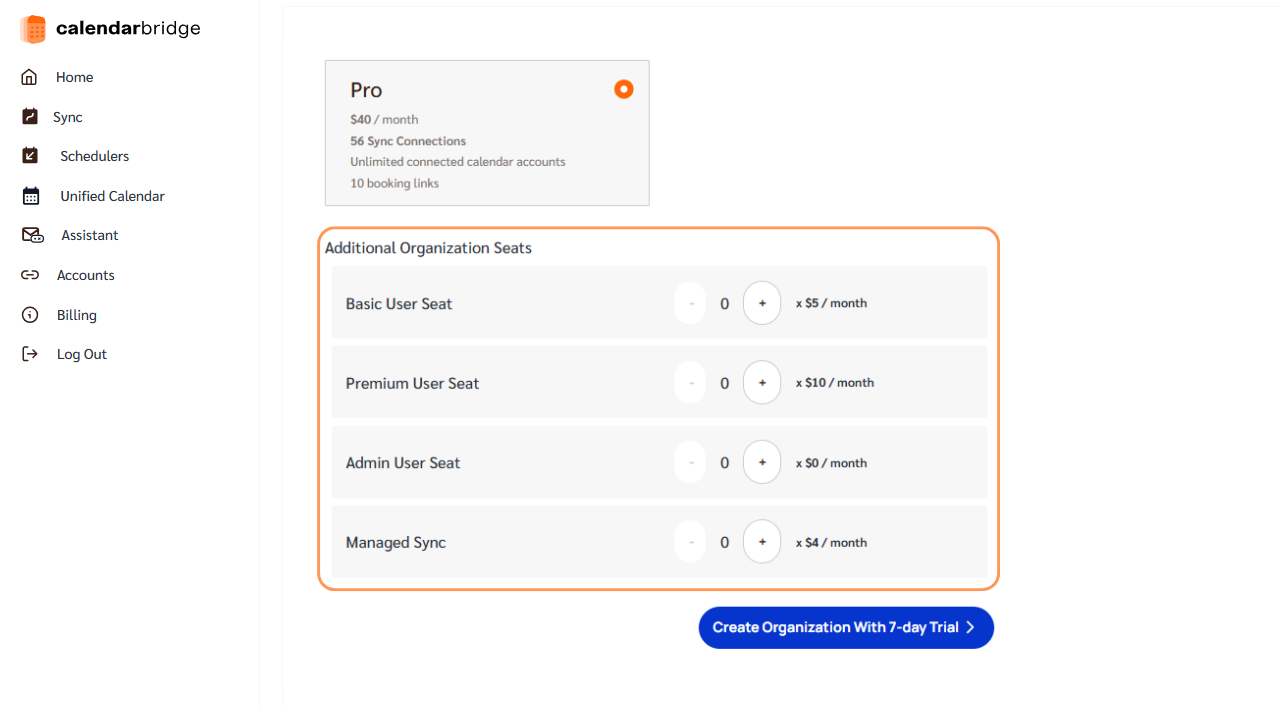
Добавьте дополнительные места
Используйте кнопки «+» и «−», чтобы приобрести дополнительные места / лицензии, которые вы позже сможете назначить другим пользователям. Вы можете добавить пользовательские лицензии, лицензии синхронизации или их комбинацию. См. Типы лицензий групповой учётной записи, чтобы узнать различия. После настройки учётной записи вы можете добавлять места за пропорциональную плату и удалять места на следующий платёжный цикл — см. Управление групповыми лицензиями.
-
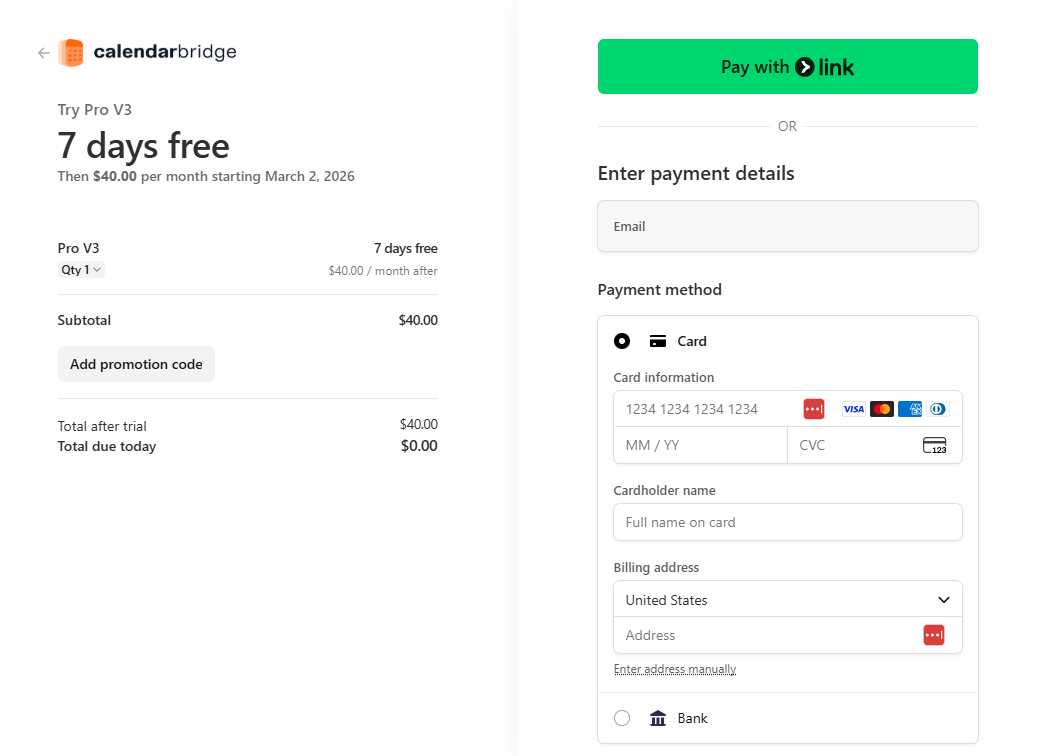
Нажмите «Create Organization»
Это перенаправит вас на страницу оформления заказа.
-
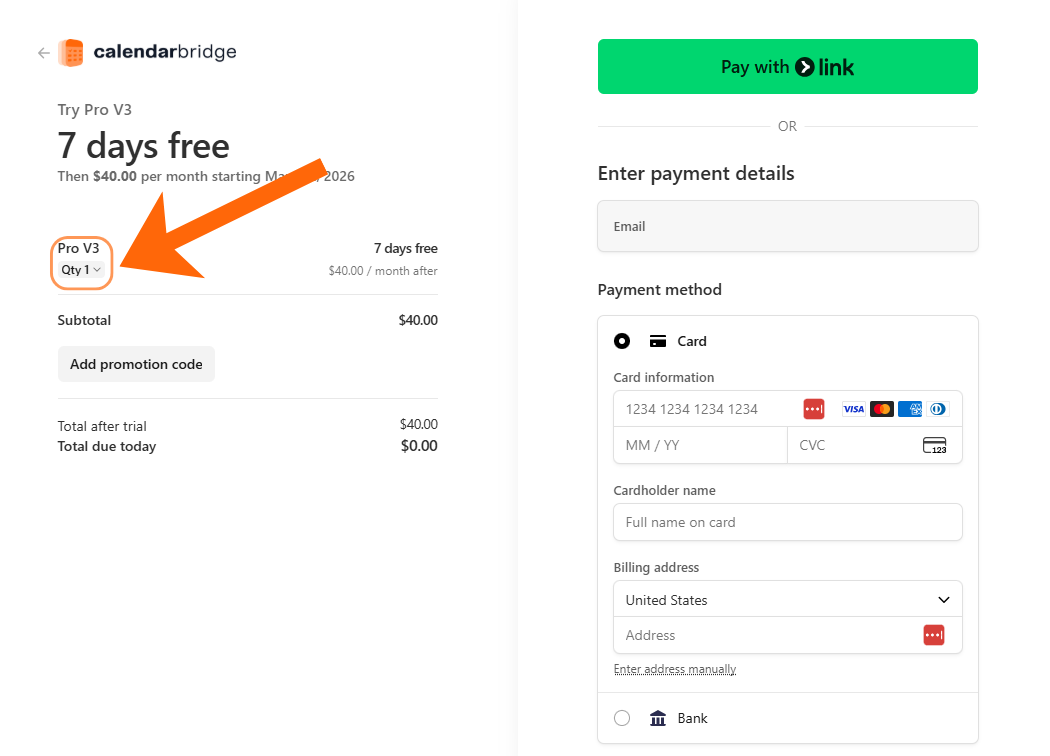
Используйте кнопку «назад», чтобы изменить число мест (при необходимости)
Если вам нужно изменить число мест, нажмите стрелку вверху и внесите изменения на предыдущем экране.
-
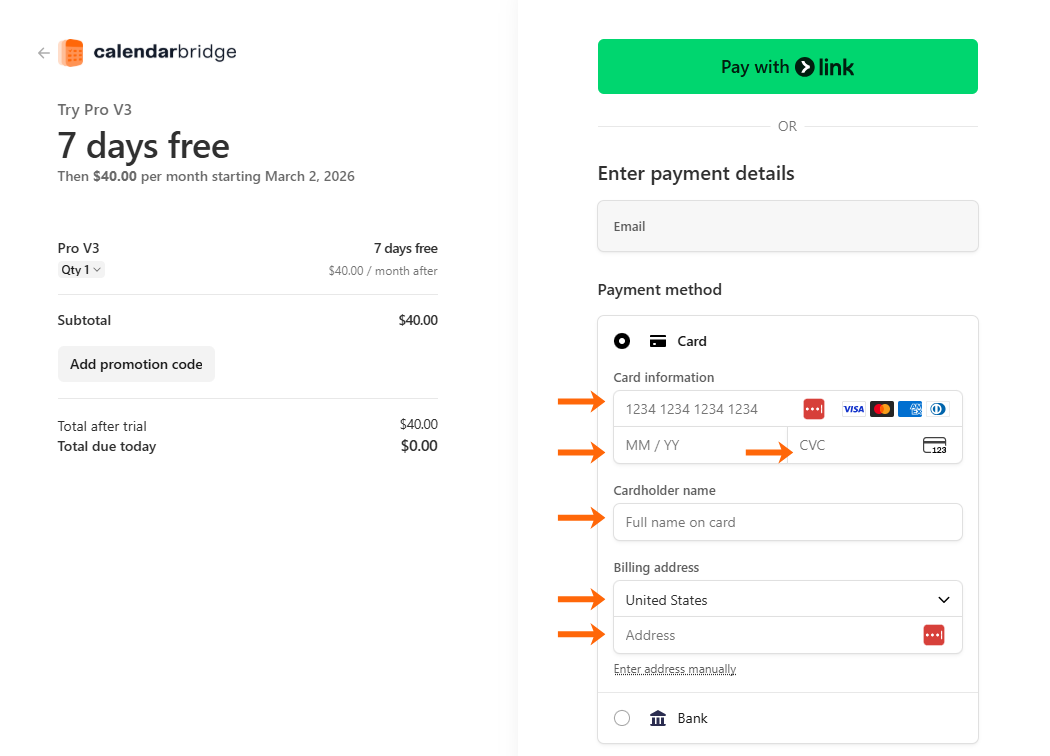
Введите платёжную информацию
Введите номер кредитной/дебетовой карты, срок действия, CVC, имя на карте и платёжный адрес.
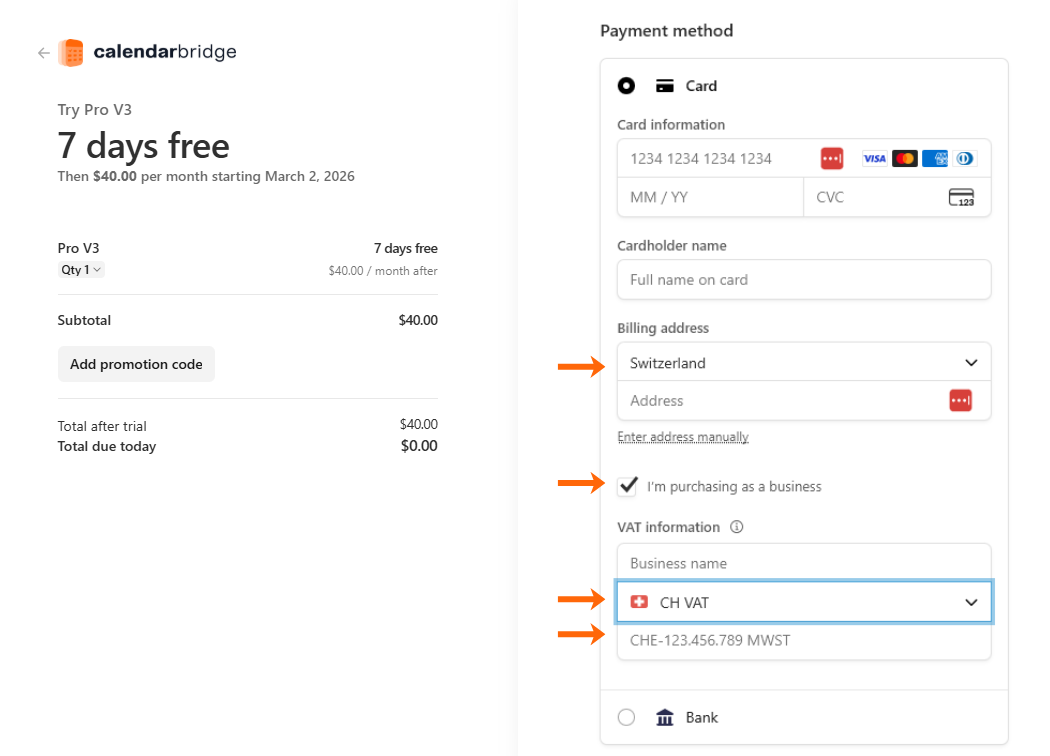
Если вы находитесь в стране, которая требует указания VAT ID в вашем счёте, установите флажок «I’m purchasing as a business», затем введите название вашей компании и VAT ID.
-
Нажмите Subscribe
Это завершает покупку и списывает средства с карты.