Подключение авторизованных доменов к групповой учётной записи
Прежде чем вы сможете создавать управляемые подключения синхронизации или предзагружать календари в управляемые пользовательские учётные записи, ваши авторизованные домены должны быть подключены к вашей групповой учётной записи. Эти шаги должны выполняться администратором групповой учётной записи.
Шаги
-
Подождите не менее 30 минут
Подождите не менее 30 минут после выполнения шагов, описанных в статье Авторизация доступа для управляемых синхронизаций.
-
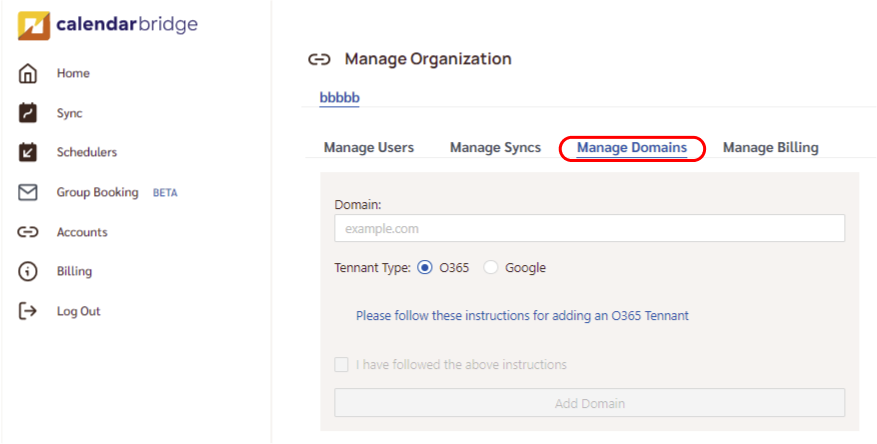
Откройте вкладку «Управление доменами»
Перейдите на https://calendarbridge.com/dashboard/organization и нажмите вкладку «Управление доменами».
-
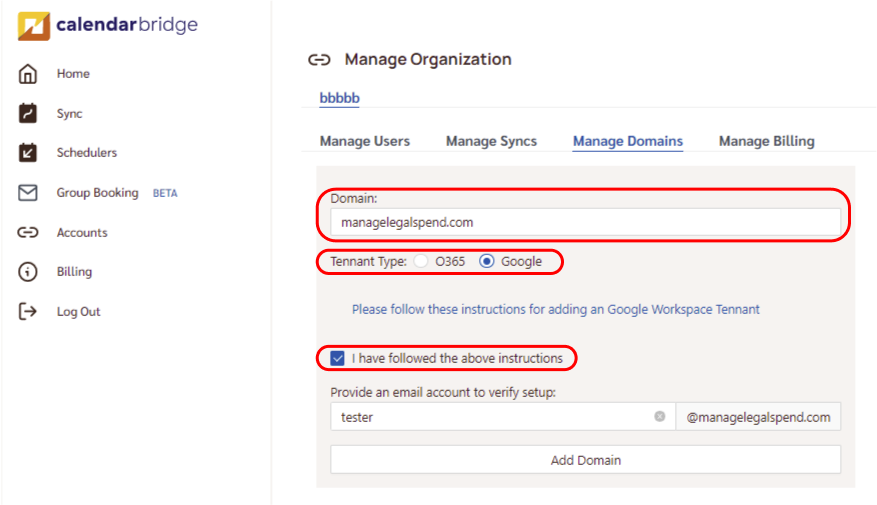
Добавьте домен
Введите добавляемый домен в текстовое поле, установите переключатель в зависимости от того, является ли это учётной записью Microsoft или Google, и установите флажок, подтверждающий, что вы авторизовали доступ для управляемых синхронизаций.
-
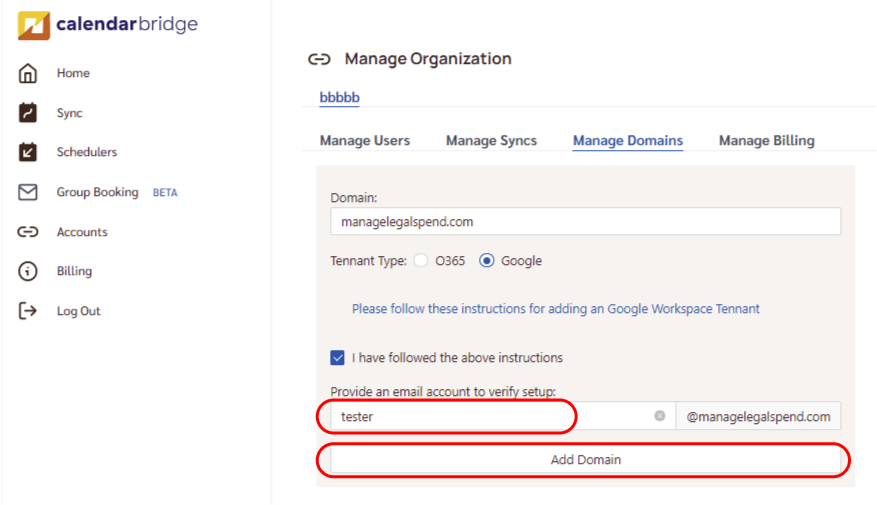
Проверьте доступ
Введите адрес электронной почты, чтобы убедиться, что авторизация в масштабе домена была выполнена правильно. Это должен быть почтовый ящик, к которому у нас есть доступ (например, если вы используете группу безопасности, он должен находиться в этой группе безопасности). Этот адрес используется только для проверки доступа — он не повлияет на вашу учётную запись.
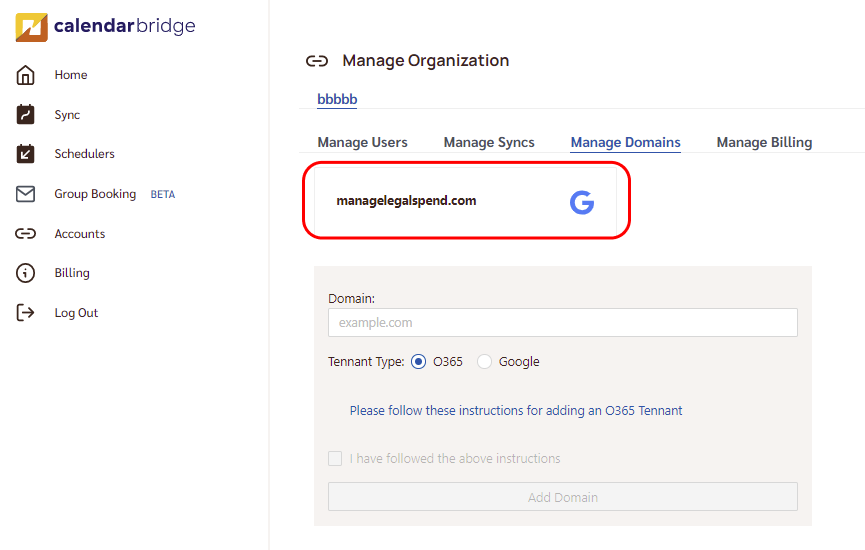
Если проверка прошла успешно, домен добавляется в групповую учётную запись и отображается в верхней части страницы:
Устранение неполадок
Если процедура не удалась, вы можете увидеть одно из следующих сообщений об ошибке:
- «Разрешения настроены неправильно, или пользователь не существует.» Убедитесь, что вы выполнили шаги по авторизации доступа для управляемых синхронизаций.
- «Возникла проблема при добавлении вашего домена, пожалуйста, обратитесь в службу поддержки.» Это может иметь различные причины; мы постараемся как можно быстрее устранить проблему и связаться с вами.